win10如何更改屏幕保护时间怎么设置屏保间隔

 时间:2026-02-14 03:11:42

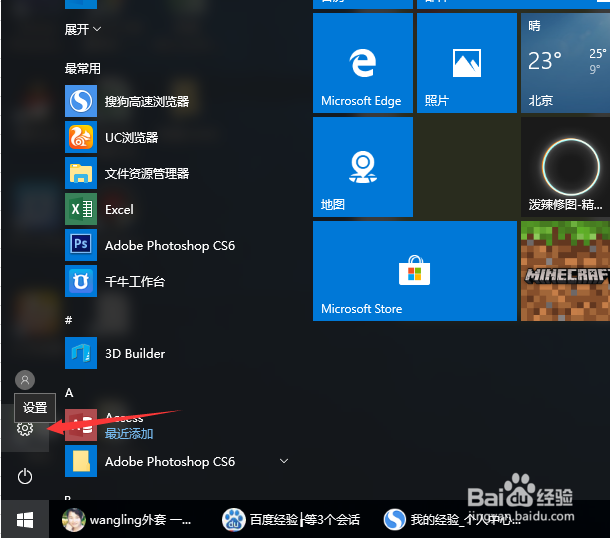
1、在电脑左下角,找到系统开始桌面菜单,而后用鼠标左键点击
win10如何更改屏幕保护时间怎么设置屏保间隔

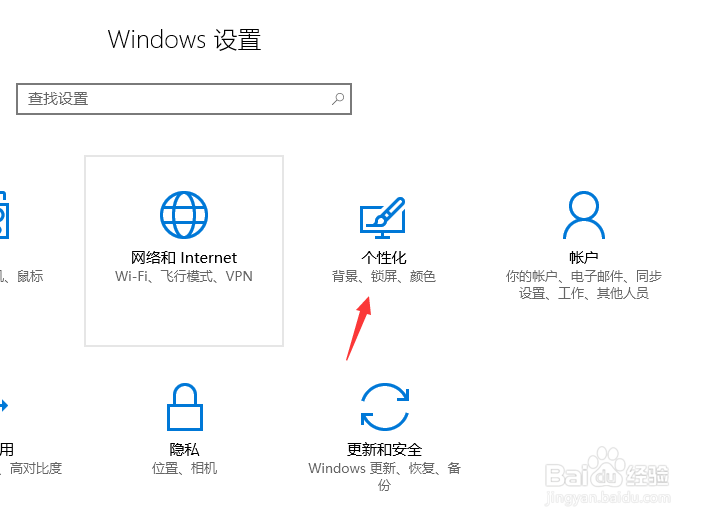
2、点击后在弹出的选项中,找到设置选项,而后用鼠标左键单击,单击后,弹出新的设置对话框
win10如何更改屏幕保护时间怎么设置屏保间隔

3、在新的设置对话框,我们找到个性化设置选项,在这里可以设置背景,锁屏,以及各种系统颜色,点击个性化,弹出新的个性化对话框
win10如何更改屏幕保护时间怎么设置屏保间隔

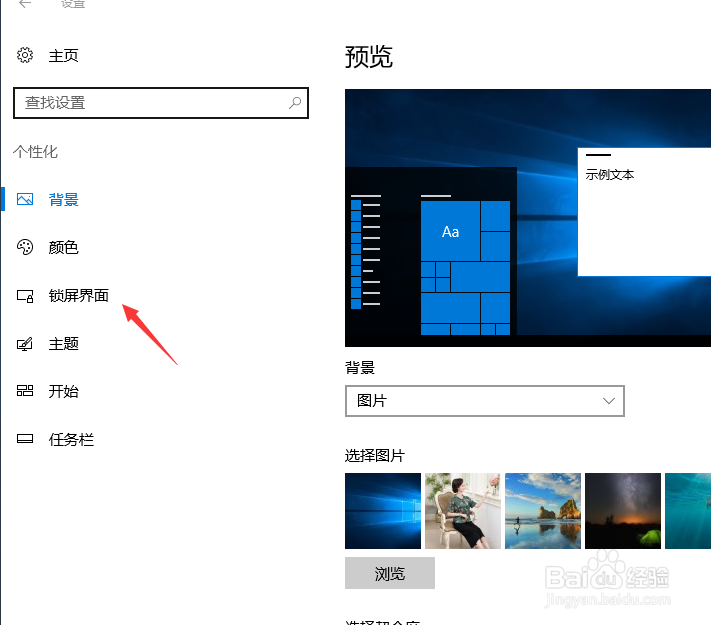
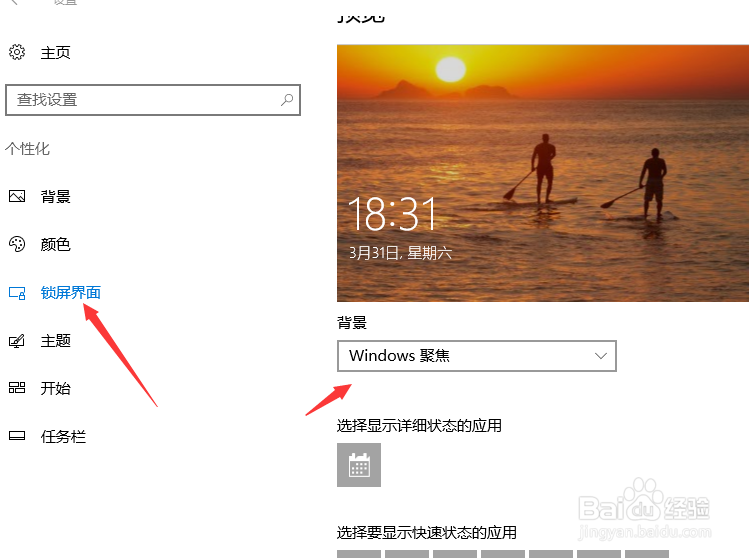
4、在新的个性化设置对话框,我们在左侧窗格,找到锁屏界面,而后点击,右侧窗格自动切换到锁屏界面下
win10如何更改屏幕保护时间怎么设置屏保间隔

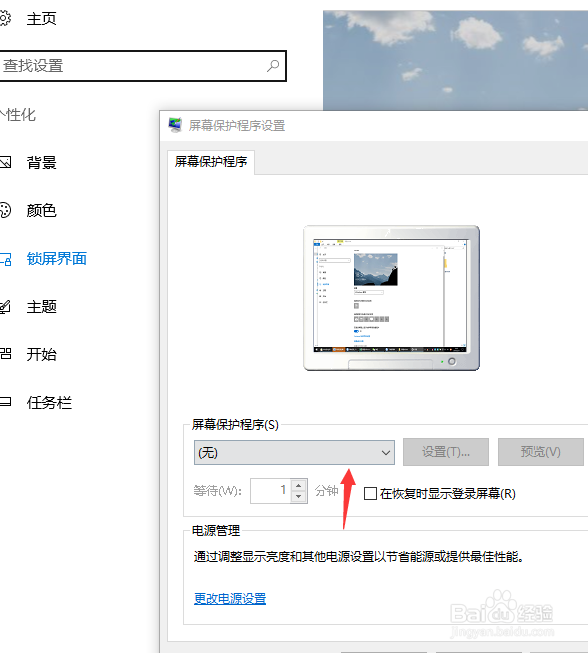
5、在系统锁屏设置界面,我们拉到最下面,找到屏幕保护设置,而后点击,点击后弹出新的屏幕保护设置对话框
win10如何更改屏幕保护时间怎么设置屏保间隔

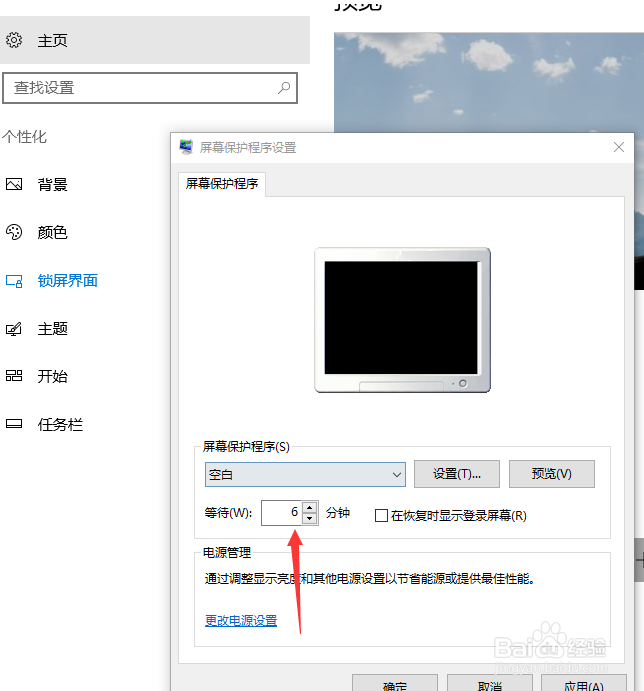
6、在新的屏幕保护设置对话框内,我们点击下拉箭头,选择一款屏保样式,而后在下面的屏幕保护时间设置一下就行,这里就是系统在没有使用的情况下进入屏幕保护的时间
win10如何更改屏幕保护时间怎么设置屏保间隔

  • Win7如何找回桌面用户文件夹
  • 如何设置电脑的动态屏保
  • win系统软件通知中心在哪打开
  • 如何进行分屏
  • 如何客观评价一个人
  • 热门搜索
    陕西安康旅游景点 台中旅游攻略 泰国甲米旅游攻略 港澳旅游注意事项 云南保山旅游 广西旅游景点介绍 九寨沟黄龙旅游攻略 四平旅游景点大全 日本旅游局 深圳文体旅游局官网