win10如何关闭家庭组服务CPU占用100%过高怎么办

 时间:2024-10-28 23:19:54

1、在Windows10桌面,右键点击开始菜单按钮,在弹出菜单中选择“运行”菜单项

win10如何关闭家庭组服务CPU占用100%过高怎么办

2、在打开的运行窗口中,输入命令services.msc,然后点击确定按钮,打开系统服务设置窗口

win10如何关闭家庭组服务CPU占用100%过高怎么办

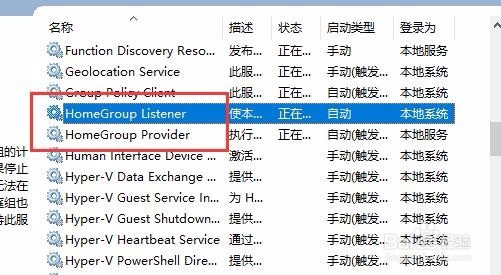
3、在打开的服务窗口中,找到HomeGroup Listener与HomeGroup Provider两项服务
win10如何关闭家庭组服务CPU占用100%过高怎么办

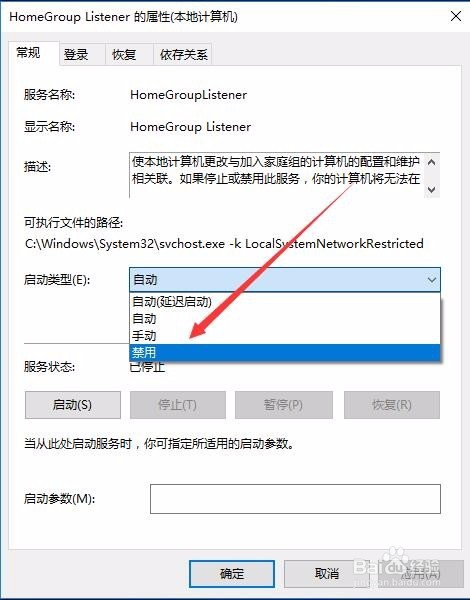
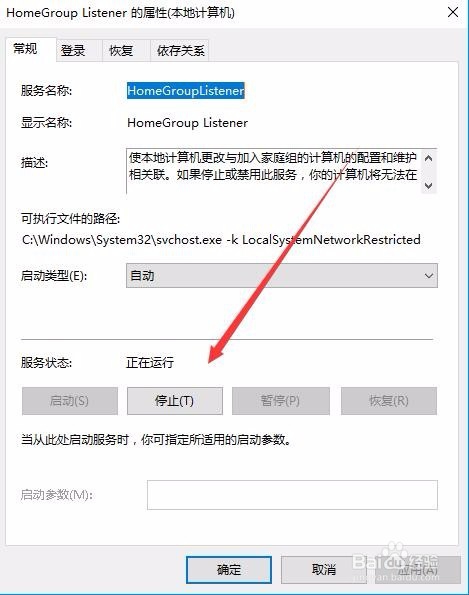
4、双击HomeGroup Listener服务项,打开其属性窗口,在窗口中点击“停止”按钮
win10如何关闭家庭组服务CPU占用100%过高怎么办

5、然后在启动类型下拉菜单中选择“禁用”菜单项,最后点击确定按钮

win10如何关闭家庭组服务CPU占用100%过高怎么办

6、然后再双击HomeGroup Provider服务项,打开其属性窗口

win10如何关闭家庭组服务CPU占用100%过高怎么办

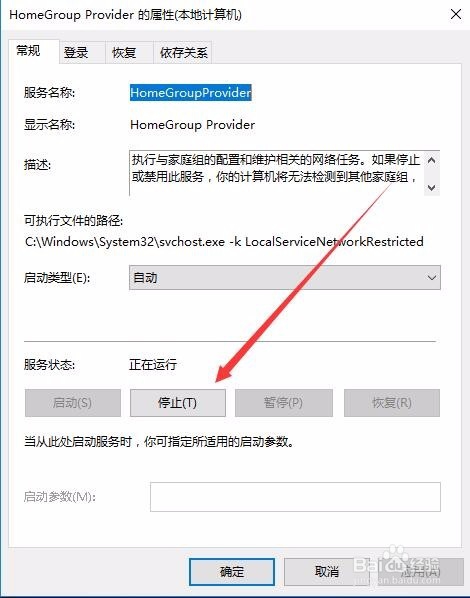
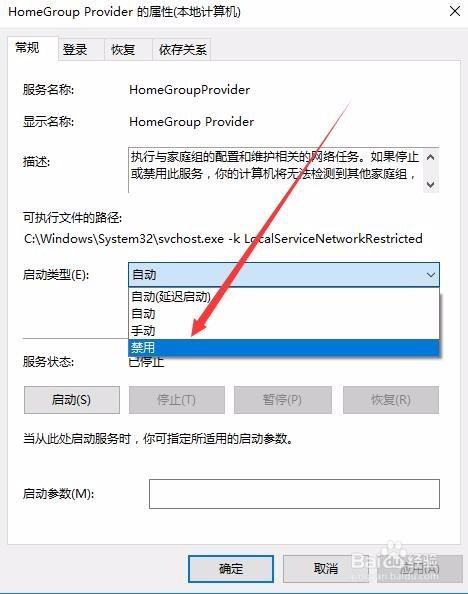
7、在打开的HomeGroup Provider属性窗口中,我们同样点击上面的“停止”按钮
win10如何关闭家庭组服务CPU占用100%过高怎么办

8、然后接下来再点击启动类型下拉菜单,在弹出的下拉菜单中选择“禁用”菜单项,最后点击确定按钮,然后重新启动电脑后,Windows10的家庭组服务就被关闭了。

win10如何关闭家庭组服务CPU占用100%过高怎么办
  • Linux(centos)系统不重启解决远程SSH无法登录
  • VMware Workstation 10如何设置虚拟机预留内存
  • 安装和设置Acronis True Image Server
  • 如何用硬盘安装XP系统系统安装指南
  • win10设置仅提升已签名和验证的可执行文件权限
  • 热门搜索
    旅游团团购 不丹旅游要多少钱 湖南省旅游景点大全 张北旅游景点大全 浙江省内旅游景点 上海市商贸旅游 增城旅游景点大全 宣城旅游景点大全 稻果旅游网 旅游策划书范文