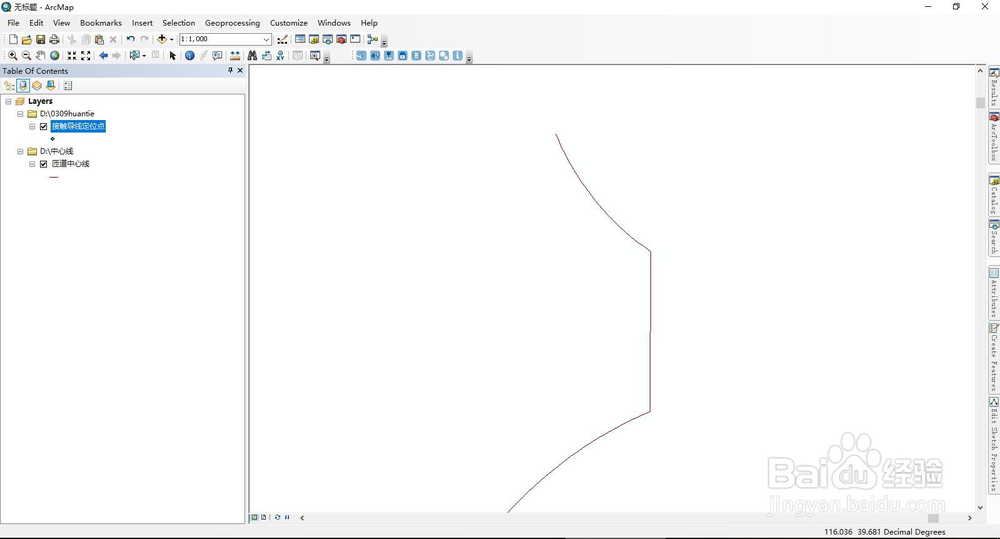
1、在ArcMap中加载线状矢量要素
2、在菜单栏空白处右键点击选择Editor工具,打开Editor工具栏。

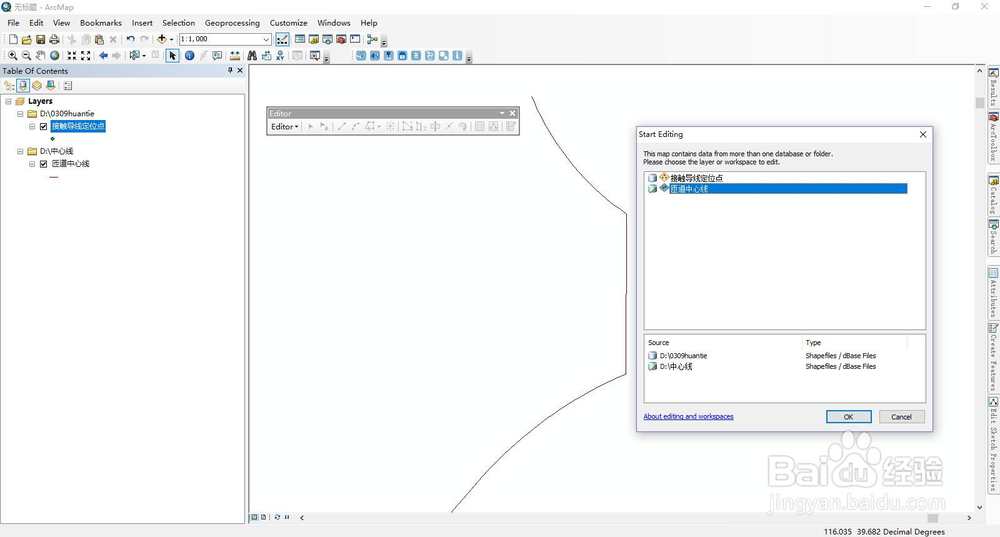
3、在Editor工具栏中下拉选择Start Editing,开始编辑。

4、如果ArcMap已经加载其他图层,会弹出对话框选择需要编辑的图层。
5、进入节点编辑有3种操作,①点击Editor工具栏的Edit Vertices工具;②双击线要素;③选择线要素并右键选择Edit Vertices。会弹出Edit Vertices工具栏。

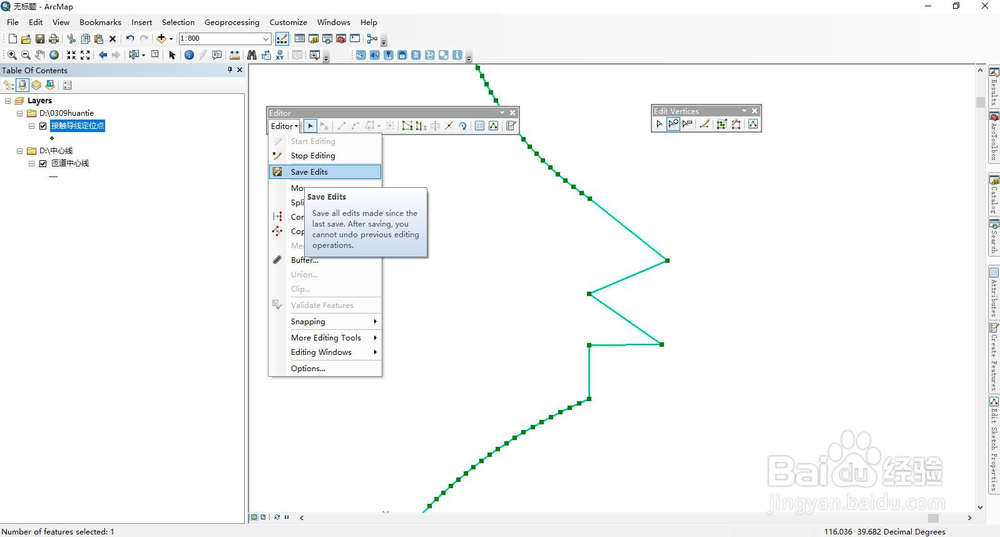
6、此时线要素上会显示 很多方块,为线要素的节点。在线要素上添加节点有两种方法①点击Edit Vertices工具栏中的Add Vertex工具然后在线上单击即可添加;②在线要素上需要添加节点位置直接右键点击选择Insert Vertex即可添加。

7、添加完节点后可直接拖动节点至需要的位置,可实时显示拖动后的效果。

8、在Editor工具栏中下拉选择Save Edits保存完成。