1、首先打开PowerPoint2016,点击“空白演示文稿”。

2、然后点击“插入”——“图片”,选择一张图片,点击“插入”。

3、点击“动画”,选择一种动画效果。
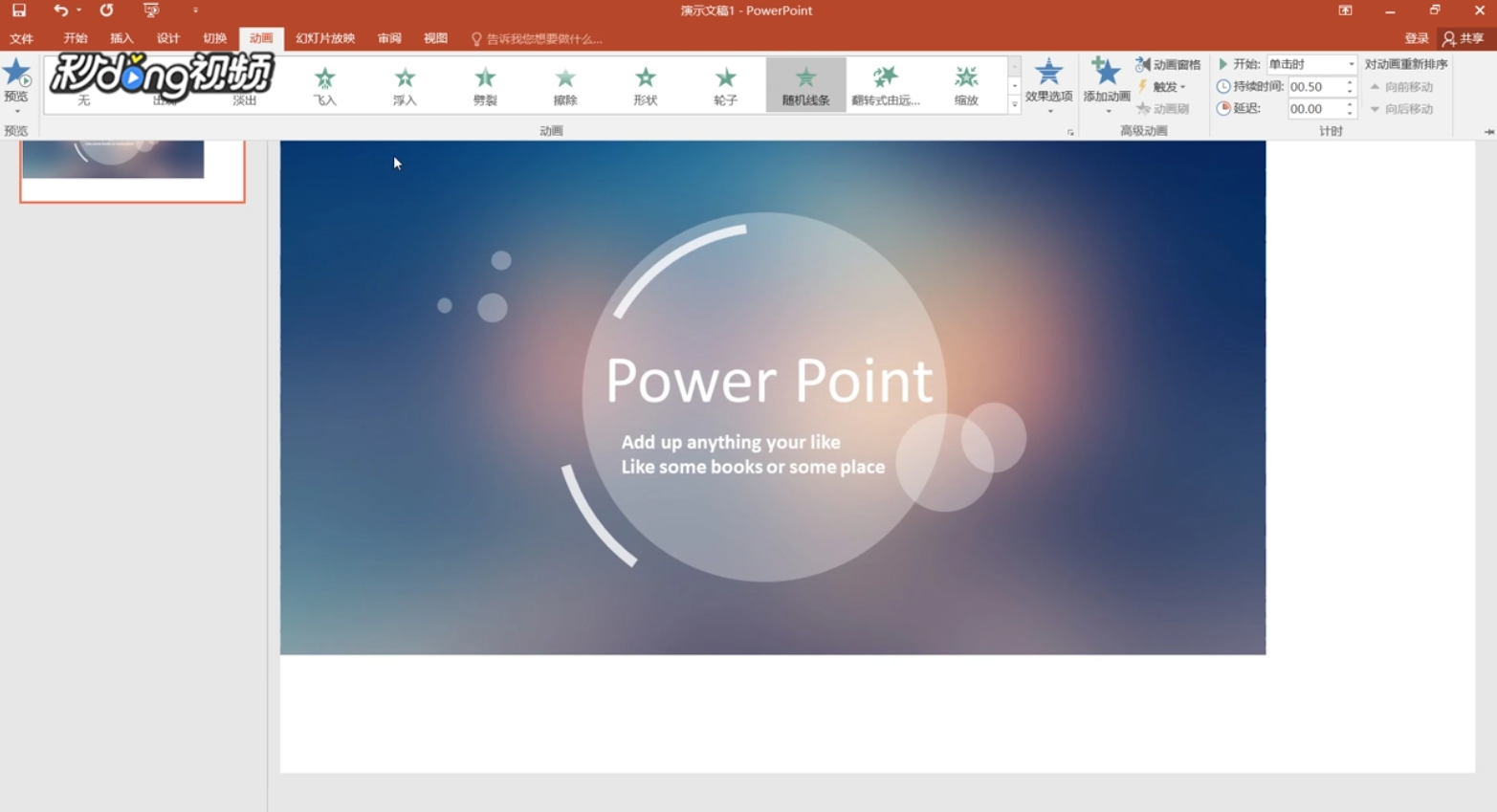
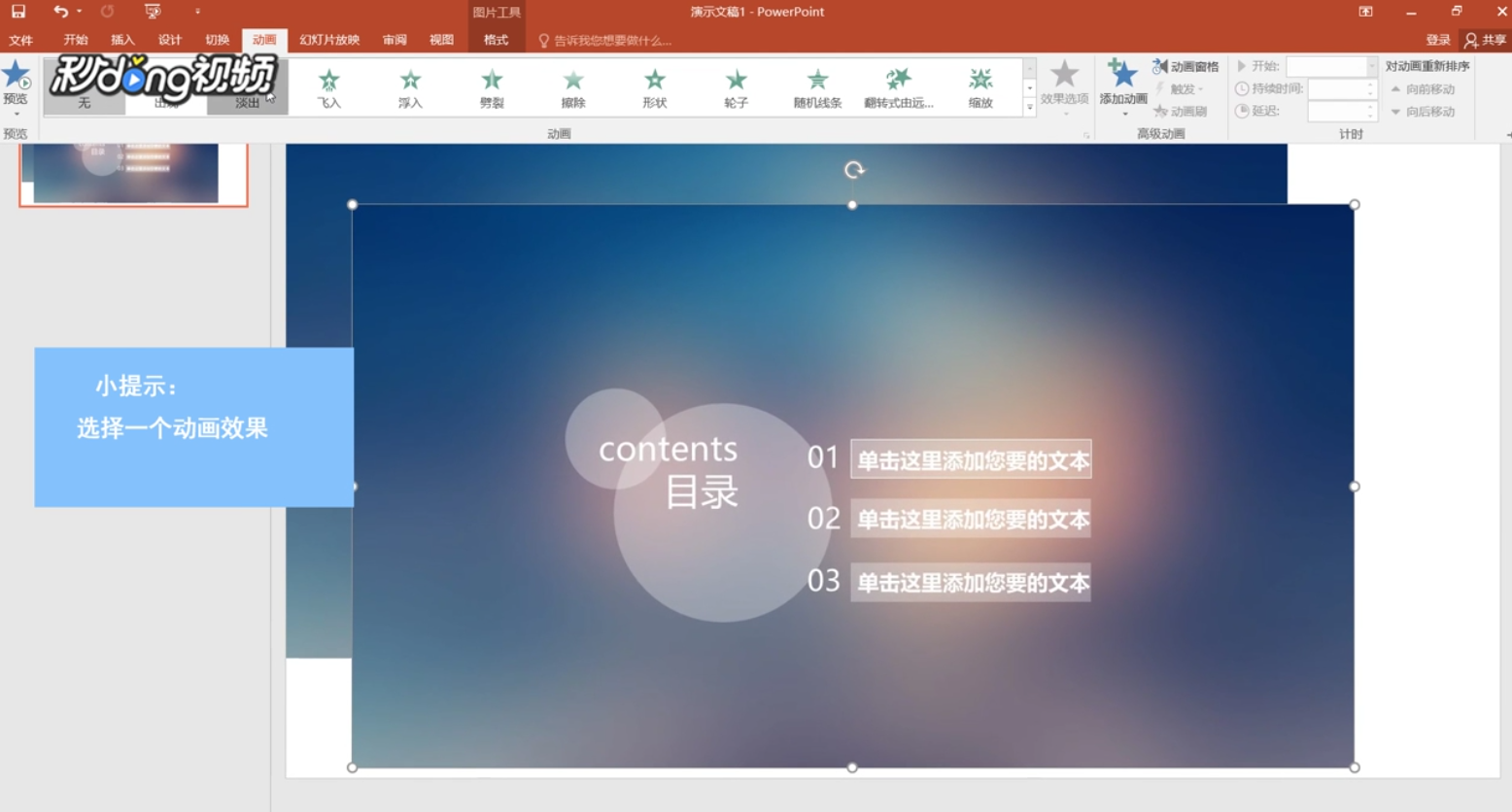
4、再次点击“插入”——“图片”,再选择一张图片,点击“插入”,移动图片位置。

5、点击“动画”,选择一种动画效果。
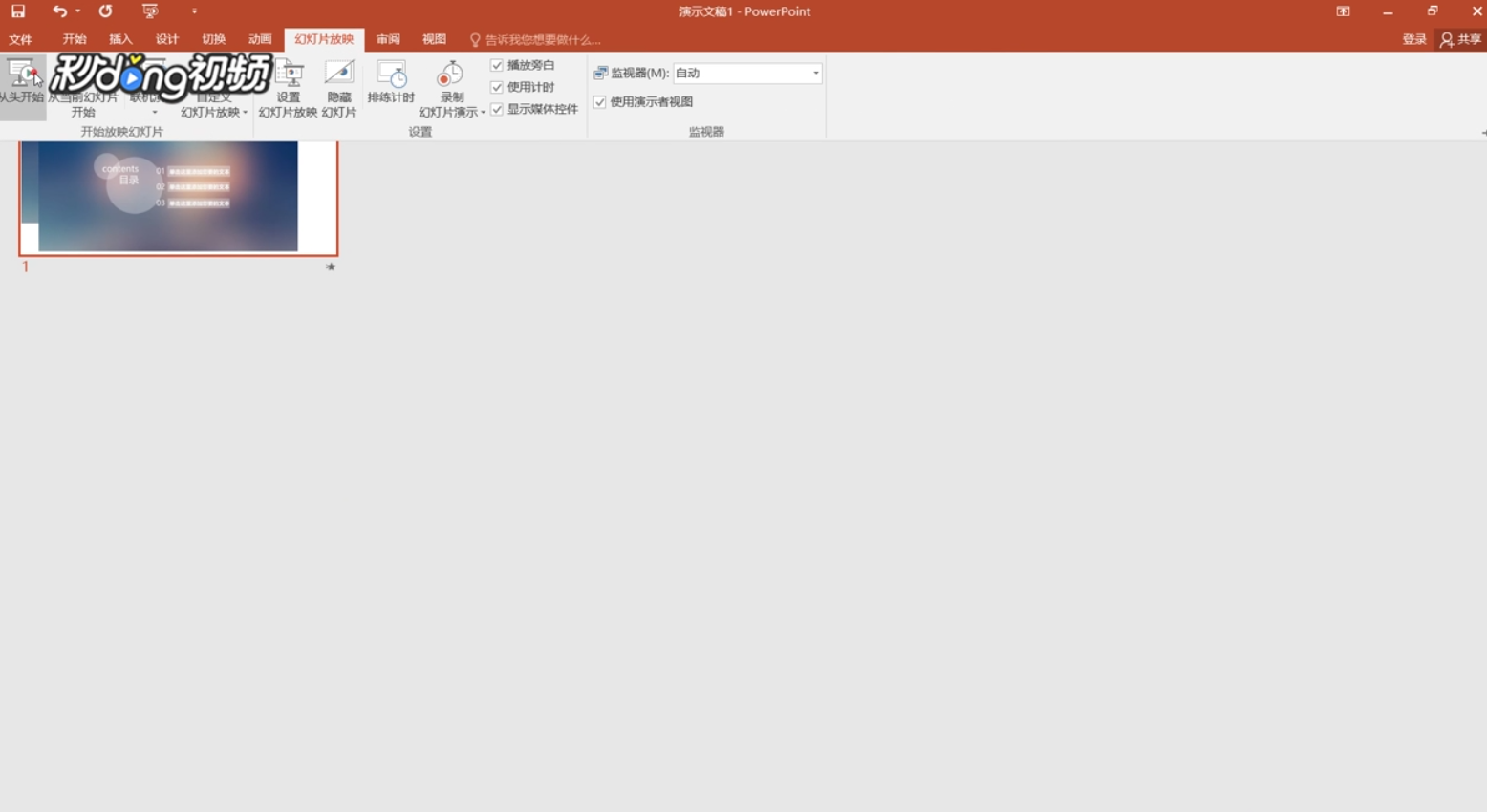
6、最后点击“幻灯片放映”,点击“从头开始”即可。
时间:2026-04-26 07:04:18
1、首先打开PowerPoint2016,点击“空白演示文稿”。
2、然后点击“插入”——“图片”,选择一张图片,点击“插入”。
3、点击“动画”,选择一种动画效果。
4、再次点击“插入”——“图片”,再选择一张图片,点击“插入”,移动图片位置。
5、点击“动画”,选择一种动画效果。
6、最后点击“幻灯片放映”,点击“从头开始”即可。
