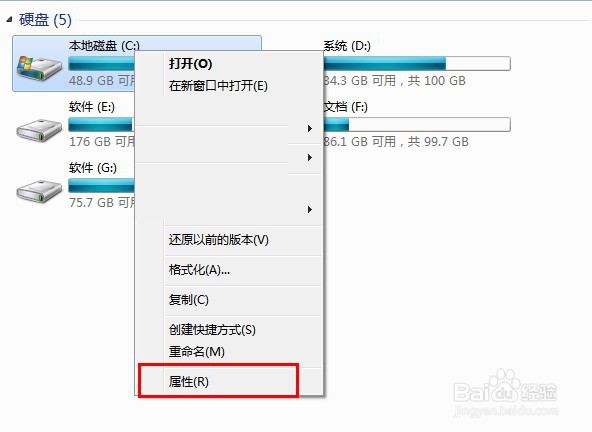
1、右键打开C盘菜单列表,选择【属性】选项。
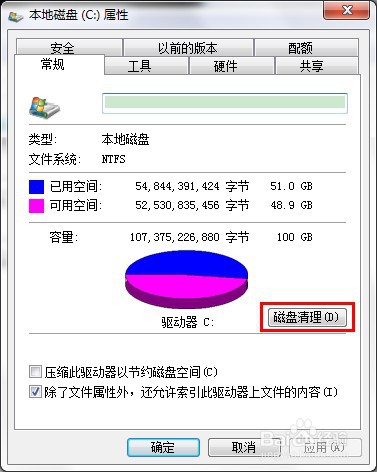
2、在属性窗口,点击【磁盘清理】操作。
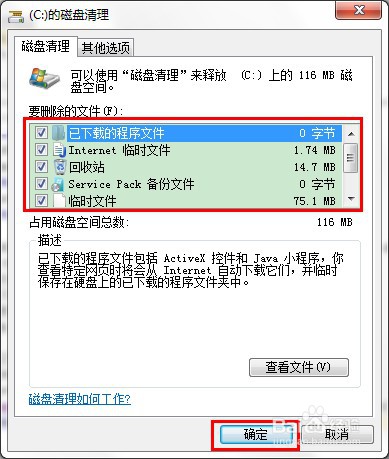
3、在磁盘清理扫描结果页面,勾选要清理的选项后,点击【确定】。
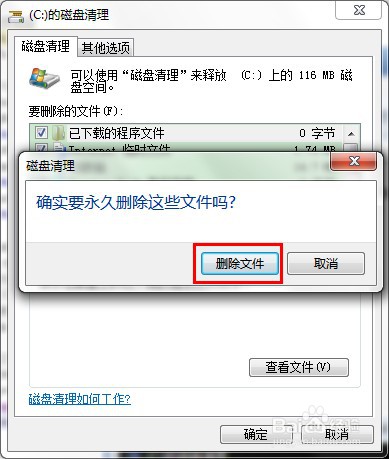
4、在弹出的清理删除确认窗口,点击【删除文件】即可。
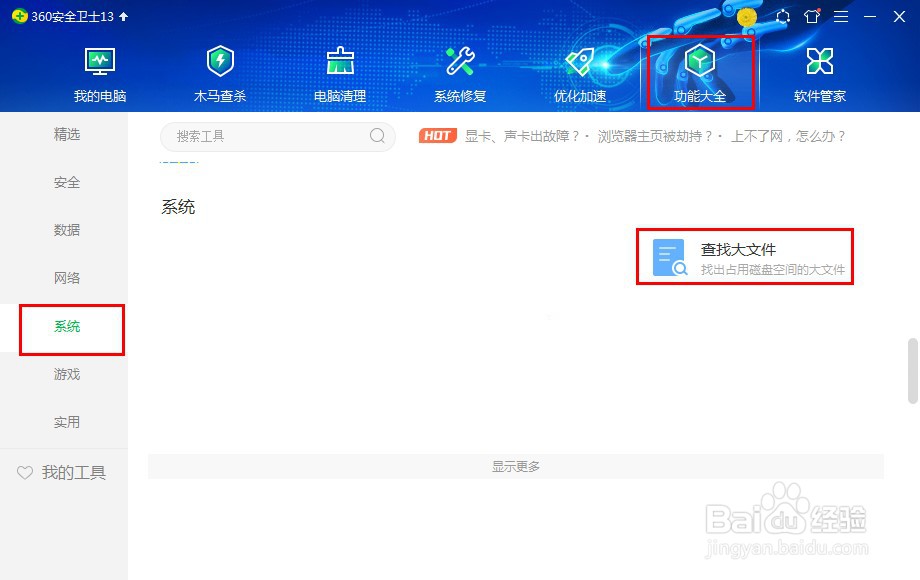
1、在360安全卫士软件,依次打开【功能大全】/【查找大文件】。
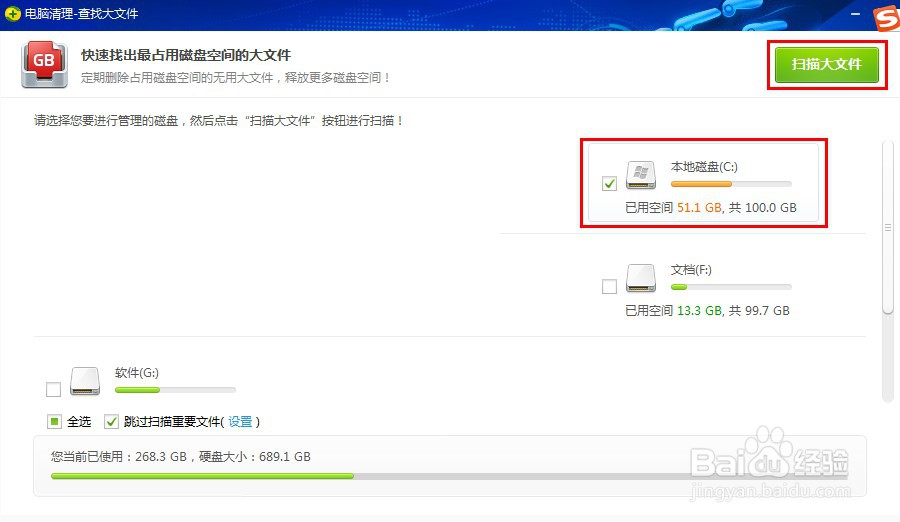
2、在查找大文件页面,选择C盘后,点击【扫描大文件】。
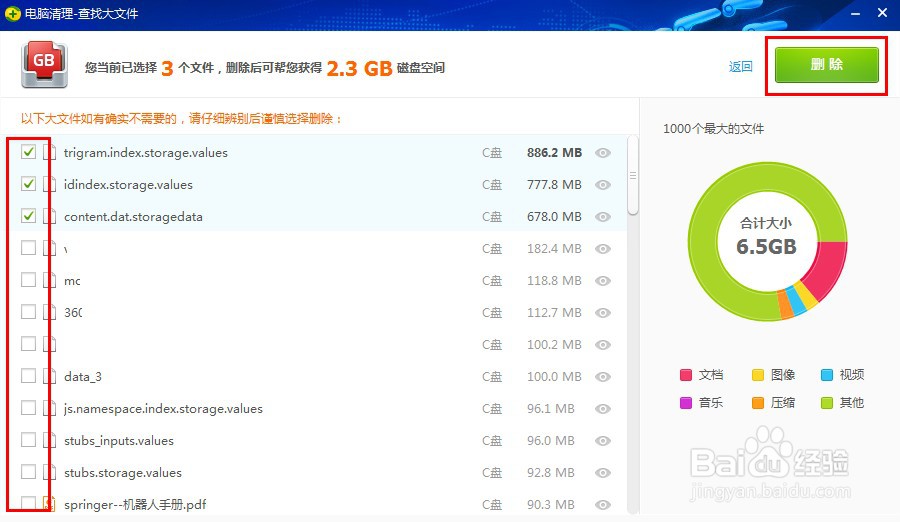
3、在扫描结果列表中,选择具体文件,点击【删除】即可。
1、在系统C盘,选择对应文件。点击【Delete】操作。
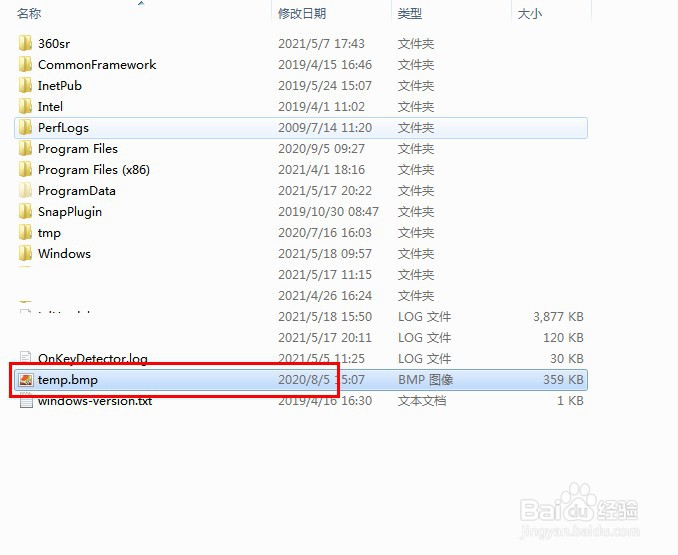
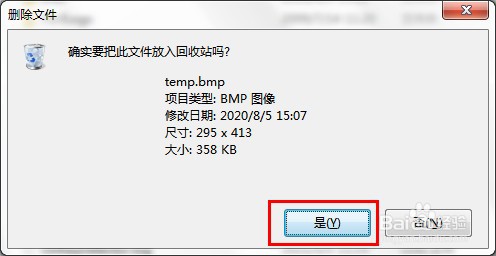
2、在弹出的删除确认窗口,点击删除即可。
时间:2026-04-24 02:57:42
1、右键打开C盘菜单列表,选择【属性】选项。
2、在属性窗口,点击【磁盘清理】操作。
3、在磁盘清理扫描结果页面,勾选要清理的选项后,点击【确定】。
4、在弹出的清理删除确认窗口,点击【删除文件】即可。
1、在360安全卫士软件,依次打开【功能大全】/【查找大文件】。
2、在查找大文件页面,选择C盘后,点击【扫描大文件】。
3、在扫描结果列表中,选择具体文件,点击【删除】即可。
1、在系统C盘,选择对应文件。点击【Delete】操作。
2、在弹出的删除确认窗口,点击删除即可。
