1、1.首先我们打开PS导入,一张免抠的素材,背景设置为白色。
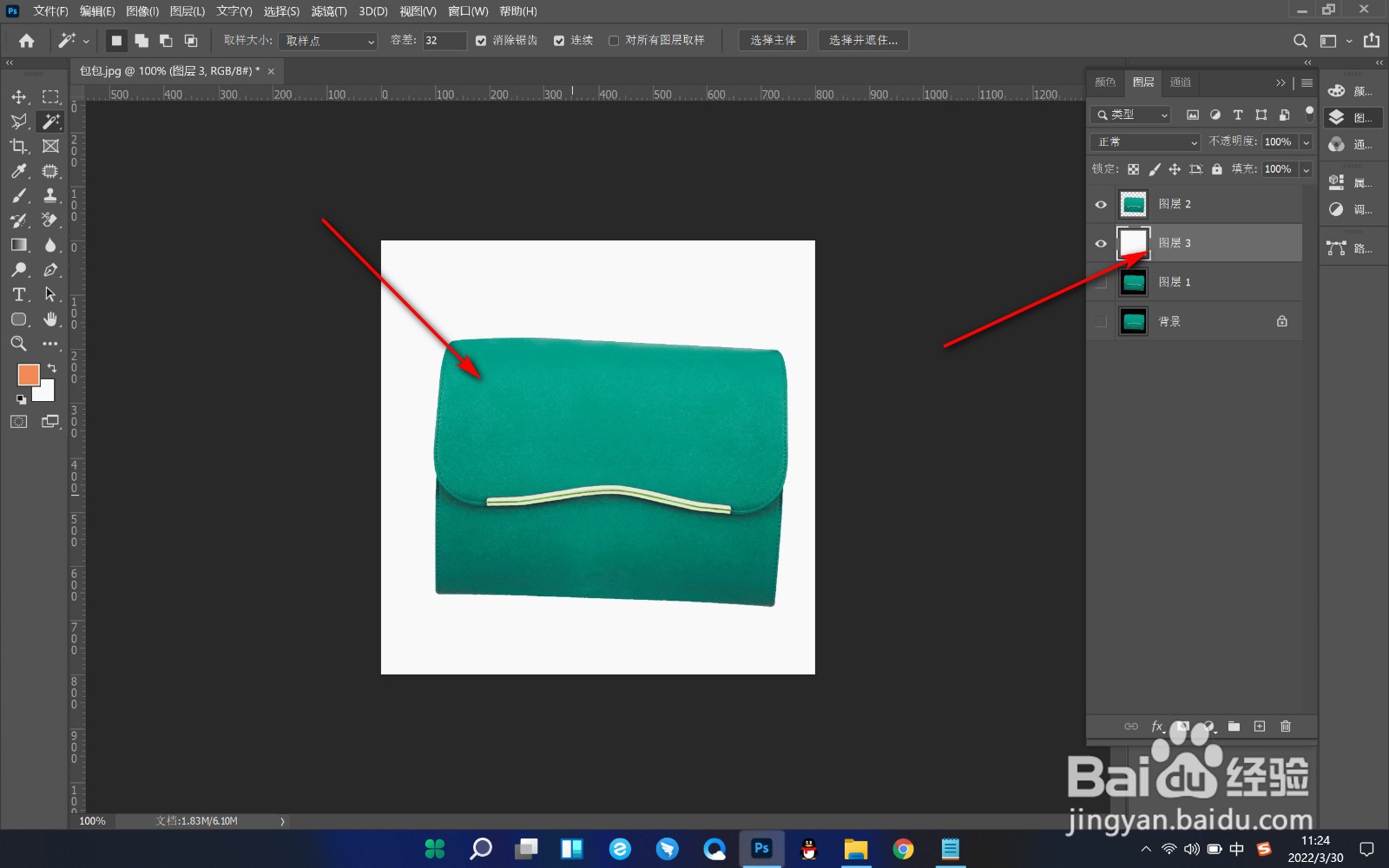
2、2.然后鼠标双击图层的后半部分,打开图层样式面板。

3、3.然后点击投影,进入投影的选项。

4、4.我们设置一下混合模式为正片叠底,颜色选择黑色,然后使用全局光这个对勾去掉。

5、5.下方的话调整一下具体的大小和距离,扩展数值为零,最后调整一下投影的角度,最后点击确定就可以了。

1、1.首先我们打开PS导入,一张免抠的素材,背景设置为白色。
2.然后鼠标双击图层的后半部分,打开图层样式面板。
3.然后点击投影,进入投影的选项。
4.我们设置一下混合模式为正片叠底,颜色选择黑色,然后使用全局光这个对勾去掉。
5.下方的话调整一下具体的大小和距离,扩展数值为零,最后调整一下投影的角度,最后点击确定就可以了。
