Excel 不同单元格填入序号

 时间:2026-02-14 00:09:14

1、首先,我们制作一个工作表,可以看到在序号那一列有些单元格是合并的,如果用下拉方式是不可取的;

Excel 不同单元格填入序号

2、这时候,我们先在序号一个单元格填入“1”

Excel 不同单元格填入序号

3、然后,我们要选中除了第一个单元格外的所有序号单元格,将之全部选中

Excel 不同单元格填入序号

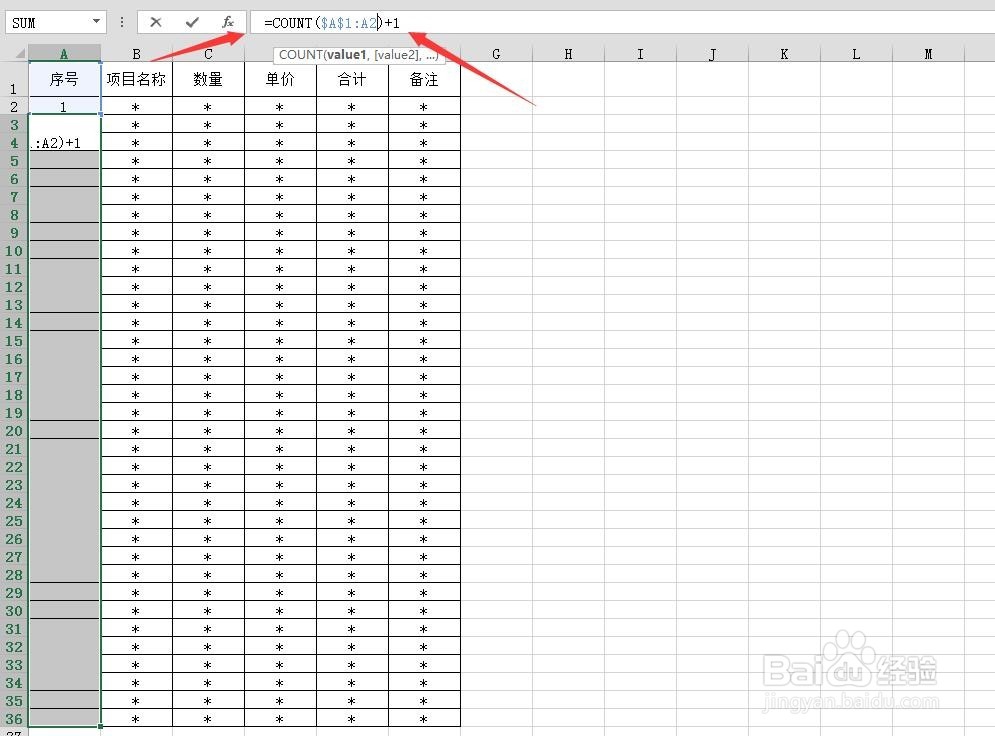
4、这时,在输入栏里面输入=COUNT($A$1:A2)+1,其中的A2是我们填入序号1所在的位置,你也可以根据实际进行变换;
Excel 不同单元格填入序号

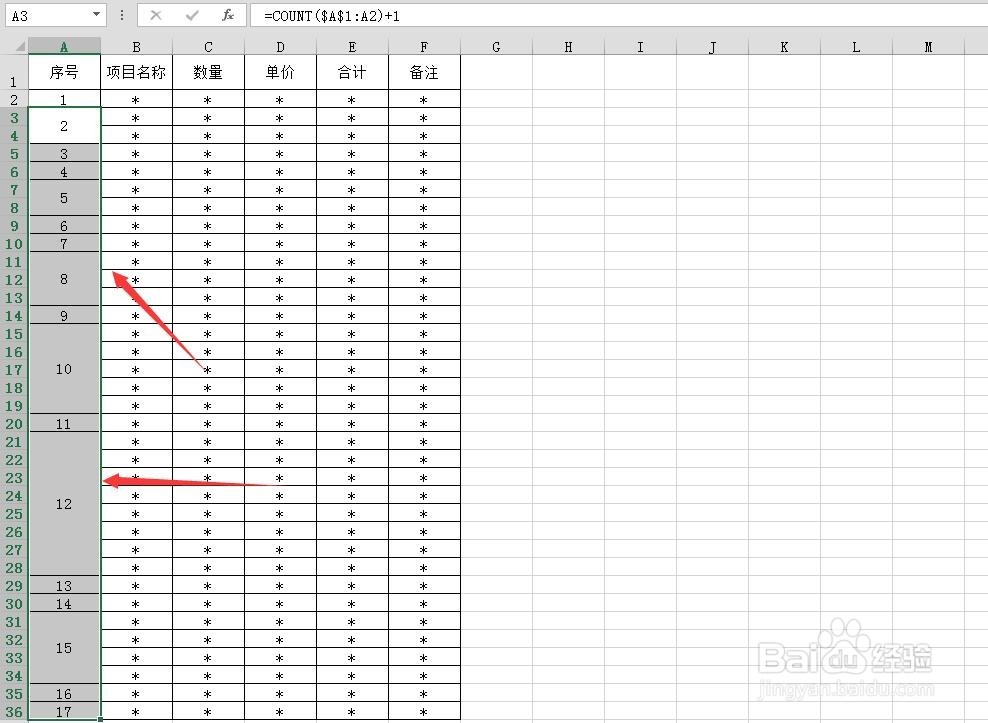
5、现在这一步比较重要,需要按下CTRL+ENTER,可以看到所有的序号已经自动填入;
Excel 不同单元格填入序号

6、最后一个就是调整一下列宽与行高、字体、大小、边框,这样一个表格就做完了。

Excel 不同单元格填入序号

  • excel表格如何给不规则的单元格填充序号
  • 合并后单元格如何填充序号
  • 表格怎么跳过空行自动连续填充序号
  • 不规则单元格连续编号
  • Excel表格怎么对不同数据进行批量填充
  • 热门搜索
    河南旅游资讯网 长治旅游景点大全 长三角旅游 德令哈旅游 上海周边旅游推荐 长白山天池旅游攻略 太原到北京动车旅游 中国旅游经济蓝皮书 海南旅游股票 保山旅游