excel中怎样批量横向排序

 时间:2026-02-13 15:07:35

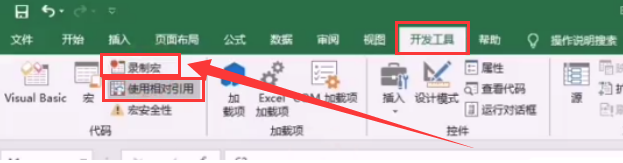
1、选择录制宏

选中一行数据后,在开发工具选项中点击“使用相对引用”,然后点击“录制宏”。
excel中怎样批量横向排序

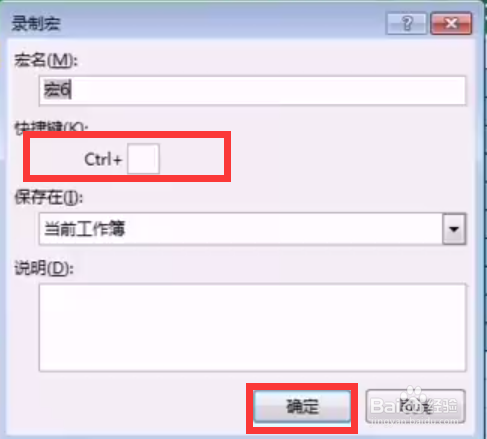
2、设置快捷键

在弹出的录制宏窗口中设置一个快捷键(例Ctrl+q)。

excel中怎样批量横向排序

3、点击排序

选中一行,点击“数据”,然后点击“排序”。

excel中怎样批量横向排序

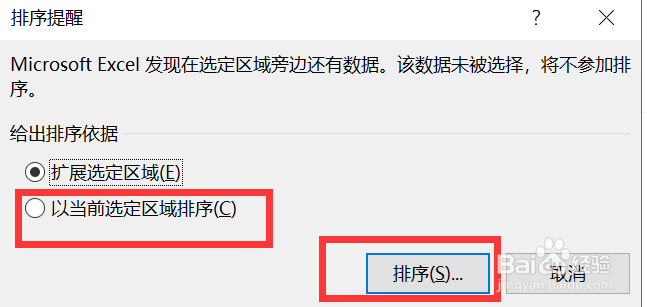
4、以当前选定区域排序

在弹出的提示窗口选择“以当前选定区域排序”,然后点击“排序”。
excel中怎样批量横向排序

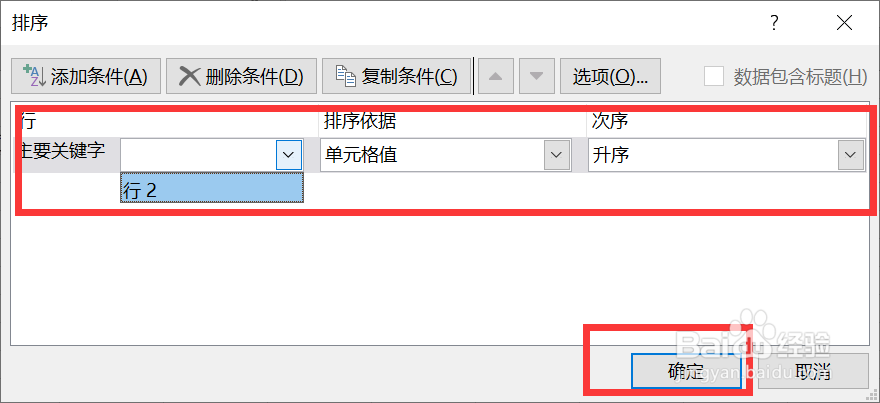
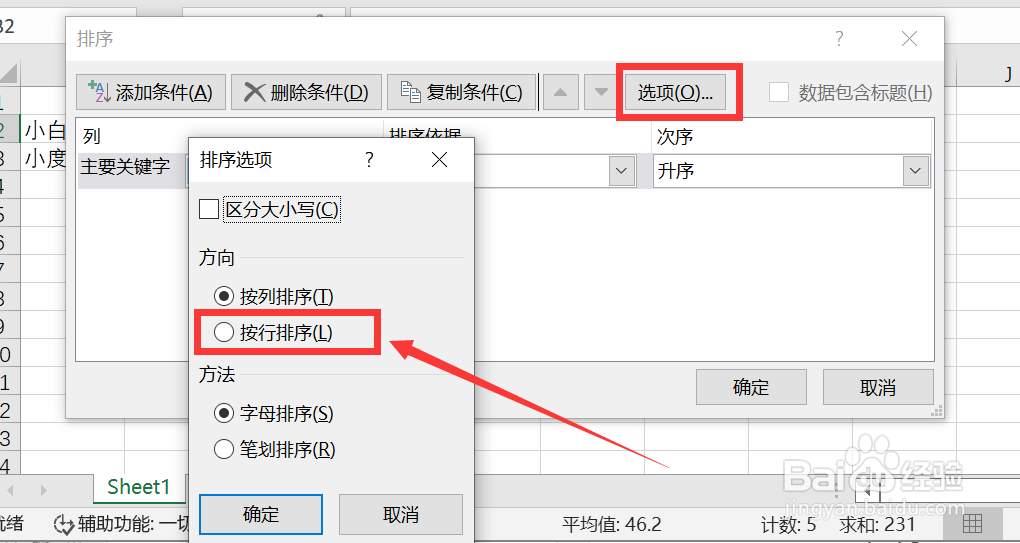
5、选择按行排序

点击“选项”,在弹出的窗口中选择“按行排序”,点击确定。
excel中怎样批量横向排序

6、选择升序

选择当前排序的行号,点击升序,然后点击确定。

excel中怎样批量横向排序

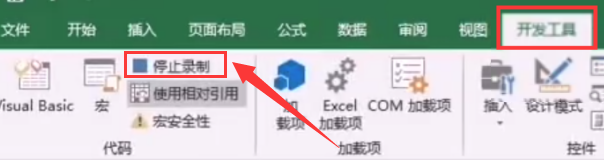
7、停止录制

用同样的方法对第二行排序后,再按下快捷键(Ctrl+q),再次点击开发工具,点击“停止录制”。
excel中怎样批量横向排序

8、长按快捷键

点击第三行,按下设置的快捷键Ctrl+q直到所有行都排序完成。

excel中怎样批量横向排序

  • Excel如何横着排序
  • excel横向排序
  • EXCEL表格如何按行排序
  • excel怎么进行横向排序
  • excel多行一起排序
  • 热门搜索
    晋江旅游景点大全 旅游保险怎么买 爱去旅游 杭州海外旅游有限公司 国庆旅游景点推荐 山东旅游网官网 常州旅游网 大英死海旅游攻略 上海市旅游集散中心 上海到周庄旅游攻略