Word文档怎么给汉字添加拼音?——2010版

 时间:2026-04-21 17:29:28

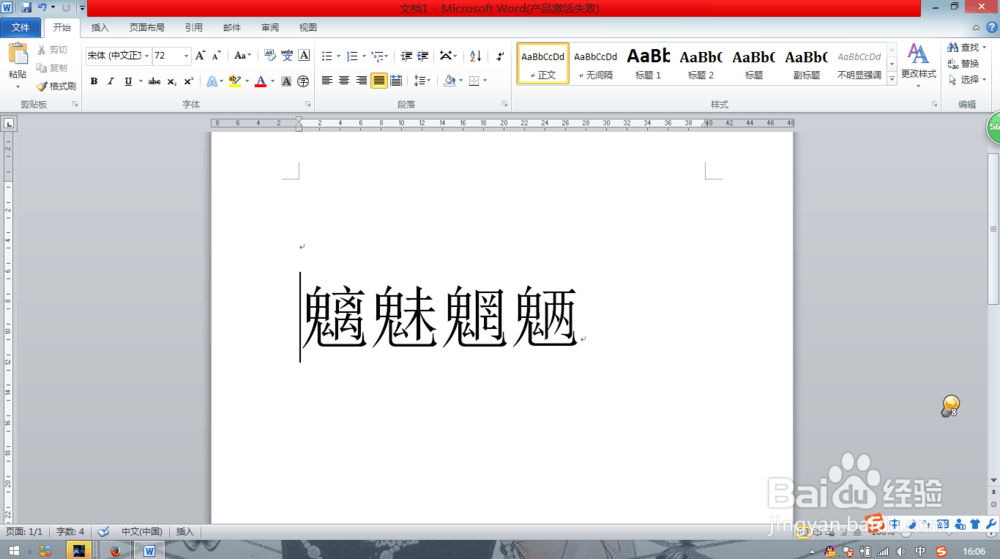
1、首先我们要先打开我们要编辑的文档

Word文档怎么给汉字添加拼音?——2010版

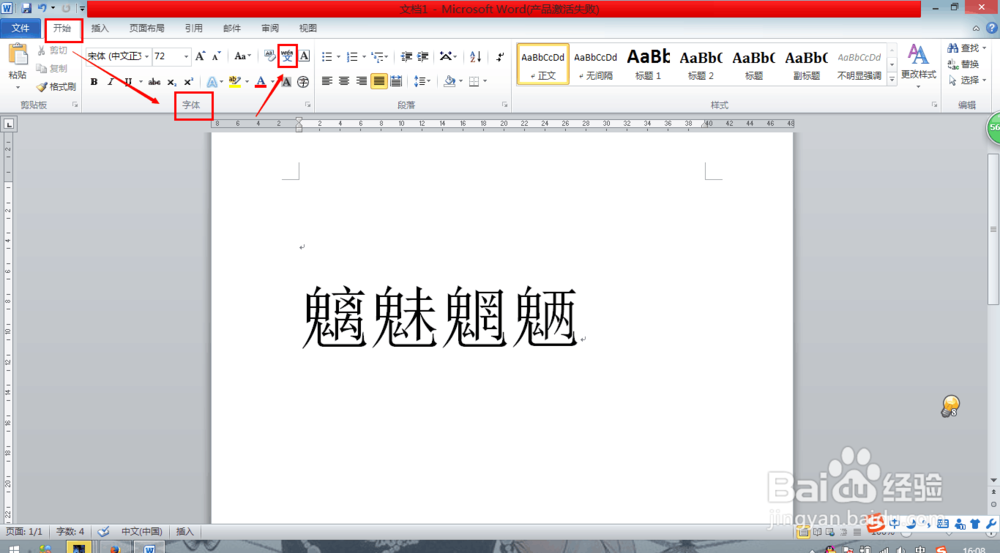
2、选中我们要添加拼音的文字,在”开始“选项卡中的字体选项组里的”拼音指南“按钮
Word文档怎么给汉字添加拼音?——2010版

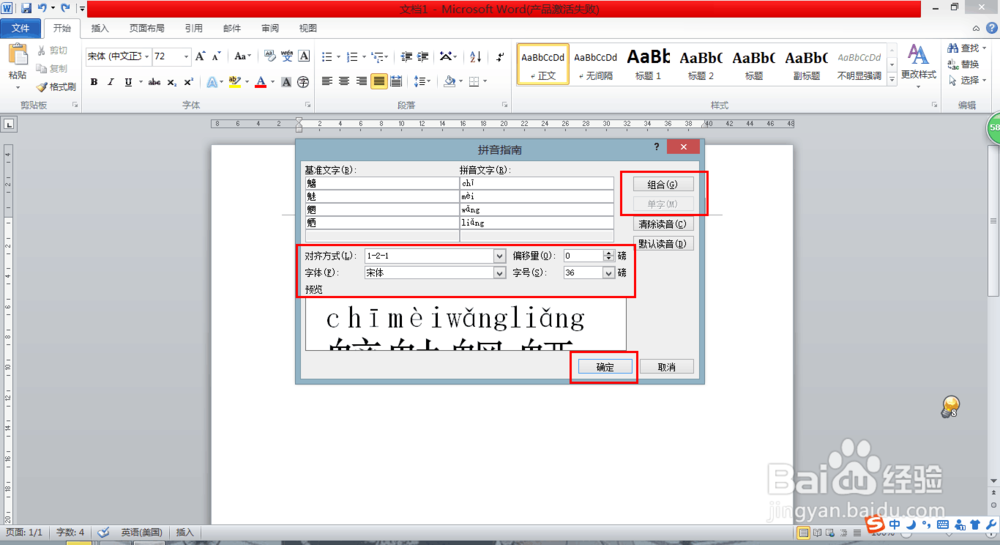
3、在弹出的对话框中,设置需要的”对齐方式“”偏移量“”字号“等,单击确定即可(对话框中有”组合“和”单字“选项,但是小编觉得两者区别并不是很大)
Word文档怎么给汉字添加拼音?——2010版

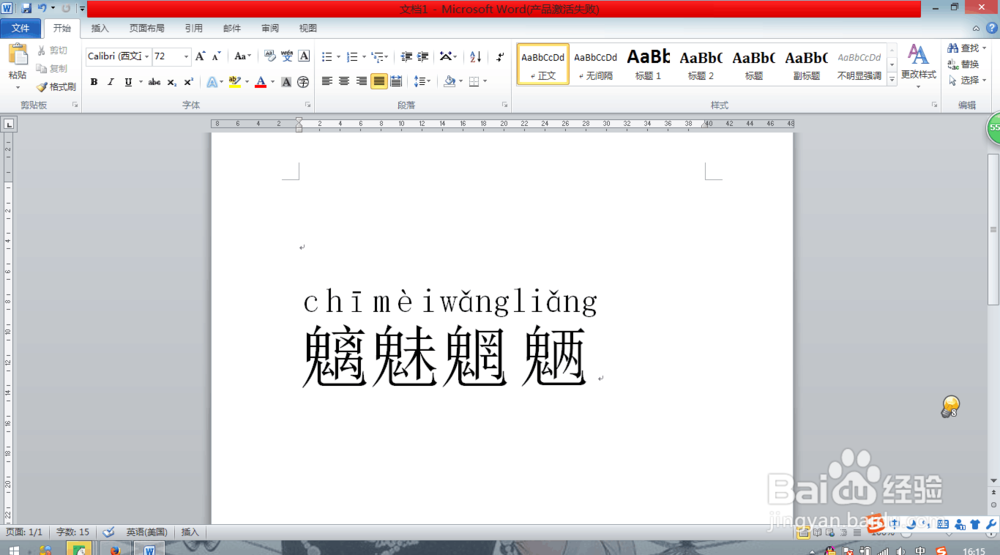
4、然后我们选中的文字上方就出现拼音啦

Word文档怎么给汉字添加拼音?——2010版

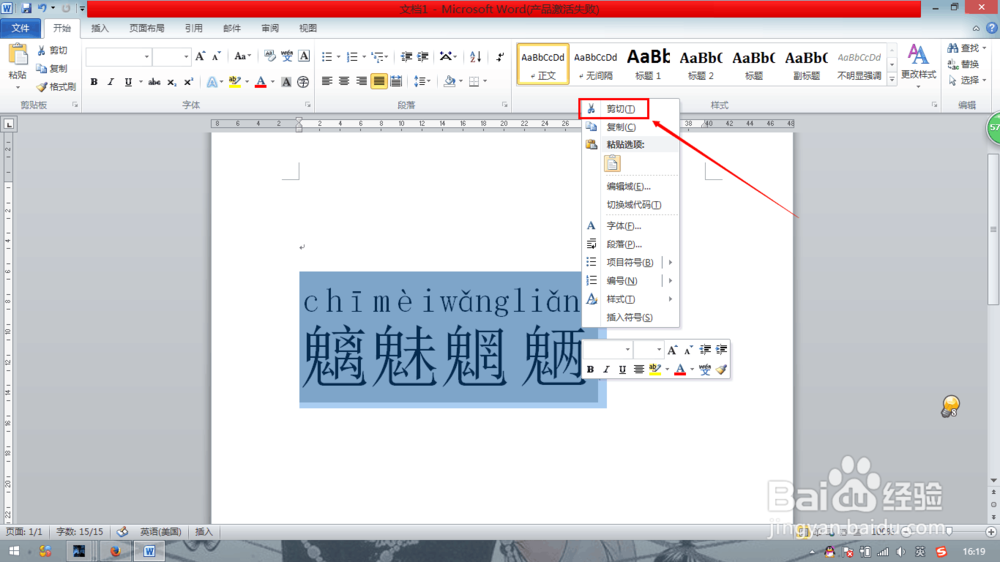
5、但如果觉得拼音放在上方不太方便看,那我们还可以把拼音分离放在旁边。首先选中带有拼音的汉字,然后点击鼠标右键,选择”剪贴“
Word文档怎么给汉字添加拼音?——2010版

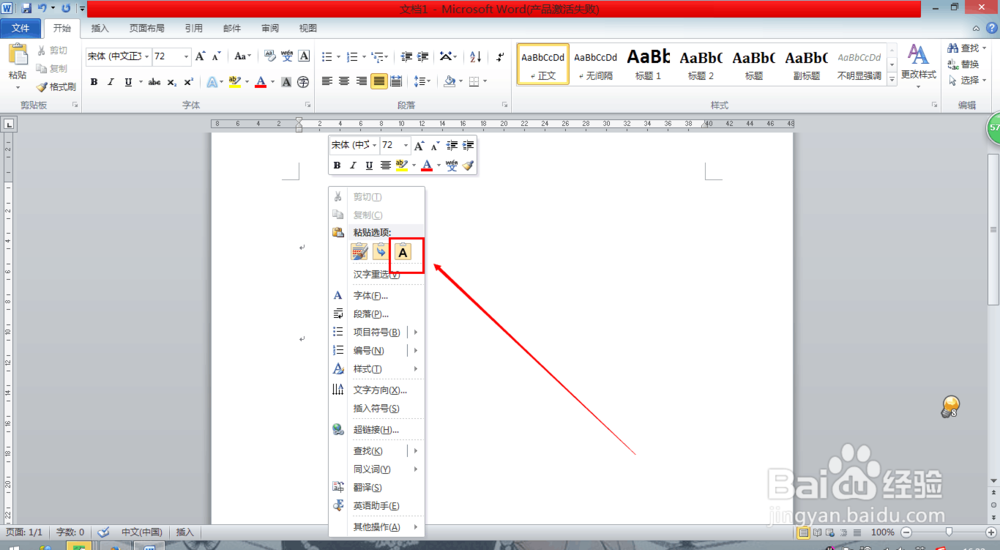
6、再把光标移动要编辑的位置,点击鼠标右键,在弹出的界面中选择粘贴选项中的”只保留文本“
Word文档怎么给汉字添加拼音?——2010版

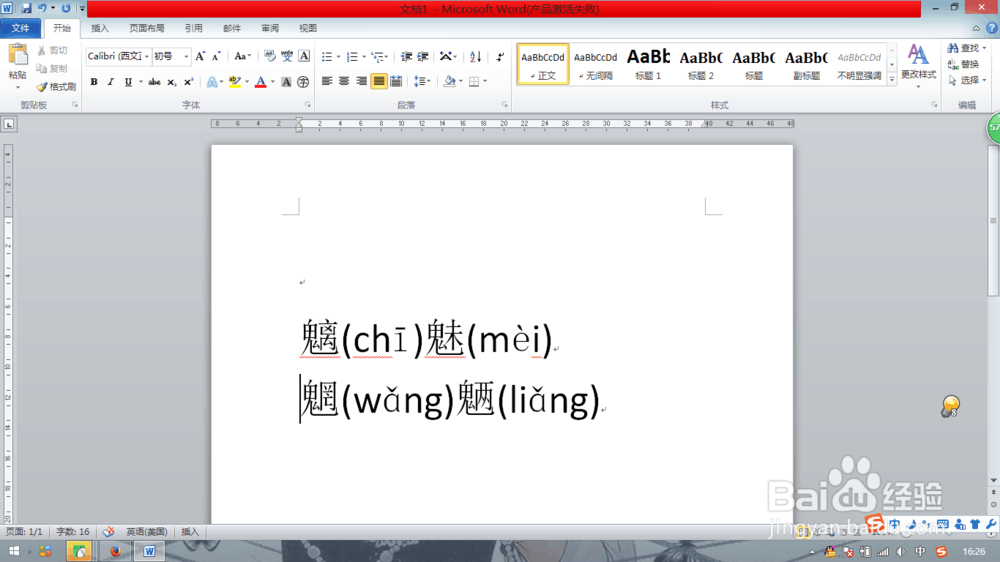
7、然后我们的汉字和拼音就分开啦

Word文档怎么给汉字添加拼音?——2010版

  • Word怎么给文字添加拼音
  • word文档如何/怎么并排显示文字和拼音?
  • 怎样在文字上面加拼音、文字或其它字符
  • 在word如何快速给文字加拼音
  • 如何给Word中的文字加拼音?
  • 热门搜索
    春节旅游的国内景点 阳澄湖旅游 自贡旅游景点 春节旅游去哪里好 过年云南旅游 新疆旅游景点介绍 宁陕旅游 铜仁旅游景点大全 生态农业旅游 五一旅游景点