1、打开PS,以前PS制作动态图时直接点击【窗口】→【视图】即可,现在cs6版本只是稍稍变换了一下位置,其实只要多去试一下,就能找到的呢。
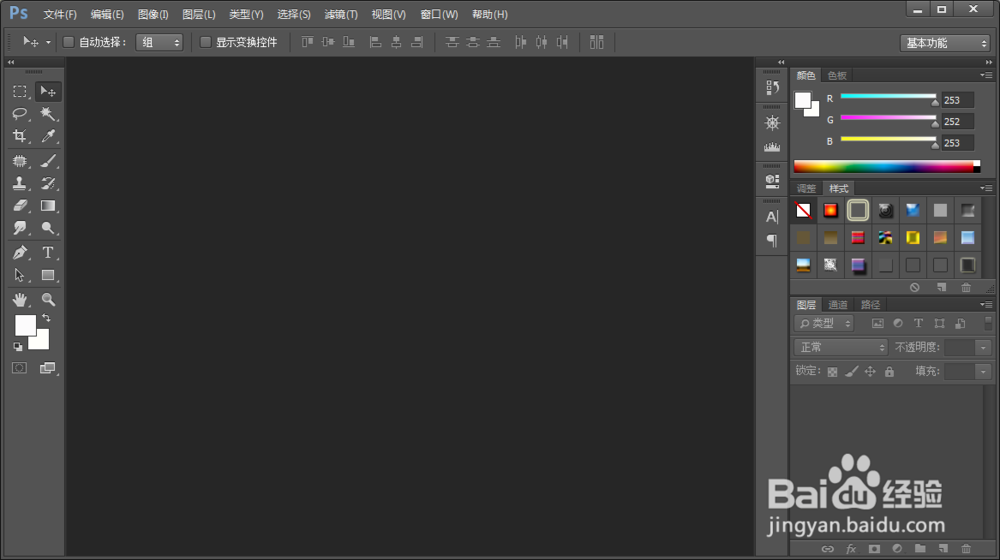
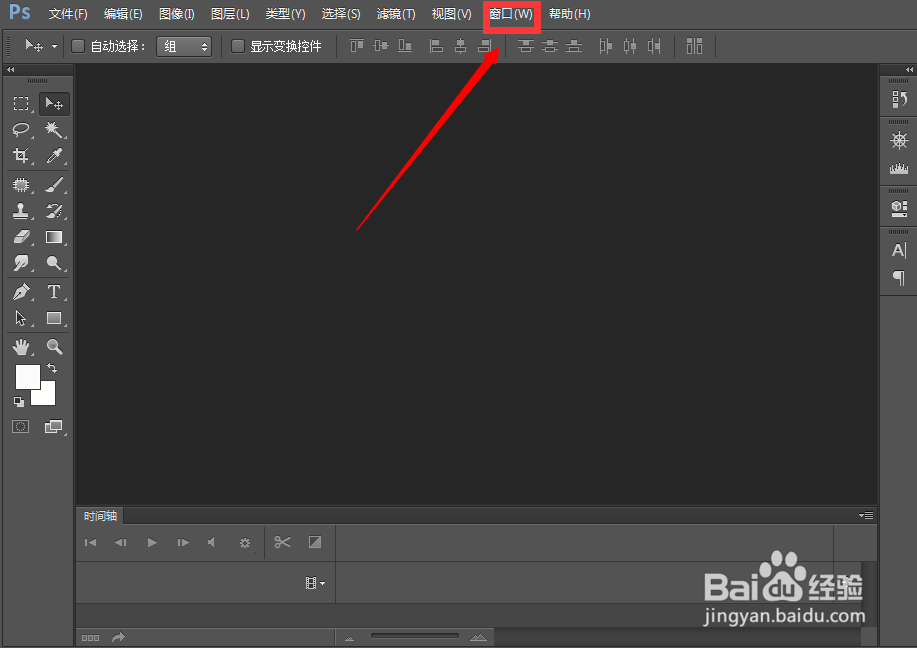
2、点击菜单栏【窗口】。
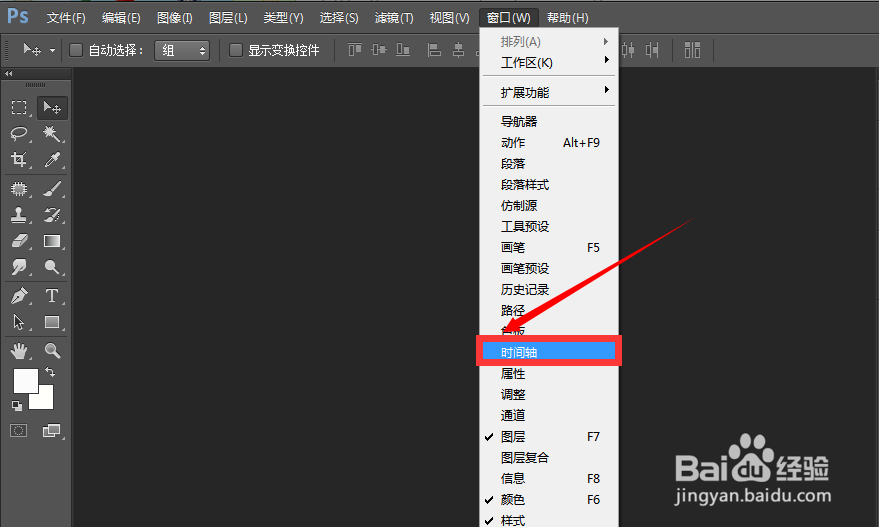
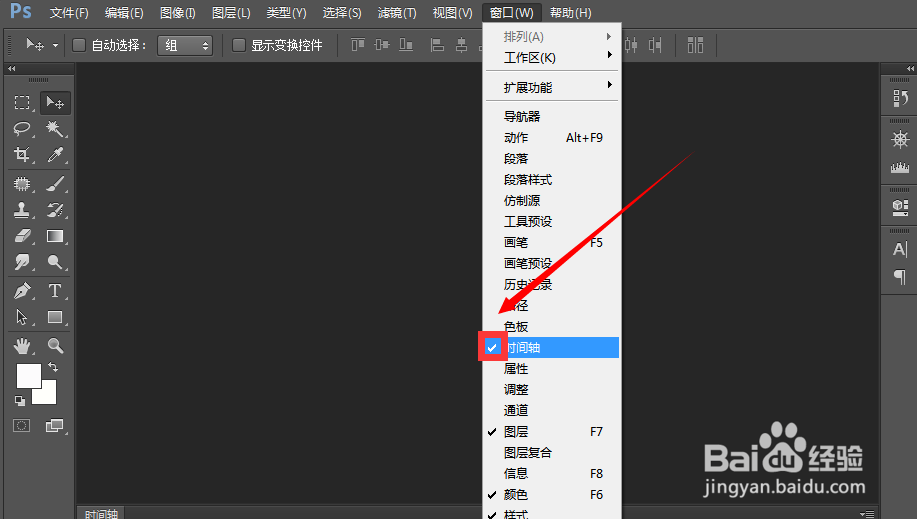
3、在弹出的菜单内选择【时间轴】,没错,动画窗口就隐藏在时间轴内。
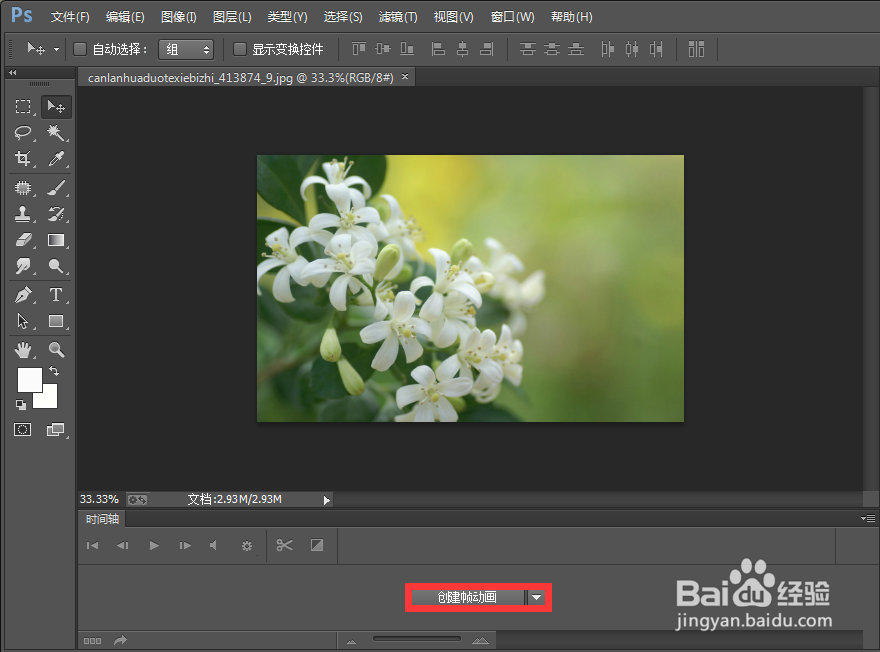
4、如图,熟悉的动画制作场景是不是就出来了呢?
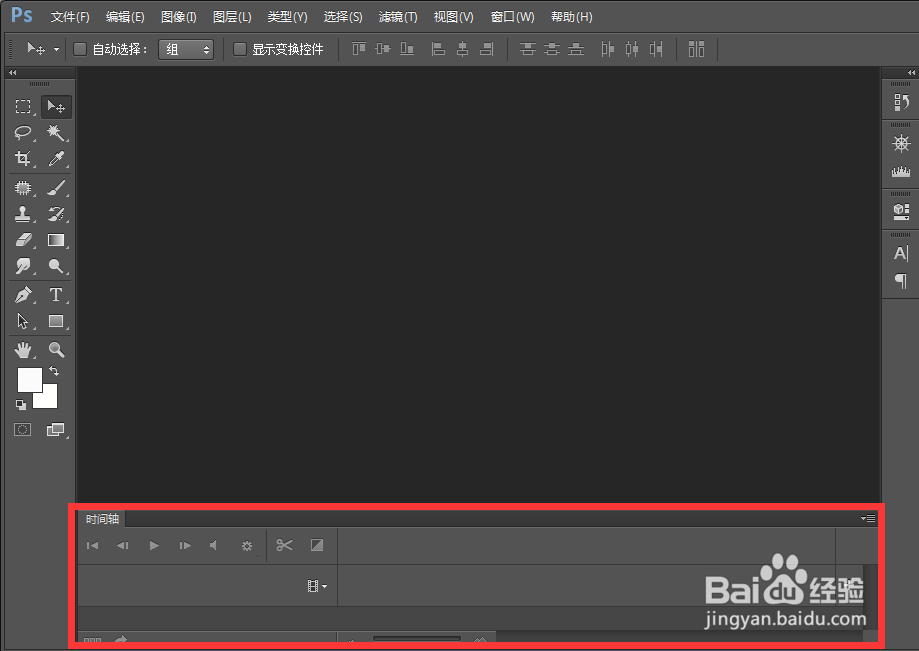
5、接下来我们添加需要制作成动画的图片,点击【创建帧动画】就可以进行动画制作啦。
6、如果我们完成了动画制作该怎么关闭时间轴呢?如图,再次点击【窗口】→【时间轴】,只需在时间轴的位置点击一下,把√去掉即可。
时间:2026-05-01 00:26:03
1、打开PS,以前PS制作动态图时直接点击【窗口】→【视图】即可,现在cs6版本只是稍稍变换了一下位置,其实只要多去试一下,就能找到的呢。
2、点击菜单栏【窗口】。
3、在弹出的菜单内选择【时间轴】,没错,动画窗口就隐藏在时间轴内。
4、如图,熟悉的动画制作场景是不是就出来了呢?
5、接下来我们添加需要制作成动画的图片,点击【创建帧动画】就可以进行动画制作啦。
6、如果我们完成了动画制作该怎么关闭时间轴呢?如图,再次点击【窗口】→【时间轴】,只需在时间轴的位置点击一下,把√去掉即可。
