PPT2013怎么制作补间动画? ppt补间动画制作方法

 时间:2026-02-13 18:15:10

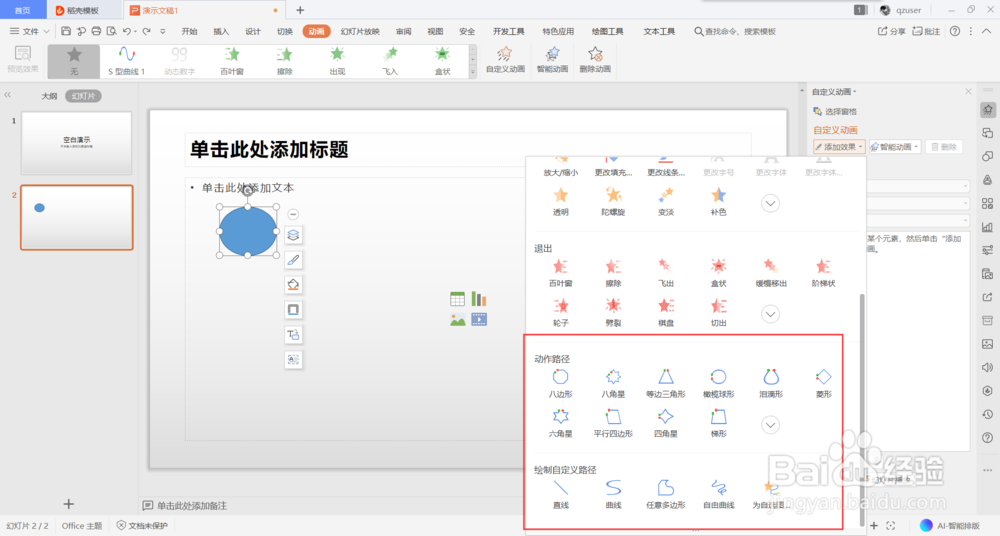
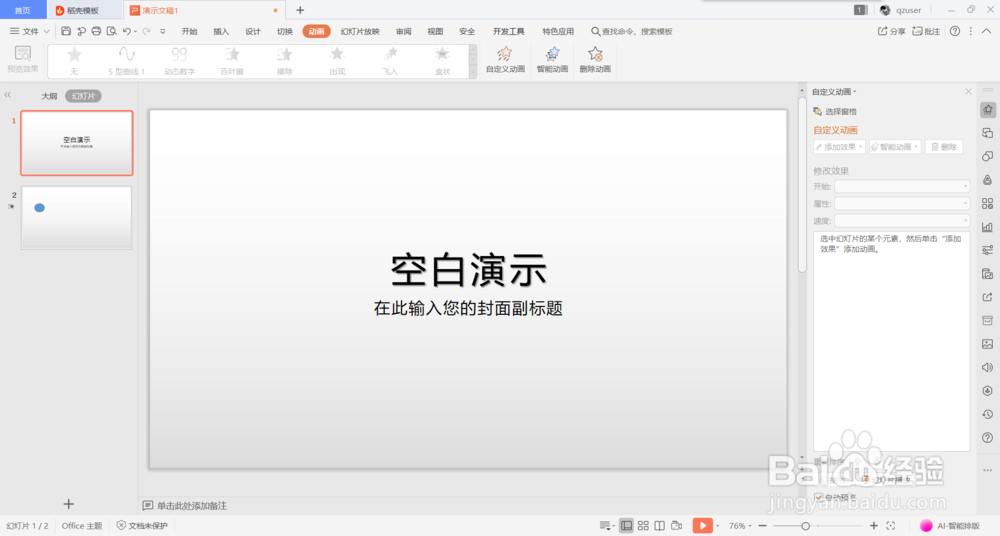
1、首先,新建一个PPT文档,点击上方导航栏插入,插入一个形状。
PPT2013怎么制作补间动画? ppt补间动画制作方法

PPT2013怎么制作补间动画? ppt补间动画制作方法

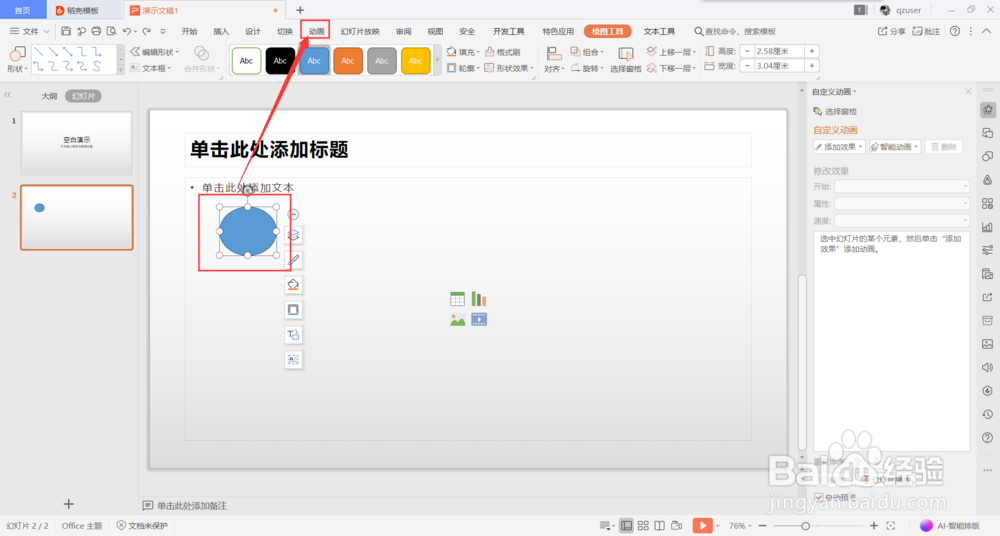
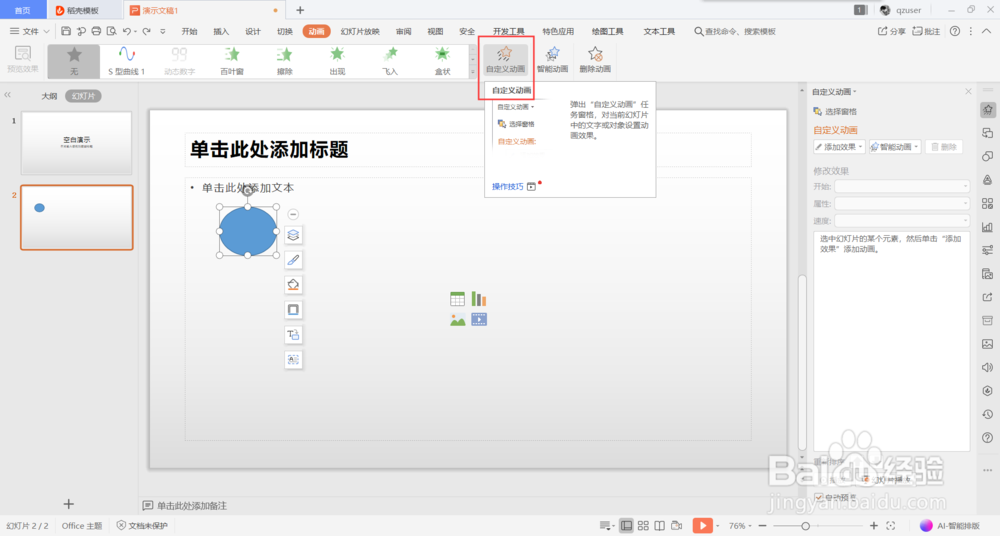
2、点击形状,接着点击动画。选择自定义动画,点击右侧添加效果,找到动画路径,可以看到有很多路径可以选择。
PPT2013怎么制作补间动画? ppt补间动画制作方法

PPT2013怎么制作补间动画? ppt补间动画制作方法

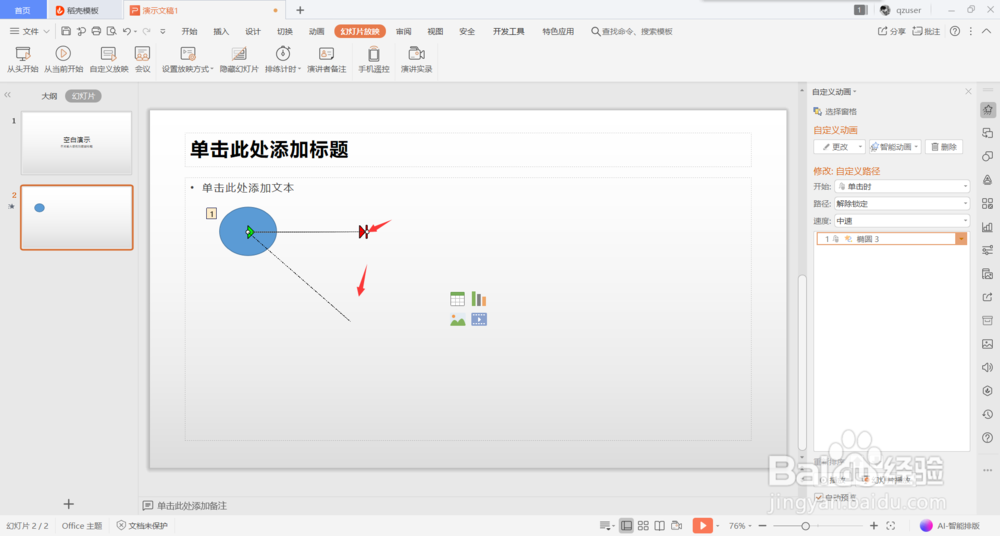
3、选择直线路径从圆心出发,往外延伸,按回车确认,路径起点为绿色,终点为红色,可以按住红色小圆点往下或往上移动,制作垂直运动路径的长短。
PPT2013怎么制作补间动画? ppt补间动画制作方法

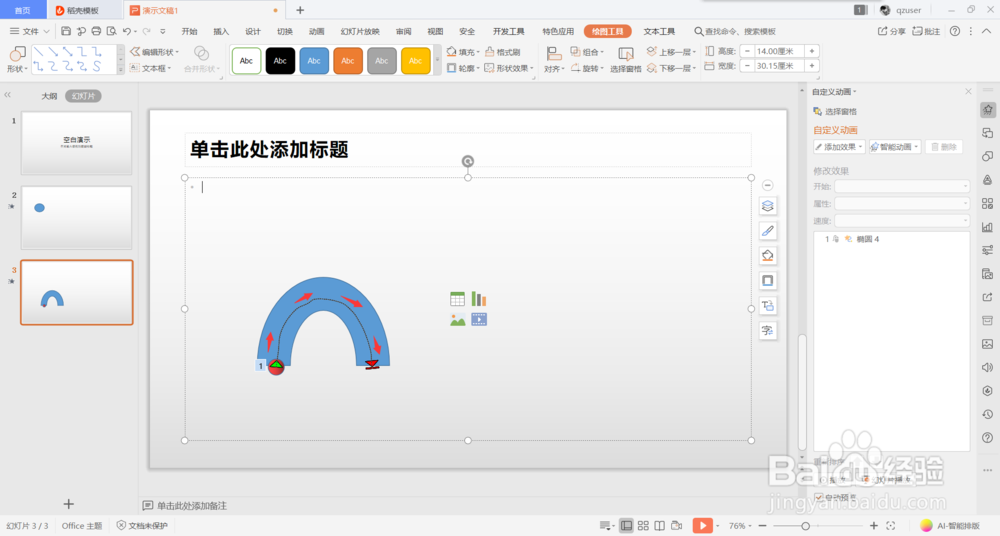
4、点击插入、形状,插入一段圆弧,在圆弧一段插入一个小圆,对小圆设置圆弧路径,调整路径的大小,使小圆在圆弧内进行运动。
PPT2013怎么制作补间动画? ppt补间动画制作方法

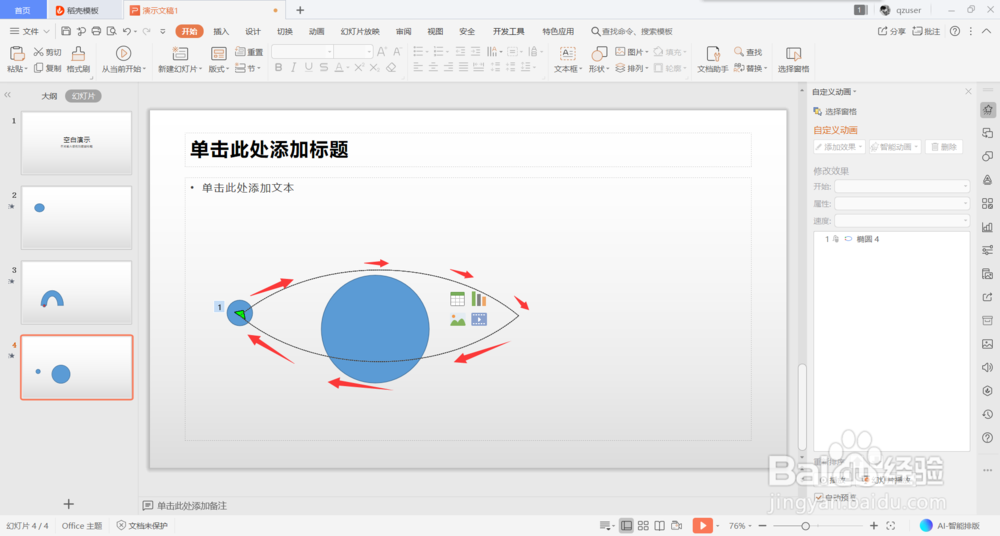
5、同样的,环形运动也是一样的设置方法,插入一大一小两个圆,选择小圆,设置环形路径,调整环形路径的大小以及两个圆的位置即可。
PPT2013怎么制作补间动画? ppt补间动画制作方法

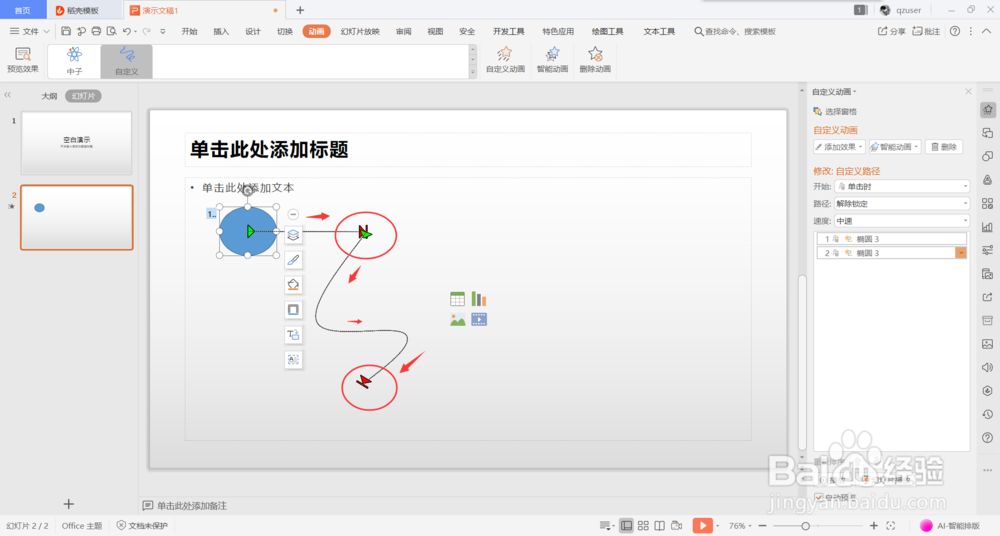
6、不同路径,或是相同路径可通过头尾相接组合成一种新的路径,物体的运动也会是这几种运动的组合。
PPT2013怎么制作补间动画? ppt补间动画制作方法

  • flashCS6系列教程-10-处理声音【初级篇】
  • FLASH如何制作点画出圆圈的效果(3)
  • flash制作一个简单的遮罩动画教程
  • FLASH中动画元件怎么用
  • 英雄联盟手游内瑟斯技能被动介绍
  • 热门搜索
    安徽旅游资讯网 河南旅游学院 贵州旅游攻略景点必去 太原旅游团 呼伦贝尔旅游线路 怒江旅游景点大全 安康有哪些旅游景点 旅游政策法规 上饶旅游网 全景旅游网