1、 首先,打开Photoshop软件,小编使用的是CS5版本。在Photoshop中打开一张图片,操作方法是“文件”—“打开”,然后找到图片存放位置,点击“确定”按钮即可。


2、 然后,点击“滤镜”,接着找到“模糊”选项,再找到“高斯模糊”选项。
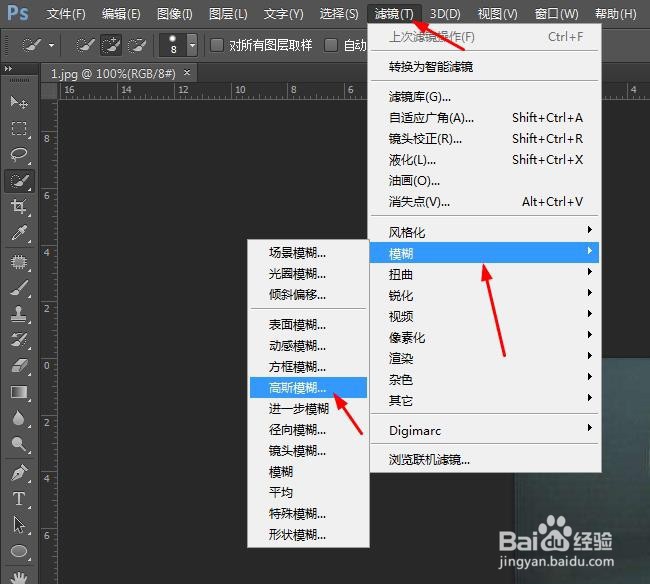
3、 点击“高斯模糊”选项,即会出现“高斯模糊”的操作界面。

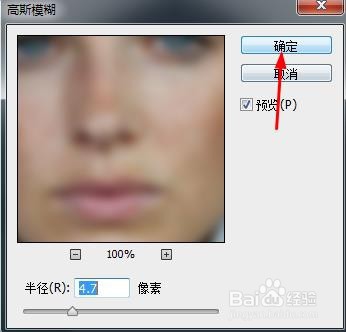
4、 根据实际作图需要,调整“半径”的值,

5、 设置好“半径”的值后,点击“确定”按钮即完成。注意,“半径”值的范围是从0.1到1000,半径是指以多少像素为单位进行模糊。


时间:2026-04-24 08:19:52
1、 首先,打开Photoshop软件,小编使用的是CS5版本。在Photoshop中打开一张图片,操作方法是“文件”—“打开”,然后找到图片存放位置,点击“确定”按钮即可。
2、 然后,点击“滤镜”,接着找到“模糊”选项,再找到“高斯模糊”选项。
3、 点击“高斯模糊”选项,即会出现“高斯模糊”的操作界面。
4、 根据实际作图需要,调整“半径”的值,
5、 设置好“半径”的值后,点击“确定”按钮即完成。注意,“半径”值的范围是从0.1到1000,半径是指以多少像素为单位进行模糊。
