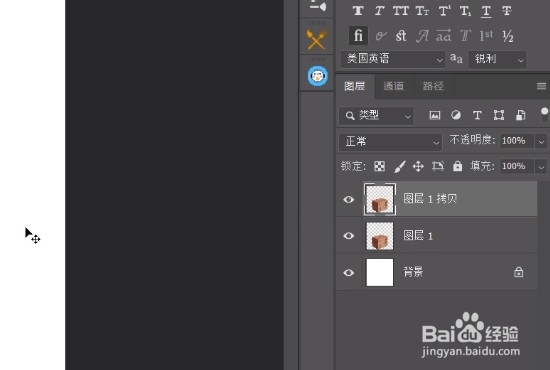
1、首先,我们将一张照片素材放入ps中,需要注意的是纸箱是一个图层,而背景是另外一个图层。

2、接着我们按出ctrl+j将纸箱图层复制一层。

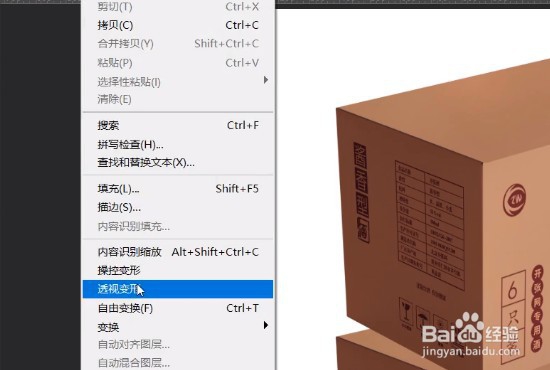
3、然后我们选择【编辑】、【透视变形】。
4、如图所示,用鼠标绘制出三个面。
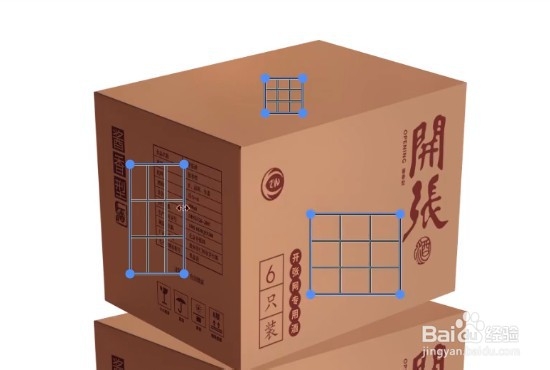
5、接着将网格的顶点与每个面的顶点重合。

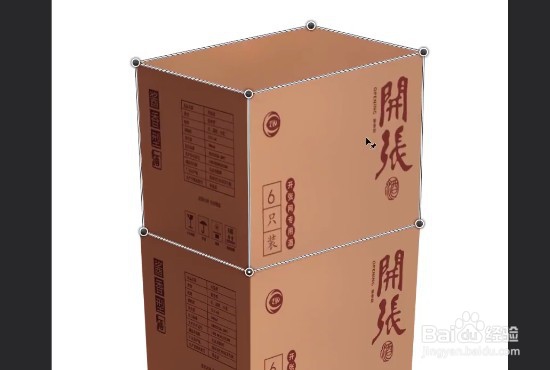
6、接着点击界面右上方的【变形】。

7、然后用鼠标拖动锚点来改变物体的形状,按住回车键,这样就搞定啦!
时间:2026-04-23 04:46:28
1、首先,我们将一张照片素材放入ps中,需要注意的是纸箱是一个图层,而背景是另外一个图层。
2、接着我们按出ctrl+j将纸箱图层复制一层。
3、然后我们选择【编辑】、【透视变形】。
4、如图所示,用鼠标绘制出三个面。
5、接着将网格的顶点与每个面的顶点重合。
6、接着点击界面右上方的【变形】。
7、然后用鼠标拖动锚点来改变物体的形状,按住回车键,这样就搞定啦!
