1、首先打开Excel表格进行编辑

2、选择需要的单元格

3、选择合并后居中工具 如图

4、选择合并后居中后 选中的单元格 如图
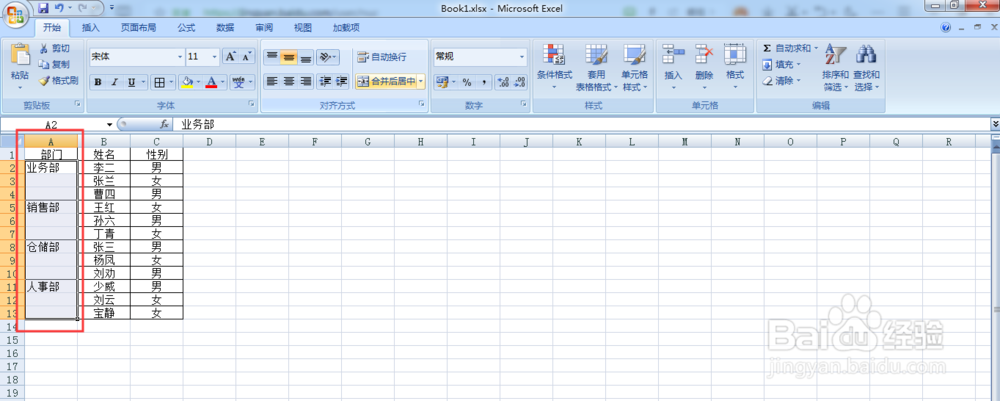
5、按Ctrl+G键,调出定位窗口 如图

6、点击定位条件,弹出定位条件窗口 如图

7、选择空值,点击确定 如图

8、然后在公式栏输入:=A2 如图

9、按Ctrl+enter键 拆分合并单元格并自动填上相同内容 完成 如图

时间:2026-04-30 16:31:36
1、首先打开Excel表格进行编辑
2、选择需要的单元格
3、选择合并后居中工具 如图
4、选择合并后居中后 选中的单元格 如图
5、按Ctrl+G键,调出定位窗口 如图
6、点击定位条件,弹出定位条件窗口 如图
7、选择空值,点击确定 如图
8、然后在公式栏输入:=A2 如图
9、按Ctrl+enter键 拆分合并单元格并自动填上相同内容 完成 如图
