如何用PS制作远近效果的文字?

 时间:2026-02-14 06:37:33

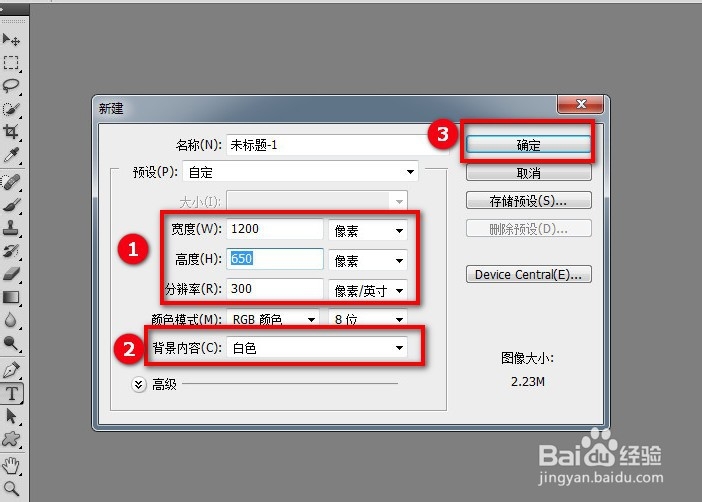
1、新建个画布,按Ctrl+N键,

可以任意设置画布的大小,分辨率,背景色等等,

比如我们设置宽度1200像素*高度650像素,分辨率为300,背景色为白色,

然后点击“确定”。
如何用PS制作远近效果的文字?

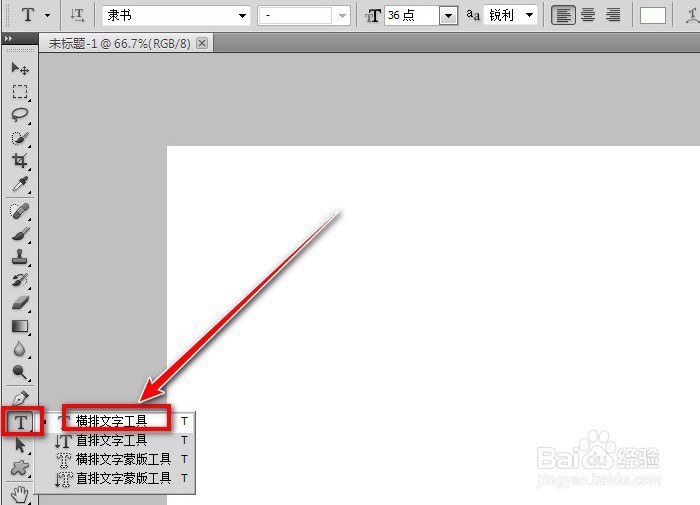
2、点击左侧的文字工具底下的“横排文字工具”。

如何用PS制作远近效果的文字?

3、对文字的字体、大小、颜色设置完后,在画布输入文字,

比如输入“生活如此美好”。

如何用PS制作远近效果的文字?

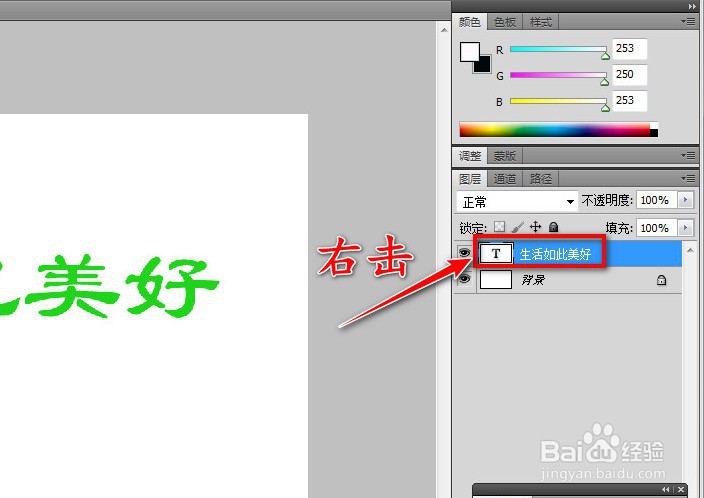
4、在文字图层右击,选中“栅格化文字”。

如何用PS制作远近效果的文字?

如何用PS制作远近效果的文字?

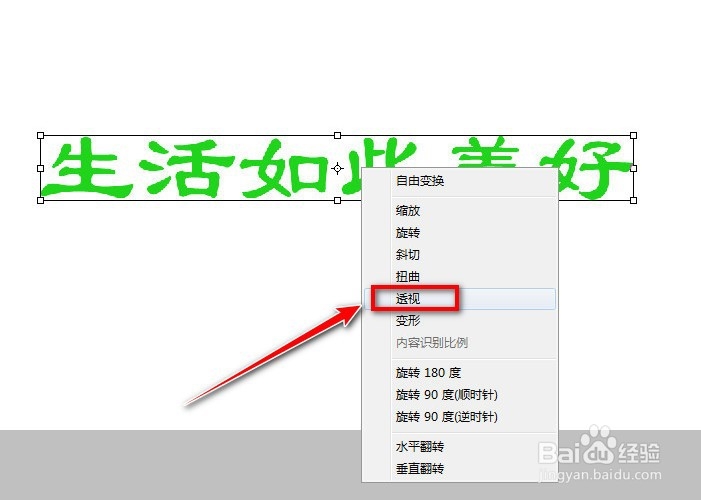
5、在栅格化后的文字图层,按Ctrl+T键后右击,选中“透视”。

如何用PS制作远近效果的文字?

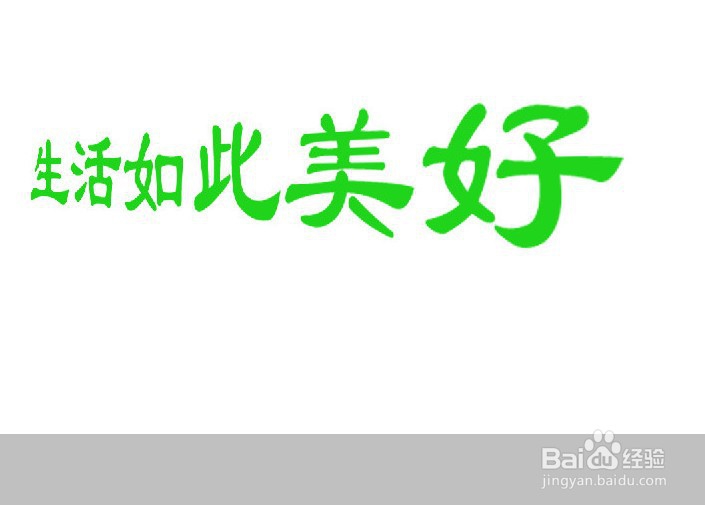
6、原本平行的文字,向右下角拉动如图的红色圆点,使得其从左到右的文字越来越大。

如何用PS制作远近效果的文字?

7、最后按Enter键,表示完成透视,此时远近效果的文字就制作完成了。

如何用PS制作远近效果的文字?

  • PS怎么制作文字分割效果?
  • 用ps如何画花裙子?
  • ps怎么制作五边形
  • ps怎么制作点状化背景
  • PS图层如何编组或取消编组
  • 热门搜索
    宁波旅游景点介绍 鲁滨逊旅游网 厦门工商旅游 河南宝泉旅游度假区 成都旅游注意事项 大连旅游指南 红河旅游景点大全 旅游胜地风景图片 蒙山旅游区 国庆旅游团购