如何在电脑右键菜单中添加快捷关机

 时间:2026-02-16 12:30:11

1、使用“win+r”打开运行窗口,在运行窗口中输入“regedit”打开注册表编辑器窗口
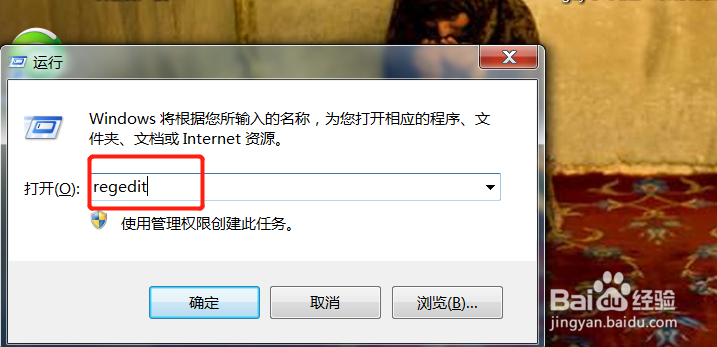
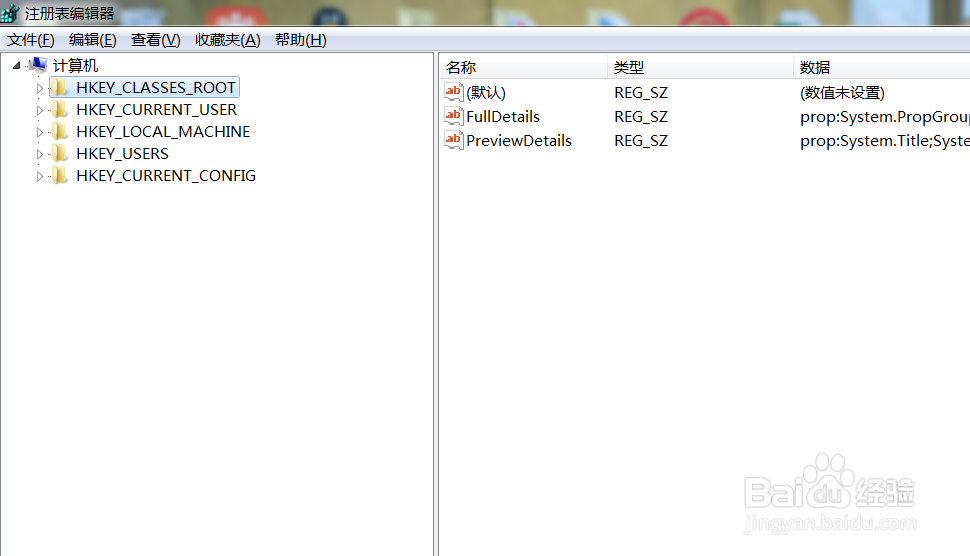
如何在电脑右键菜单中添加快捷关机

如何在电脑右键菜单中添加快捷关机

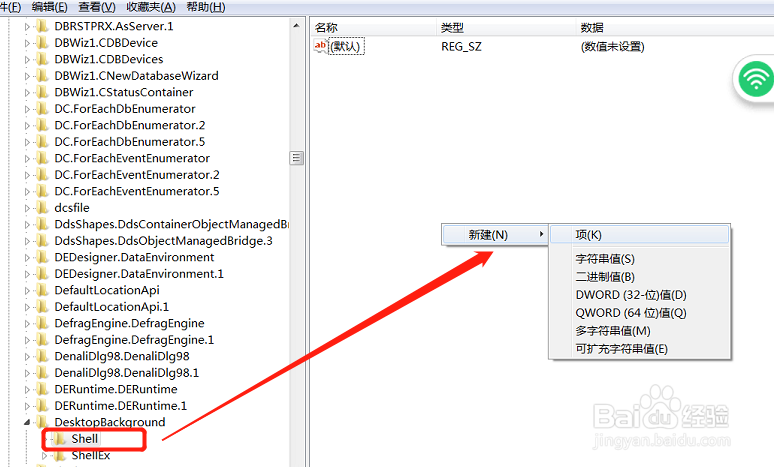
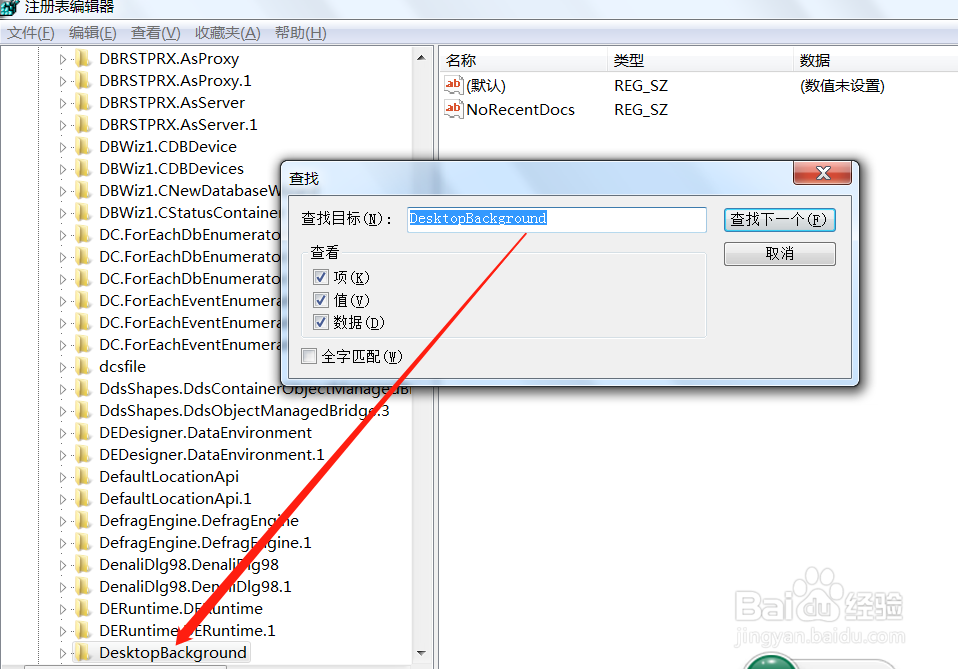
2、在注册表编辑器中使用“Ctrl+f”调出查找窗口,输入“DesktopBackground”找到DesktopBackground下的shell文件夹,右侧窗口鼠标右键选择“新建-项”
如何在电脑右键菜单中添加快捷关机

如何在电脑右键菜单中添加快捷关机

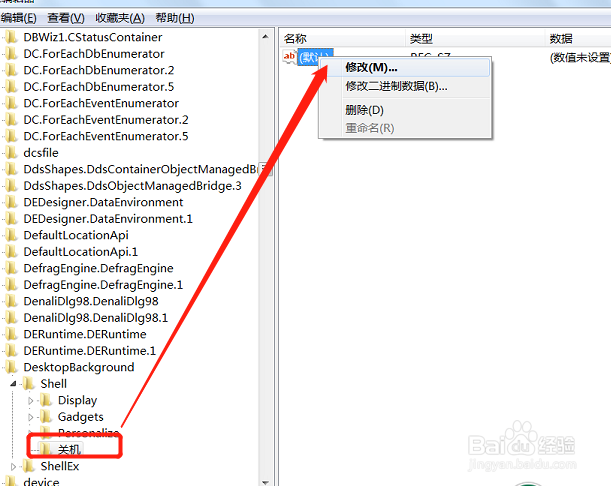
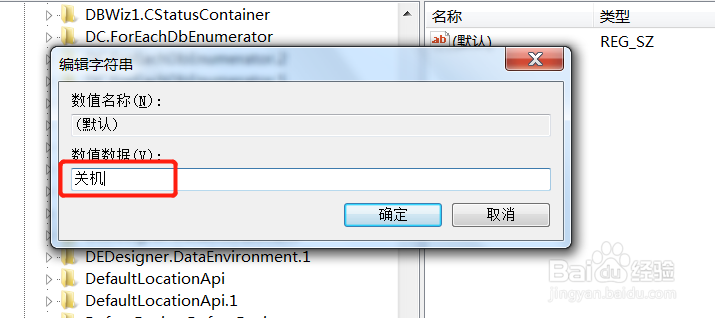
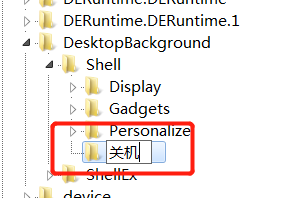
3、接着将新建的项命名为“关机”接着选择右侧窗口中的“默认”右键“修改”,在数值数据处输入“关机”
如何在电脑右键菜单中添加快捷关机

如何在电脑右键菜单中添加快捷关机

如何在电脑右键菜单中添加快捷关机

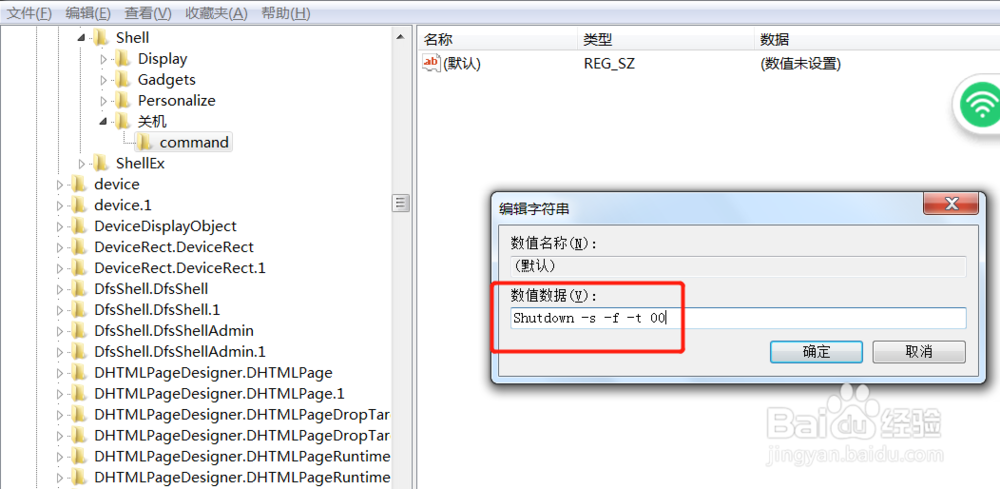
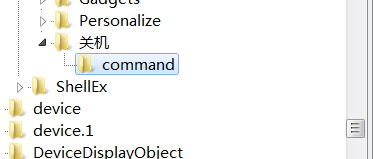
4、接着在“关机”右侧窗口空白处右键“新建-项”并重命名为“command”然后在“command”右侧窗口选择“默认”右键“修改”,在数值数据处输入 “shutdown -s -f -t 00 ”确定即可
如何在电脑右键菜单中添加快捷关机

如何在电脑右键菜单中添加快捷关机

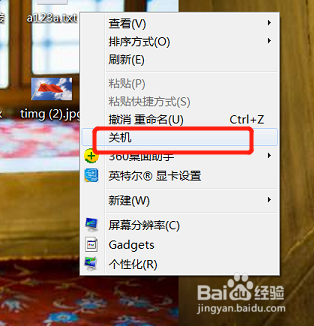
5、返回到桌面,在桌面空白处鼠标右击,即可看到右键快捷菜单中出现“关机”点击“关机”即可快速将电脑关闭
如何在电脑右键菜单中添加快捷关机

  • Win10 如何设置屏幕保护效果为彩带?
  • 手把手教你查看selenium 火狐geckodriver版本号
  • 电脑任务栏满时自动合并任务栏怎么设置?
  • Windows 10系统字体显示模糊怎么办
  • 在Server 2012域控制器上如何创建组?
  • 热门搜索
    国庆节旅游 安吉旅游必去的景点 东莞旅游公司 长白山天池旅游攻略 三亚旅游网 旅游博客 密云旅游网 旅游饭店 野三坡旅游 旅游族