1、如下所示,
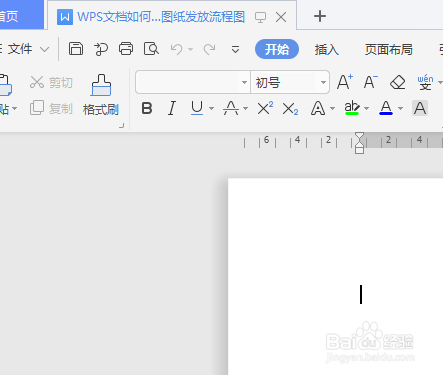
打开WPS文档,新建一空白的文档,
保存为:WPS文档如何制作图纸发放流程图
2、如下图所示,
插入一个艺术字,橙白立体效果,旋转90度,
输入文字“图纸方法流程图”,
选择波浪变形

3、如下图所示,
页面布局——背景——深蓝色渐变

4、如下图所示,
插入一个圆角矩形图框在文档的上方,
调整圆角,
设置轮廓无,填充紫色,
添加文字“销售下单”,橙色,字号40

5、如下所示,
插入一个向下的空心箭头,设置轮廓无,填充红色,
放置在圆角矩形的下方正中间。

6、如下图所示,
复制粘贴圆角矩形和红色箭头,
总共四个圆角矩形和三个箭头,
竖直排列整齐。

7、如下图所示,
从第二个圆角矩形开始,修改文字,然后根据文字的大小,调整矩形的长宽,
文字内容依次是:
根据订单复印图纸
盖章、过塑
发放生产部和检验组
~~~~~~~~
至此,
这个图纸发放流程图就制作完成了。

