ps照片拼贴特效制作教程

 时间:2026-02-14 18:25:48

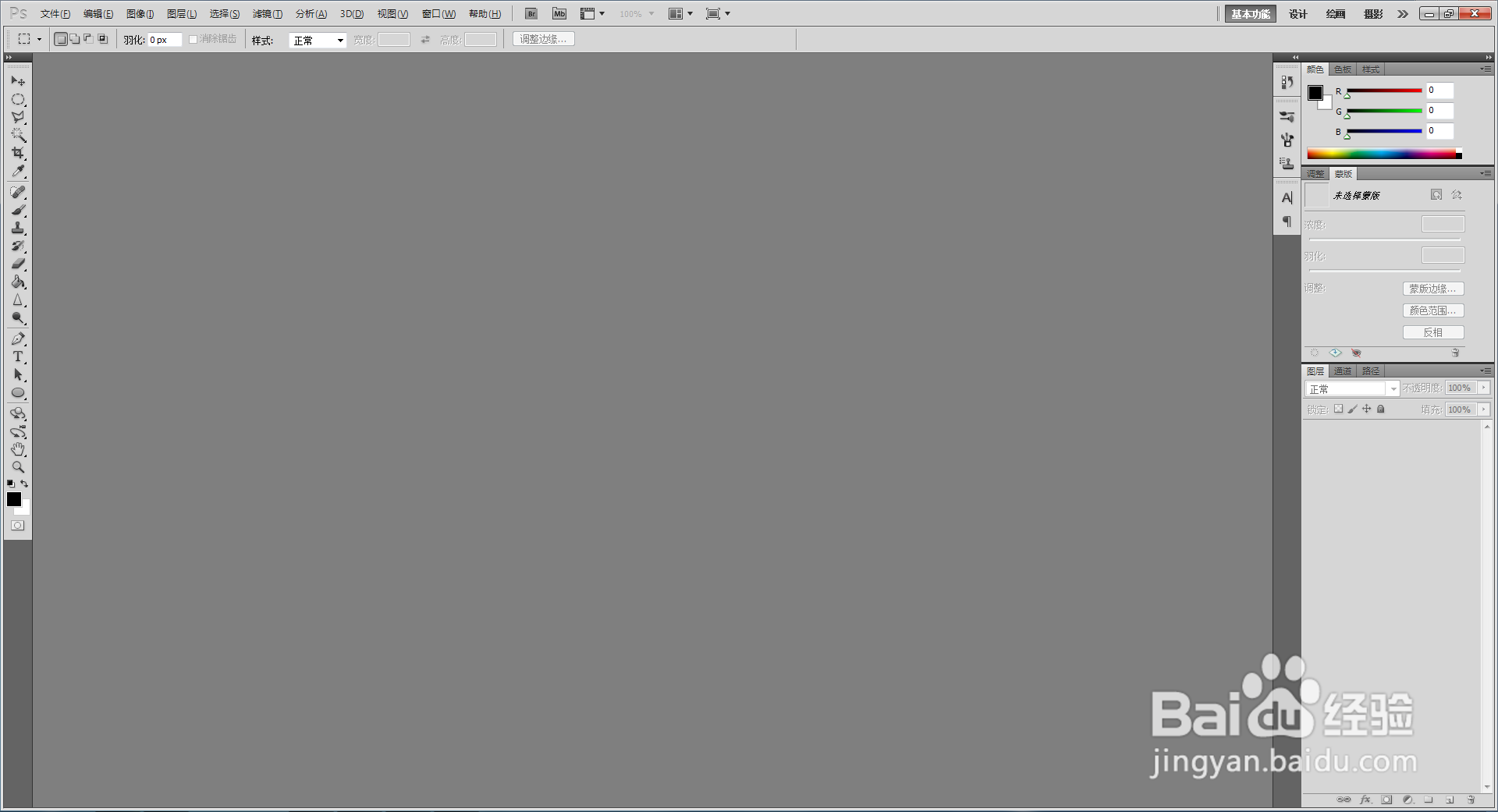
1、打开Adobe Photoshop CS5软件,打开一张我们想要制作拼贴效果的照片;
ps照片拼贴特效制作教程

ps照片拼贴特效制作教程

2、鼠标左键点击拉动背景图层至【新建图层】图标处,新建一个照片图层副本;

ps照片拼贴特效制作教程

ps照片拼贴特效制作教程

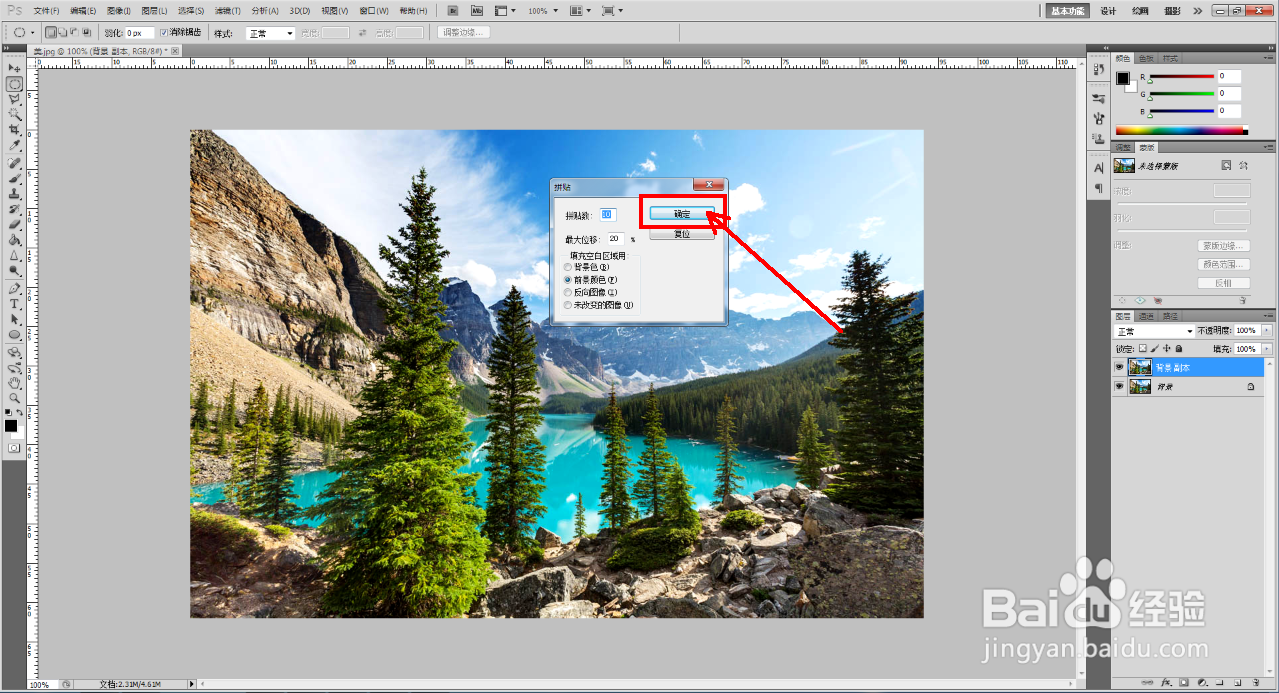
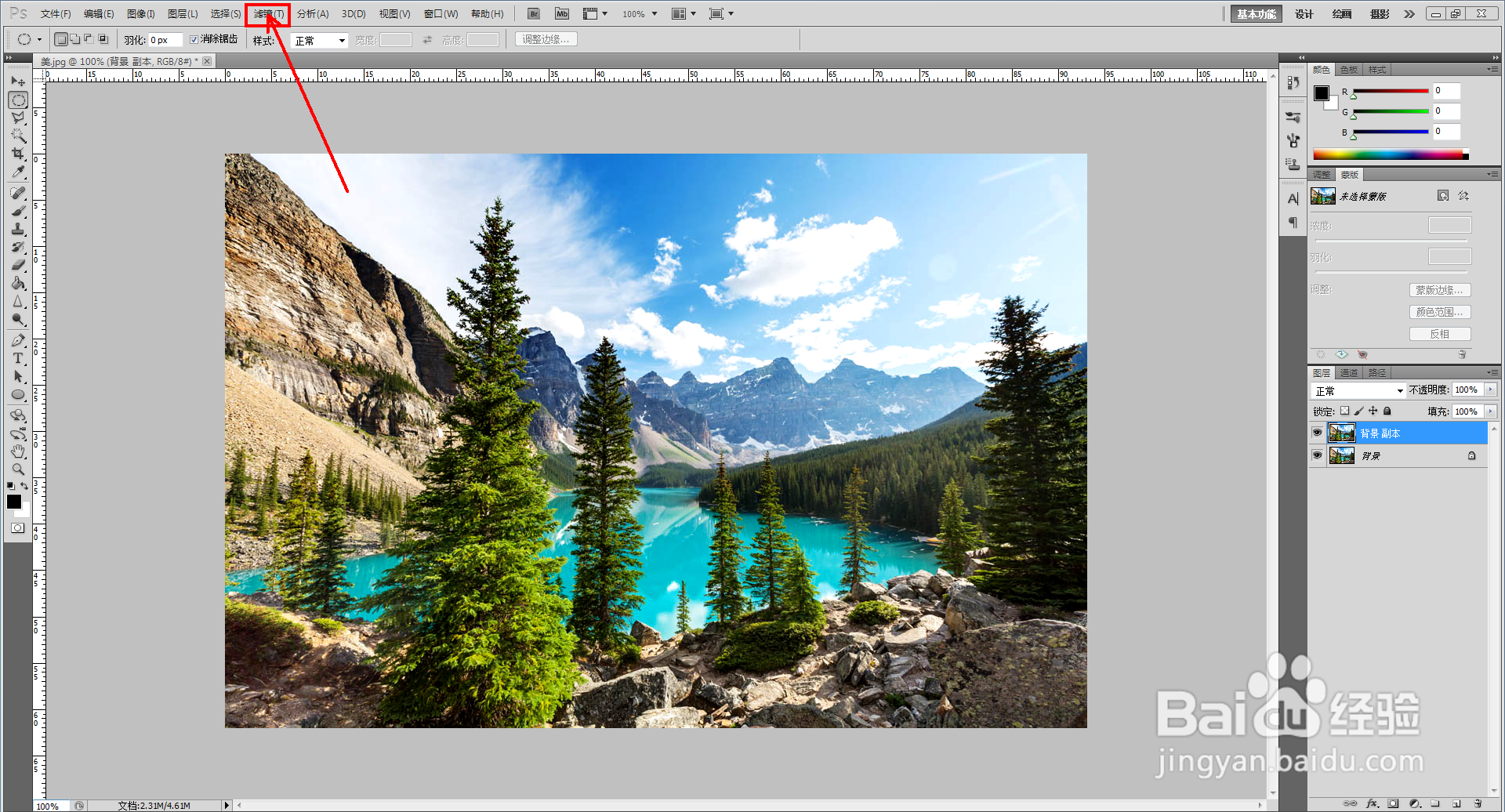
3、整体拼贴:选中副本图层,点击【滤镜】-【风格哈】-【拼贴】,弹出拼贴设置栏并按图示设置好拼贴的各个参数后,点击【确定】生成拼贴效果;
ps照片拼贴特效制作教程

ps照片拼贴特效制作教程

ps照片拼贴特效制作教程

ps照片拼贴特效制作教程

ps照片拼贴特效制作教程

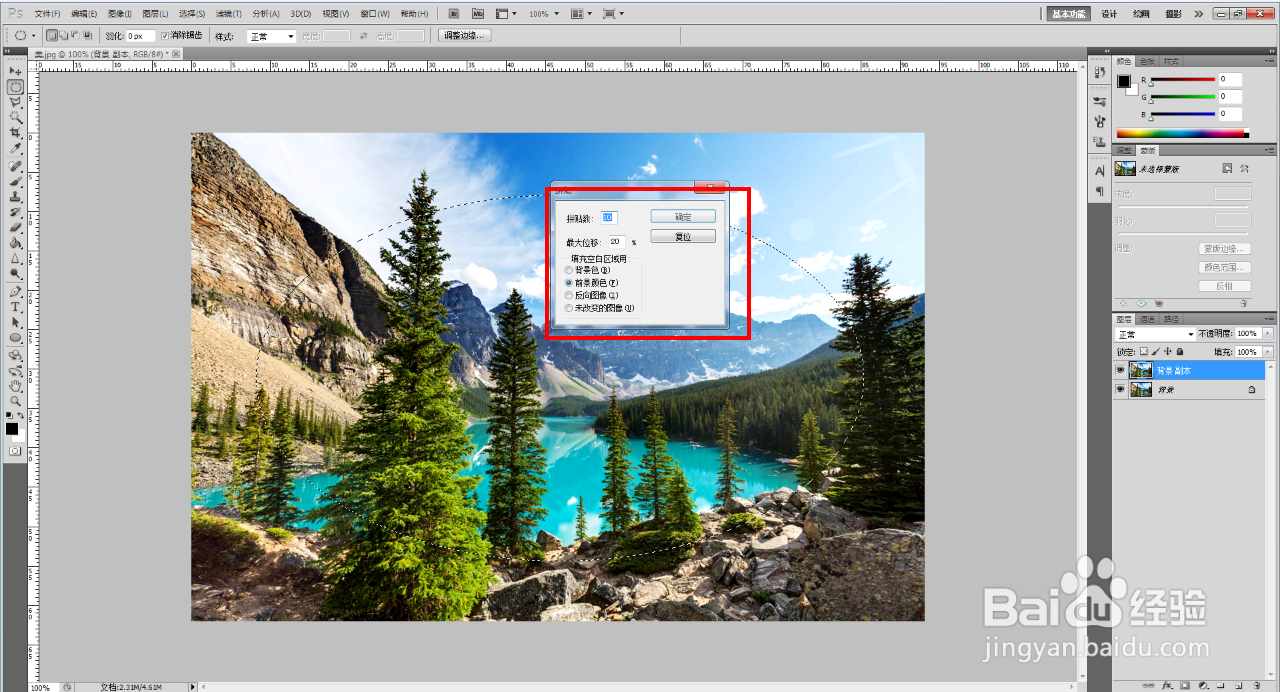
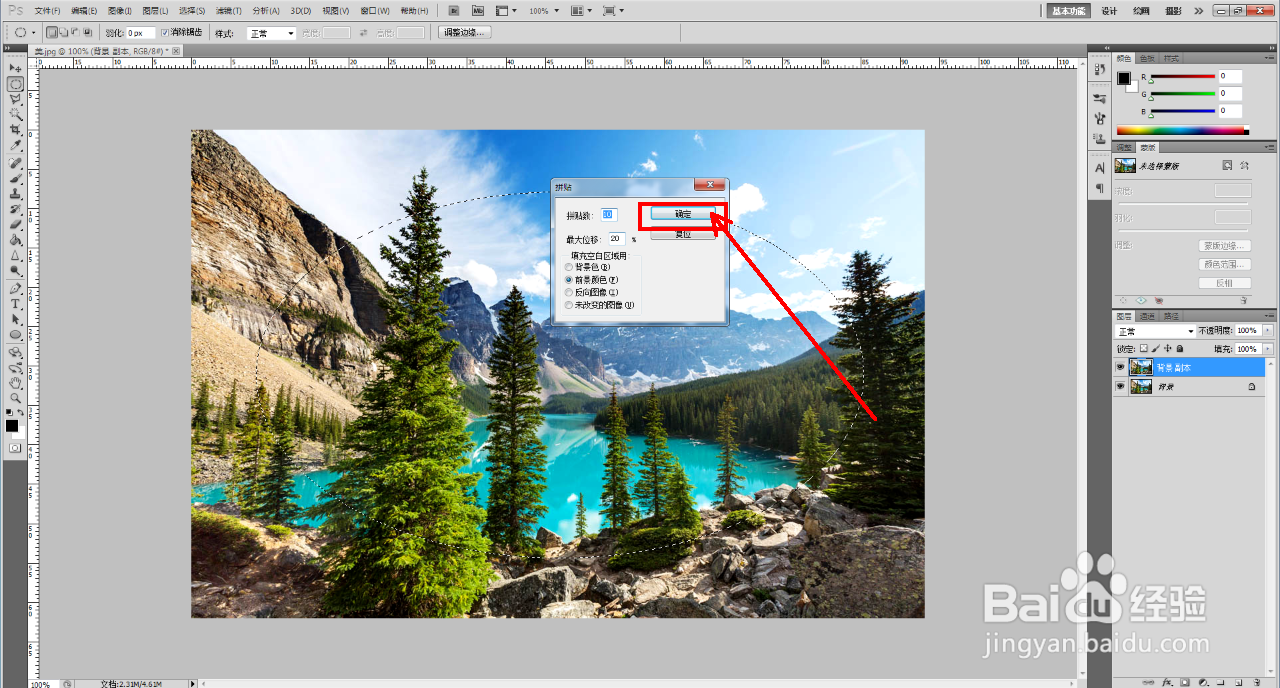
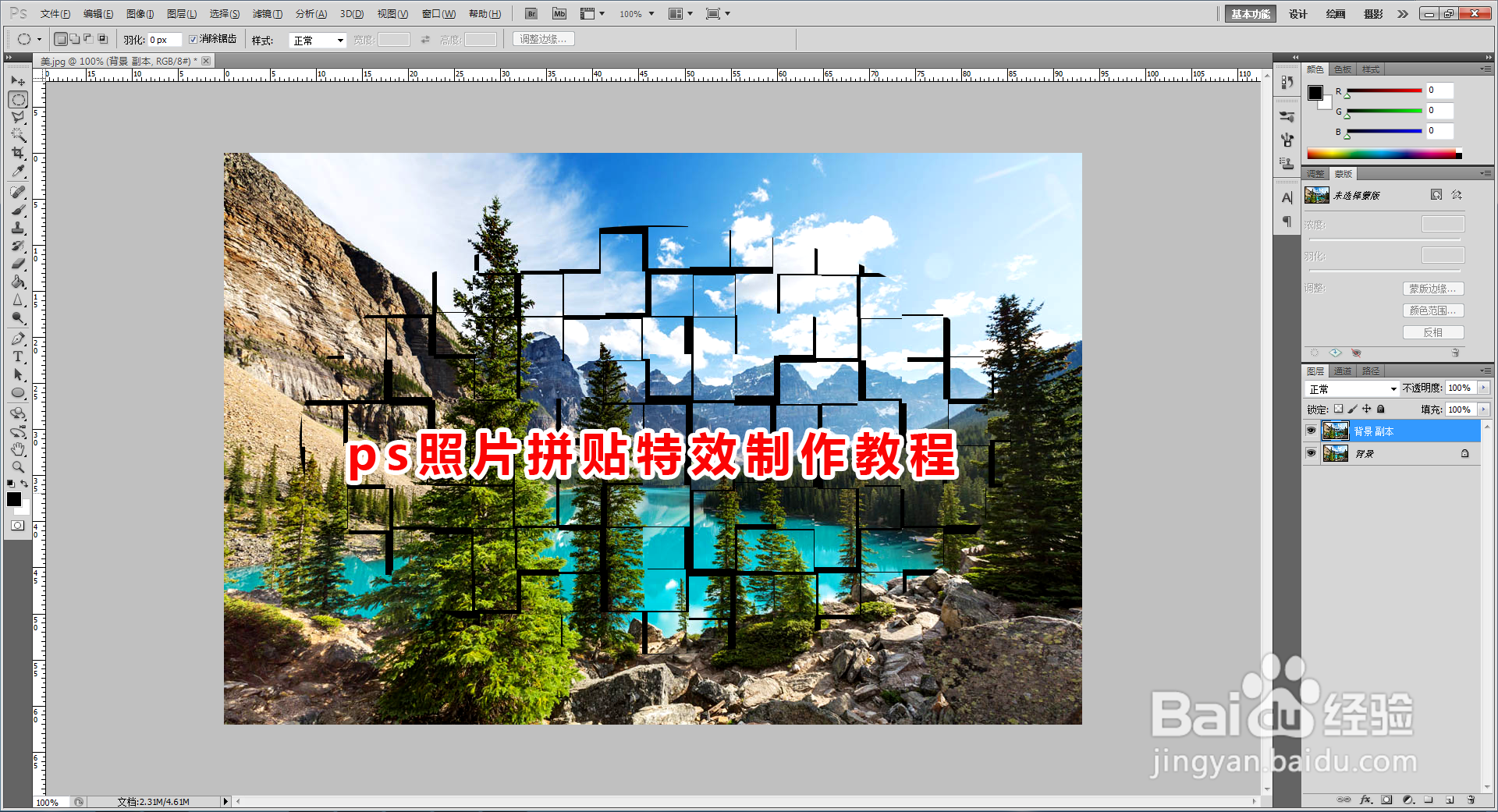
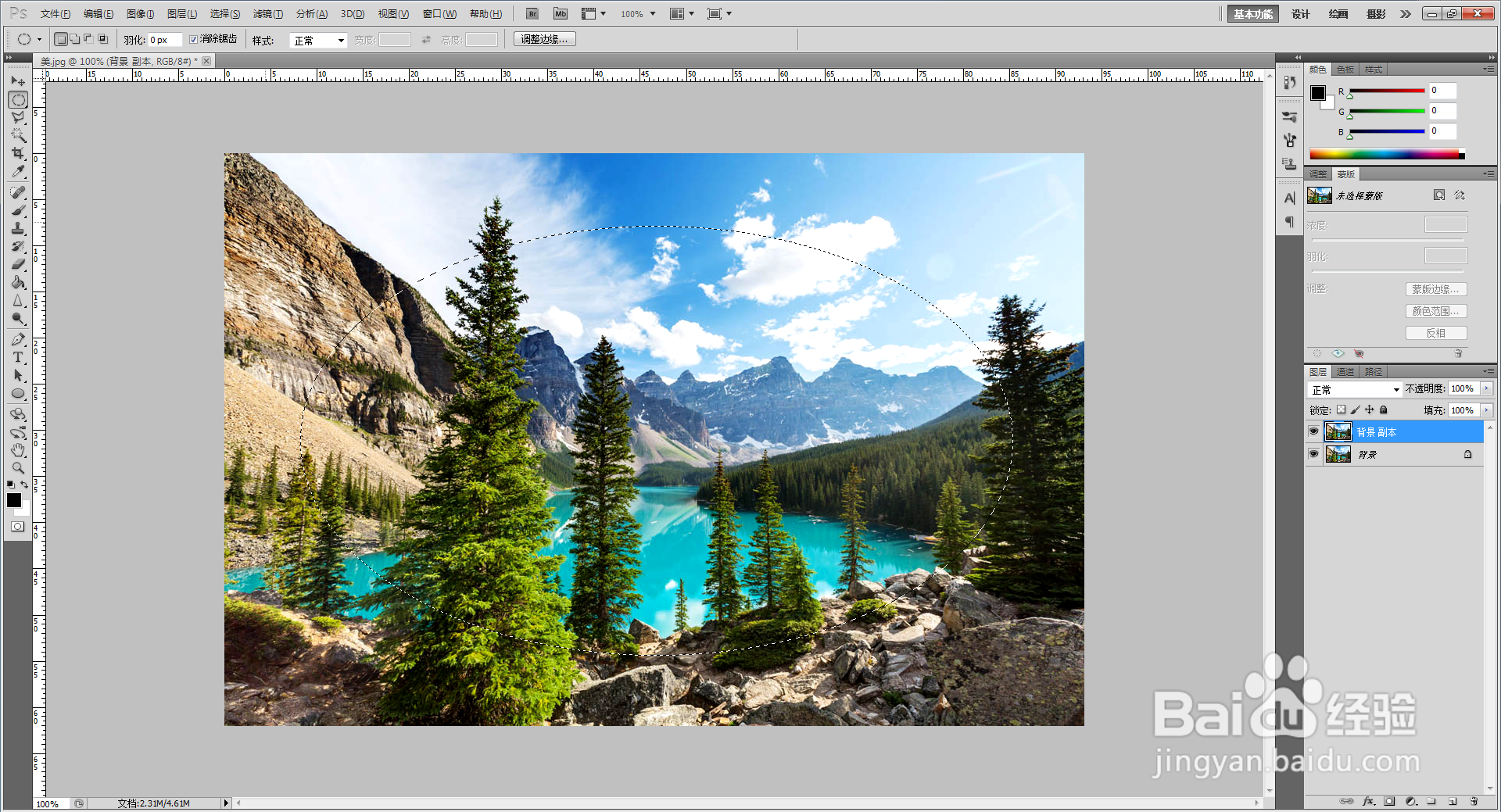
4、局部拼贴:点击【椭圆选框工具】,按图示在照片中心建立一个椭圆选框后,点击【滤镜】-【风格哈】-【拼贴】,弹出拼贴设置栏并按图示设置好拼贴的各个参数后,点击【确定】生成局部拼贴效果即可。以上就是关于ps照片拼贴特效制作方法的所有介绍。

ps照片拼贴特效制作教程

ps照片拼贴特效制作教程

ps照片拼贴特效制作教程

ps照片拼贴特效制作教程

ps照片拼贴特效制作教程

ps照片拼贴特效制作教程

ps照片拼贴特效制作教程

ps照片拼贴特效制作教程

ps照片拼贴特效制作教程

  • Ai绘制立体三角形的图标
  • ps怎么减去顶层形状
  • 在PS中怎么制作毛玻璃的效果?
  • photoshop 制作标准的logo标志
  • PS如何修改外观颜色
  • 热门搜索
    上海旅游路线 中国旅游路线 宜昌旅游局 东北旅游景点大全 牙买加旅游 深圳市旅游景点 旅游车 丽江旅游费用 上海旅游公司 东莞旅游社