1、在Win7操作系统桌面上,点击左下角开始按钮选择控制面板选项进入。

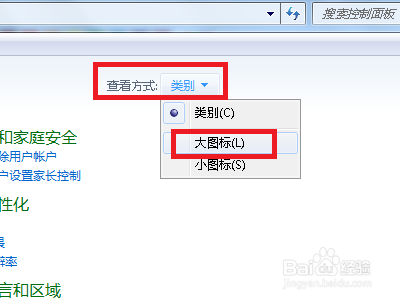
2、进入控制面板主界面,点击查看方式下拉按钮选择大图标进入。
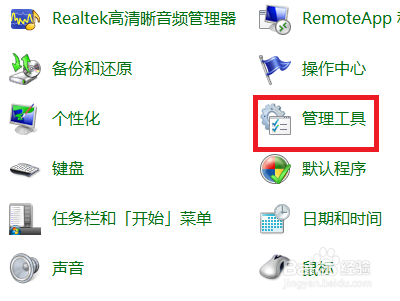
3、切换至所有控制面板项,点击管理工具选项进入。
4、双击服务选项进入,继续下一步操作。

5、进入服务界面,在右边窗口找到Windows Firewall服务。
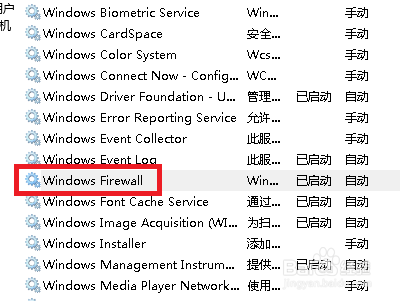
6、最后鼠标右键Windows Firewall服务,然后点击停止即可。

时间:2026-04-21 19:16:24
1、在Win7操作系统桌面上,点击左下角开始按钮选择控制面板选项进入。
2、进入控制面板主界面,点击查看方式下拉按钮选择大图标进入。
3、切换至所有控制面板项,点击管理工具选项进入。
4、双击服务选项进入,继续下一步操作。
5、进入服务界面,在右边窗口找到Windows Firewall服务。
6、最后鼠标右键Windows Firewall服务,然后点击停止即可。
