1、首先,打开Excel 2013,新建工作表

2、其次,在新建的工作表中输入数据内容

3、之后,点击B1单元格,输入“=”
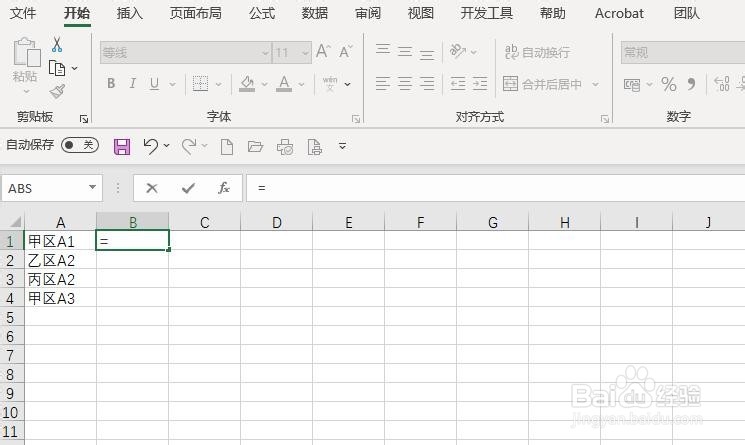
4、再之后,在B2单元格中输入函数=COUNTIF(A1,"甲区*")

5、最后,点击Enter回车键得到查询结果,通过填充命令得到最终的计算结果,最终的效果如图所示


时间:2026-05-02 06:45:53
1、首先,打开Excel 2013,新建工作表
2、其次,在新建的工作表中输入数据内容
3、之后,点击B1单元格,输入“=”
4、再之后,在B2单元格中输入函数=COUNTIF(A1,"甲区*")
5、最后,点击Enter回车键得到查询结果,通过填充命令得到最终的计算结果,最终的效果如图所示
