如何使用快剪辑工具软件给视频区域糊模化效果

 时间:2026-04-23 13:35:25

1、打开"快剪辑"工具软件。

如何使用快剪辑工具软件给视频区域糊模化效果

2、进入到软件操作主界面。

如何使用快剪辑工具软件给视频区域糊模化效果

3、点击"本地视频",选择并添加一个视频素材到软件中。

如何使用快剪辑工具软件给视频区域糊模化效果

4、点击"编辑视频"图标按钮。

如何使用快剪辑工具软件给视频区域糊模化效果

5、进入到"视频编辑片段"操作对话框,再选择"马赛克"图标按钮。

如何使用快剪辑工具软件给视频区域糊模化效果

6、在视频画面需要模糊处理的位置,按住鼠标拖放出一个矩形。最后再点击"完成"按钮生效。

如何使用快剪辑工具软件给视频区域糊模化效果

7、播放视频,观看应用了"马赛克"模糊效果处理后的整体视觉效果。

如何使用快剪辑工具软件给视频区域糊模化效果

1、打开"快剪辑"工具软件。

2、进入到软件操作主界面。
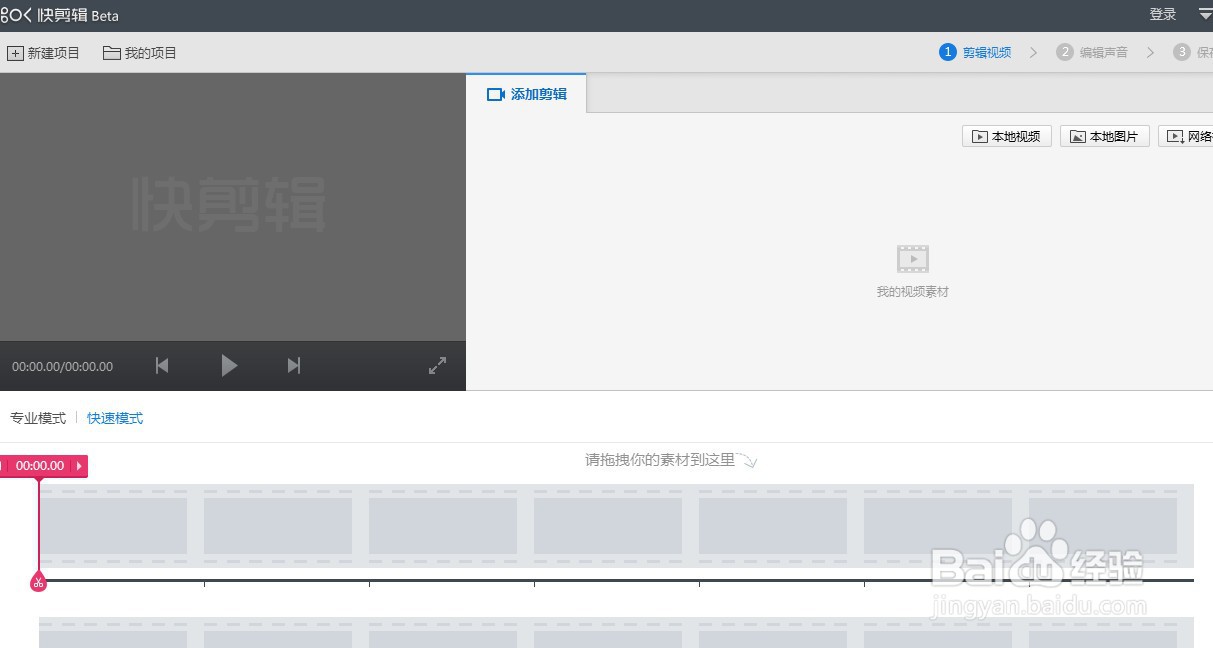
3、点击"本地视频",选择并添加一个视频素材到软件中。

4、点击"编辑视频"图标按钮。

5、进入到"视频编辑片段"操作对话框,再选择"马赛克"图标按钮。
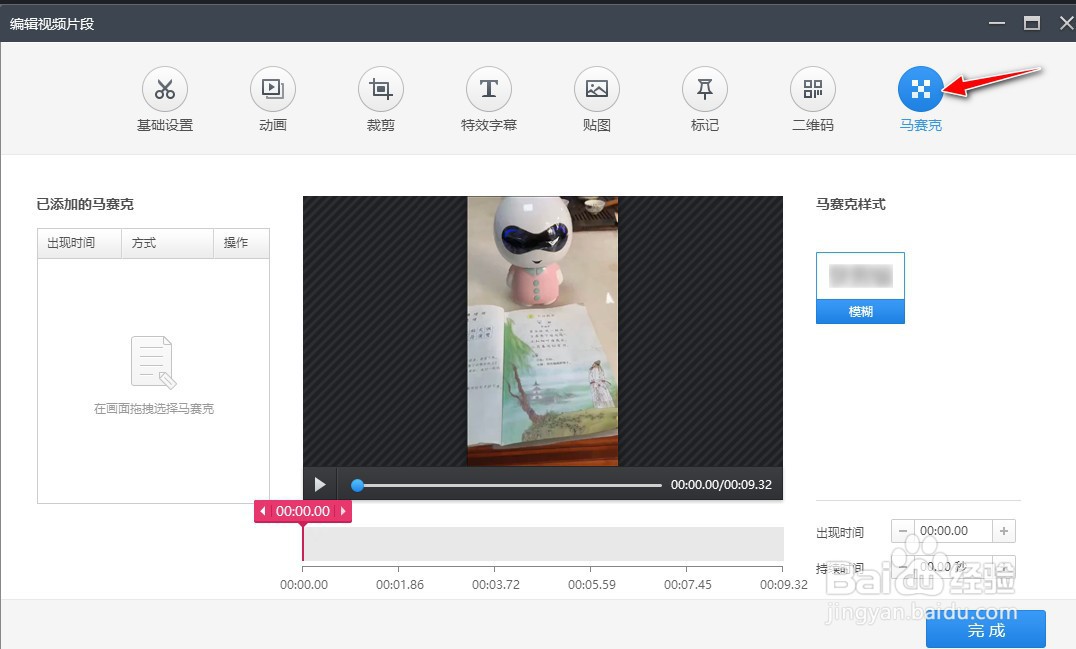
6、在视频画面需要模糊处理的位置,按住鼠标拖放出一个矩形。最后再点击"完成"按钮生效。

7、播放视频,观看应用了"马赛克"模糊效果处理后的整体视觉效果。

  • 剪映电脑专业版如何设置清晰滤镜的强度
  • 剪映如何制作有情绪的短片
  • 剪映脚本怎么无法导入剪辑
  • 剪映如何去掉视频中多余的部分?
  • 剪映电脑版怎样给视频添加滤镜
  • 热门搜索
    湖南高尔夫旅游职业学院 驴妈妈旅游网 国内旅游 连云港旅游 武夷山旅游 南澳岛旅游攻略 贵州旅游攻略 汉中旅游攻略 杭州旅游景点 新疆旅游攻略