ps如何快速制作红色细斜线拼贴图案

 时间:2024-10-11 22:54:43

1、打开photoshop CS5软件,新建一个ps文档;

ps如何快速制作红色细斜线拼贴图案

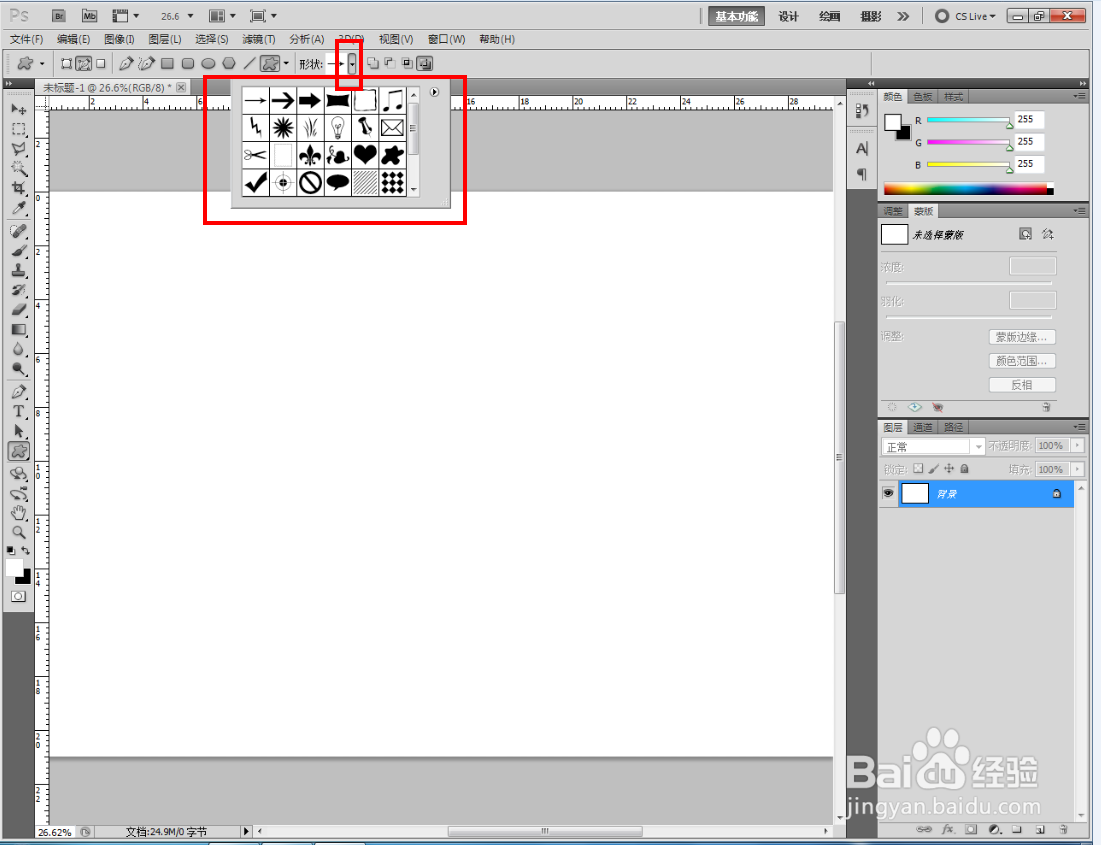
2、点击【自定义形状工具】,点击【设置待创建的形状】,弹出形状选项栏;

ps如何快速制作红色细斜线拼贴图案ps如何快速制作红色细斜线拼贴图案

3、点击图示小三角-【拼贴】,追加拼贴图案到选择形状选项栏中;

ps如何快速制作红色细斜线拼贴图案ps如何快速制作红色细斜线拼贴图案ps如何快速制作红色细斜线拼贴图案

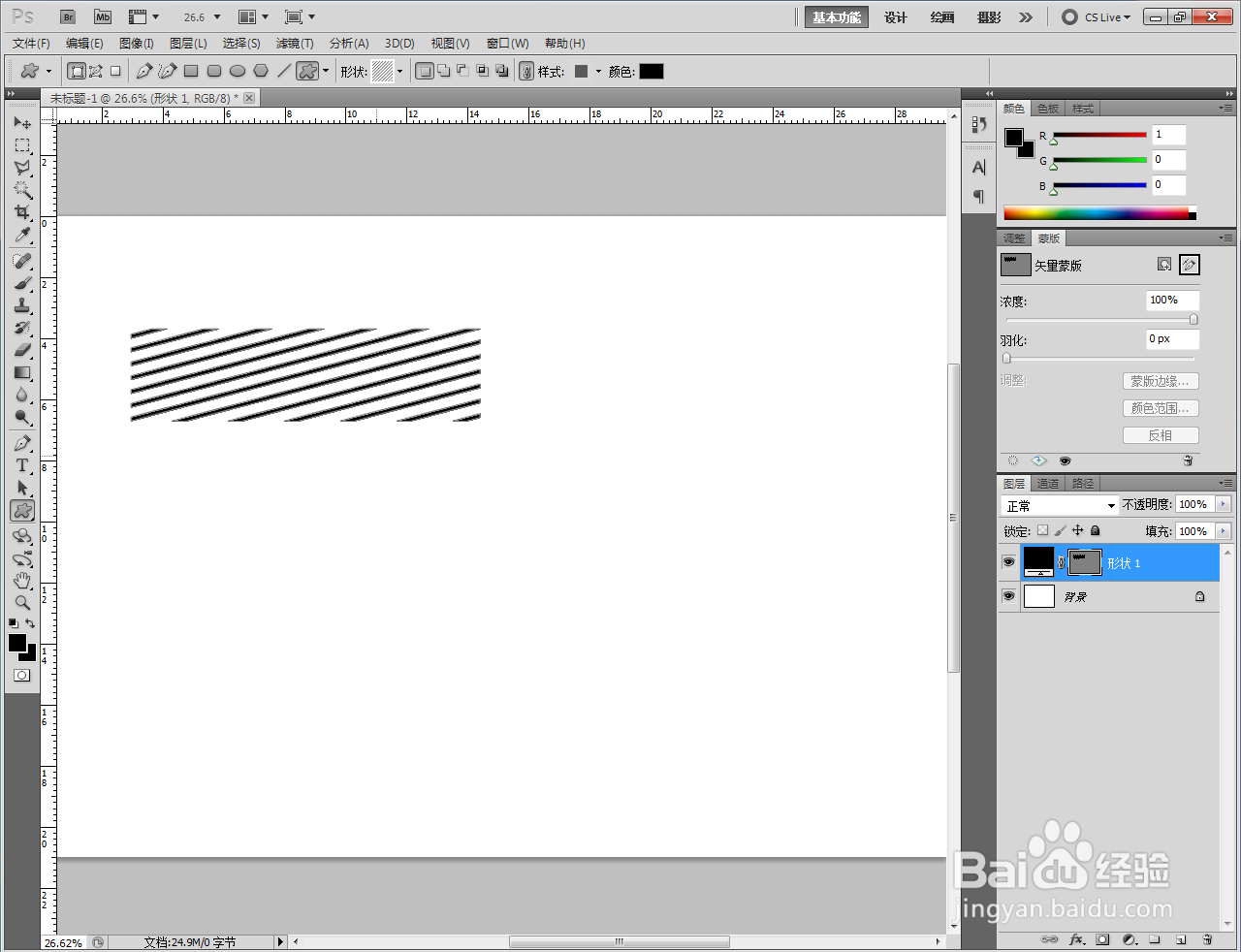
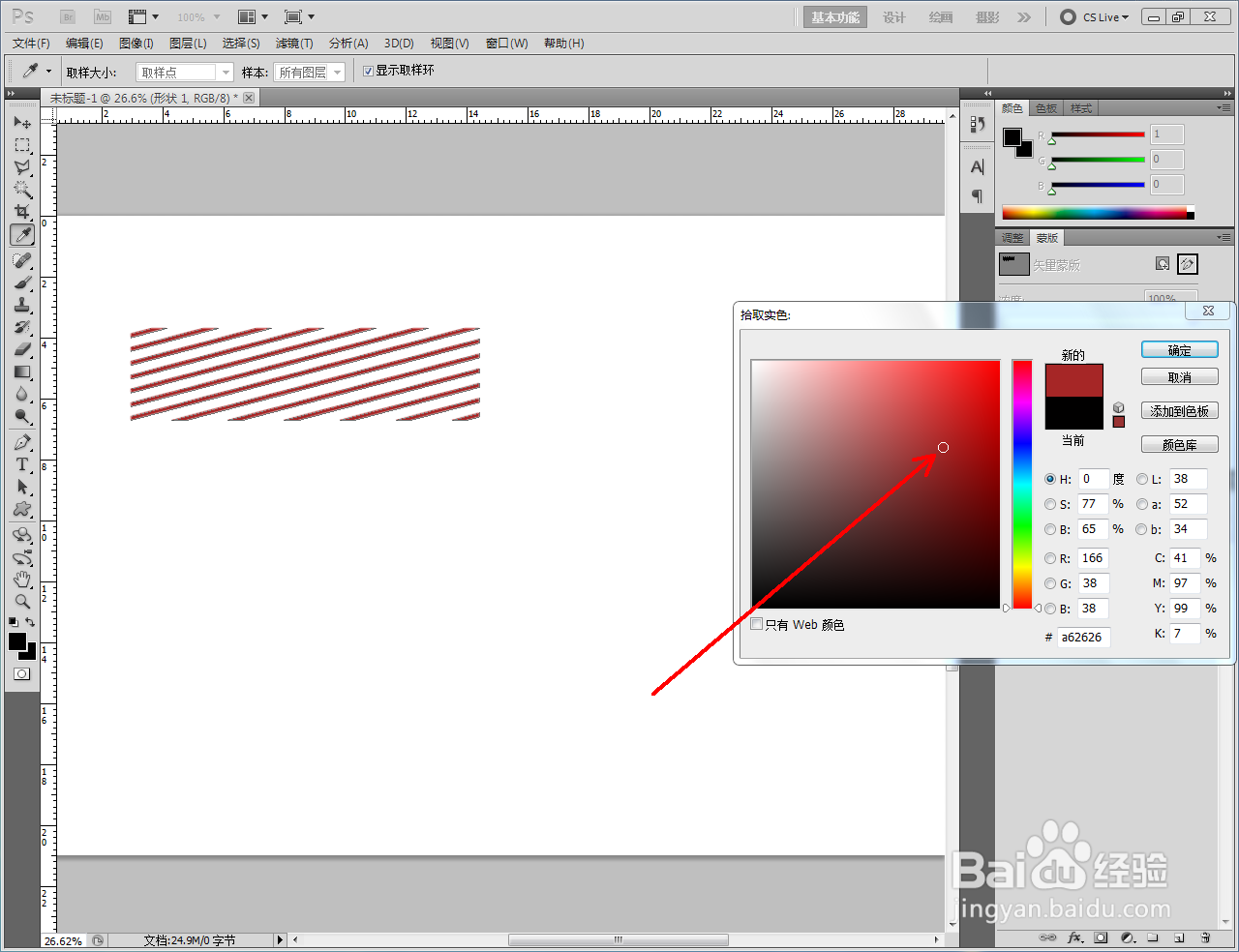
4、选择拼贴选项栏中细斜线图案,绘制出细斜线图案。

ps如何快速制作红色细斜线拼贴图案ps如何快速制作红色细斜线拼贴图案ps如何快速制作红色细斜线拼贴图案ps如何快速制作红色细斜线拼贴图案ps如何快速制作红色细斜线拼贴图案ps如何快速制作红色细斜线拼贴图案ps如何快速制作红色细斜线拼贴图案
  • ps怎么旋转图片
  • photoshop怎么制作中心旋转文字效果?
  • PS怎么用矩形工具造一个“田”字?
  • ps铅笔工具怎么设置颜色
  • ps如何导出jpg格式?
  • 热门搜索
    尼泊尔旅游 新疆旅游必去景点 5月份适合去哪里旅游 濮阳旅游 保定旅游景点大全排名榜 旅游线路 日本旅游景点 中国国际旅游交易会 张家界自由行旅游攻略 新加坡旅游景点