PS如何设计立体禁止图标

 时间:2026-05-04 07:34:34

1、新建PS画布,新建一个透明画布,点击添加【椭圆工具】。
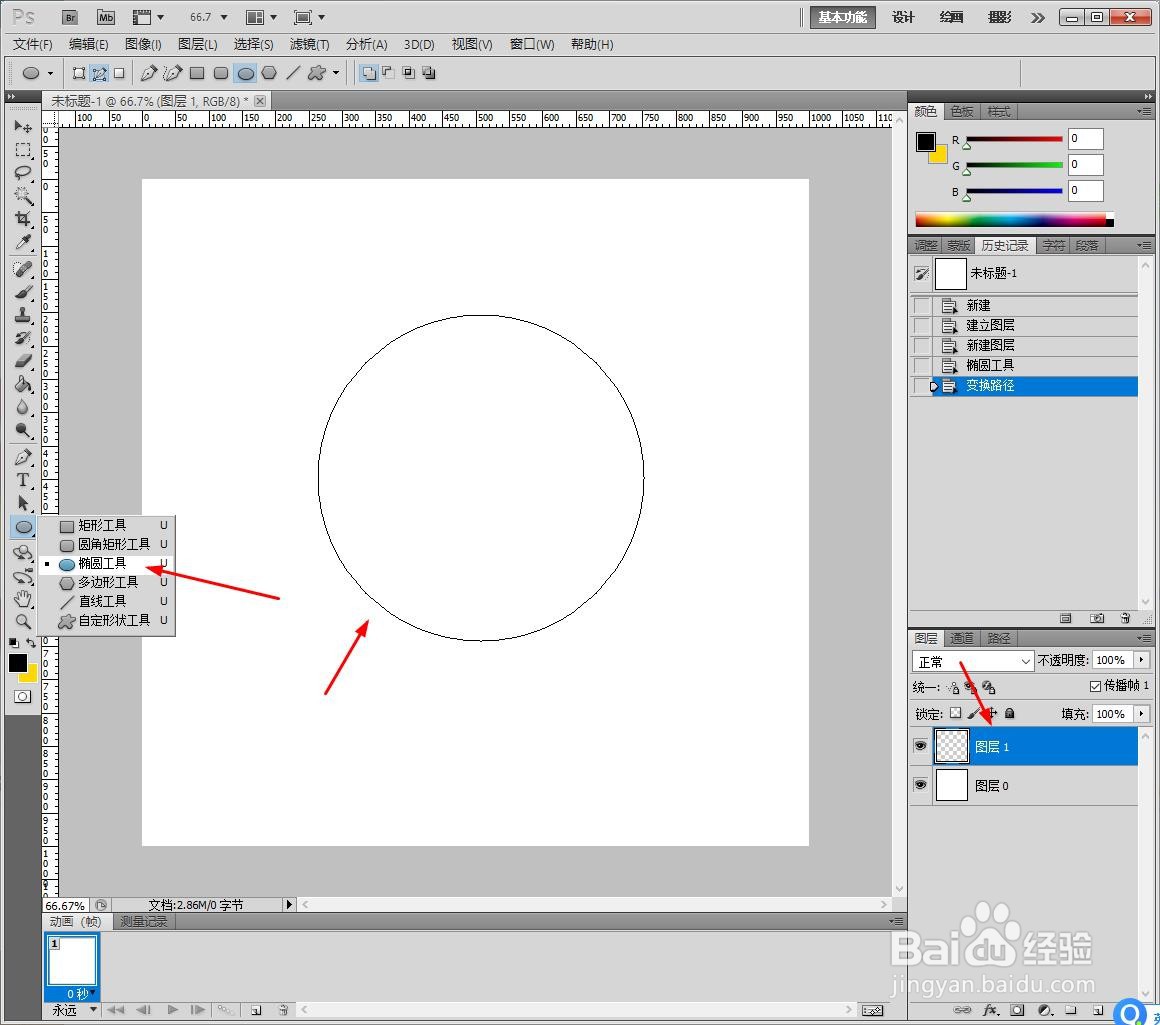
PS如何设计立体禁止图标

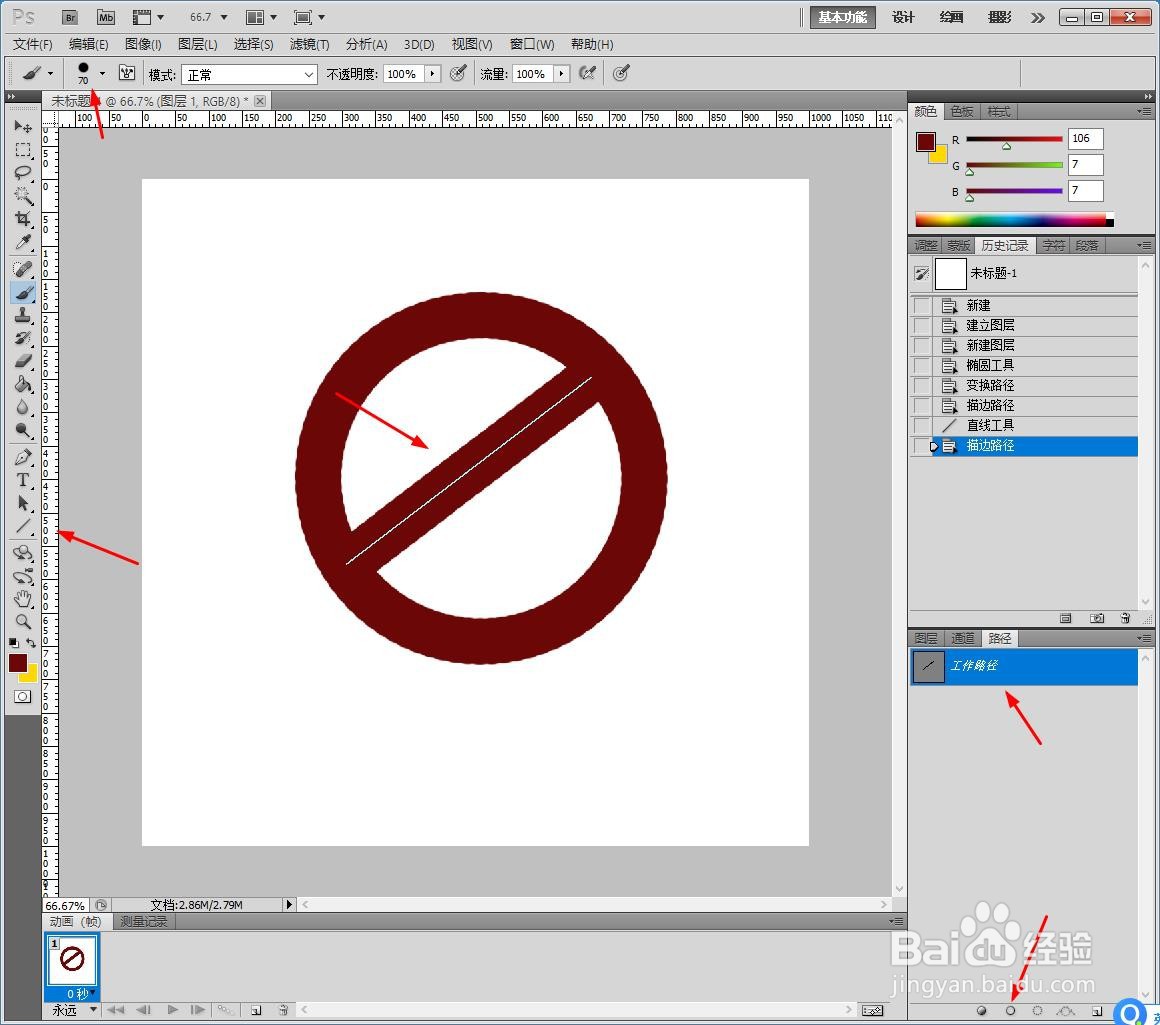
2、转换到【路径】选中【工作路径】,填充轮廓为深红色70像素。

PS如何设计立体禁止图标

3、再次回到图层中,绘制一条直线,转换到【路径】,填充轮廓为深红色70像素。。

PS如何设计立体禁止图标

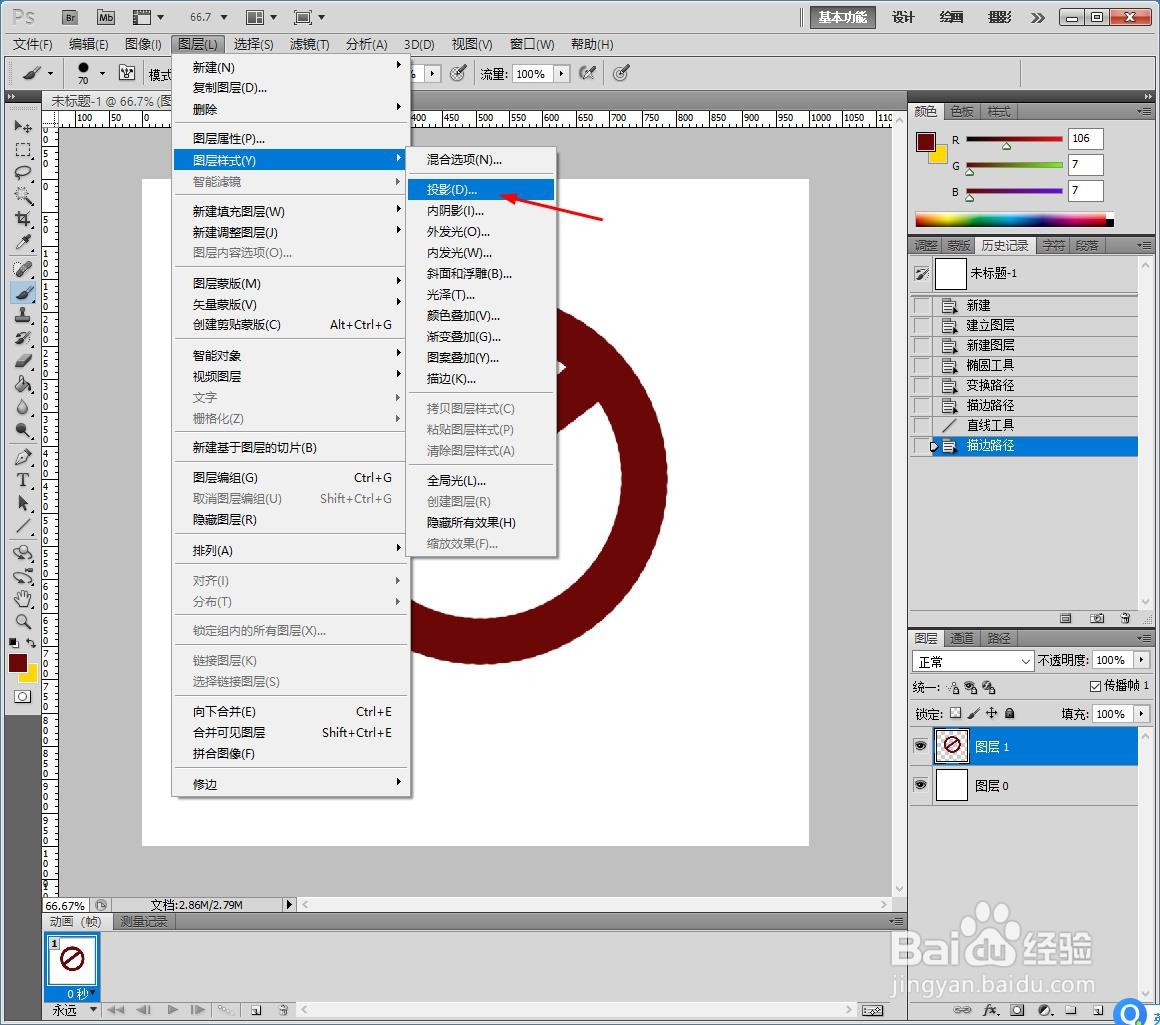
4、点击【图层】【图层样式】【投影】。

PS如何设计立体禁止图标

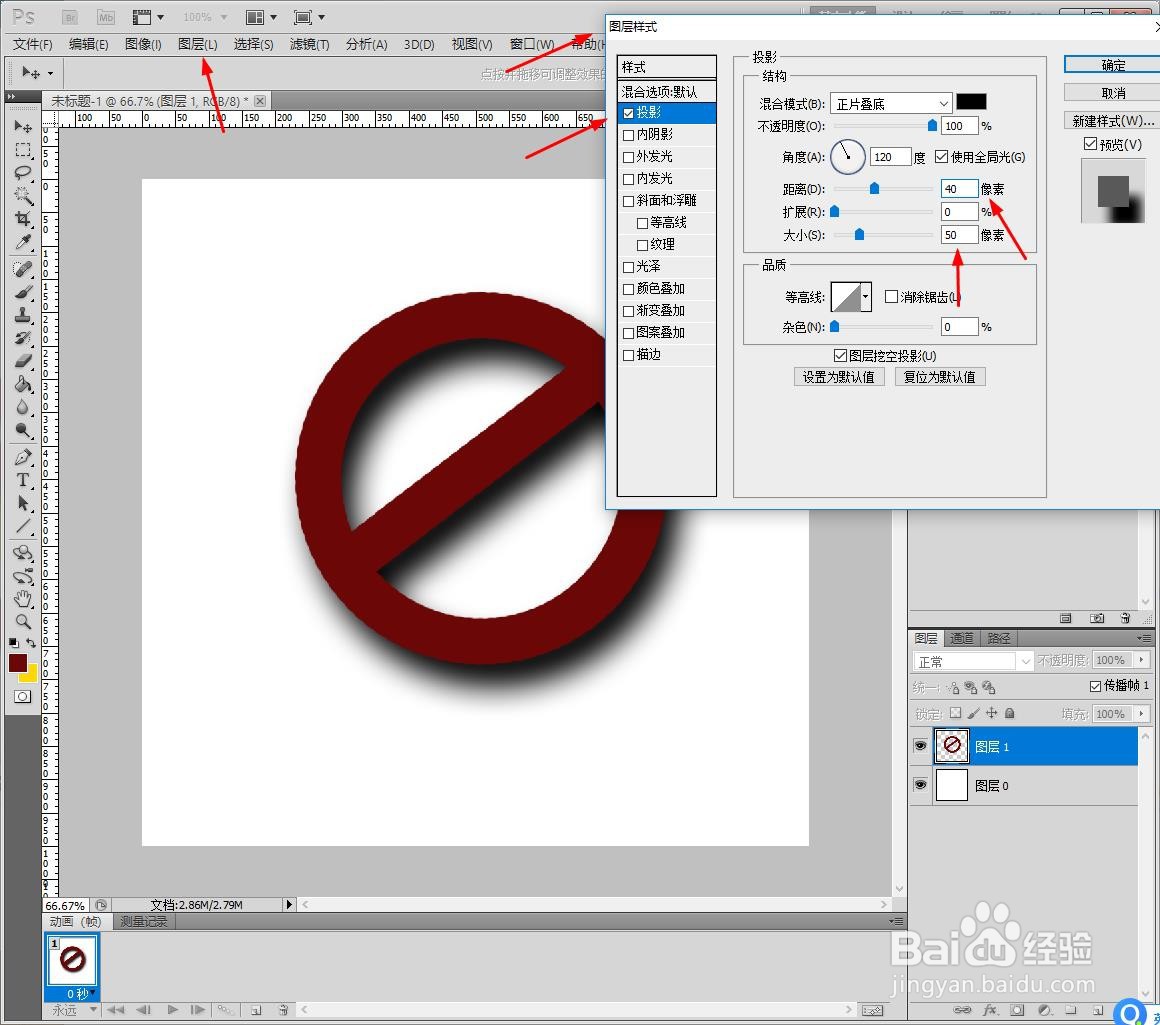
5、设计距离为40像素,大小为50像素。

PS如何设计立体禁止图标

6、最后另存为图片。

PS如何设计立体禁止图标

1、1、新建PS画布,新建一个透明画布,点击添加【椭圆工具】。

2、转换到【路径】选中【工作路径】,填充轮廓为深红色70像素。

3、再次回到图层中,绘制一条直线,转换到【路径】,填充轮廓为深红色70像素。。
4、点击【图层】【图层样式】【投影】。
5、设计距离为40像素,大小为50像素。
6、最后另存为图片。

  • 如何利用ps实现两张图片无缝连接?
  • PS怎样制作图片铬黄渐变特效
  • PS软件快速选择工具怎么抠图?抠出产品图片?
  • 如何使用PS制作一个禁止的图标?
  • 解决Photoshop使用填充颜色只有灰色的问题
  • 热门搜索
    临潼旅游 温州雁荡山旅游攻略 四川旅游最佳路线 连平旅游景点大全 诏安旅游景点大全 厦门同安旅游 3月适合旅游的地方 同城旅游网站机票 去西安旅游攻略 两会旅游