1、我们使用裁剪工具,选择裁剪比例为2:3
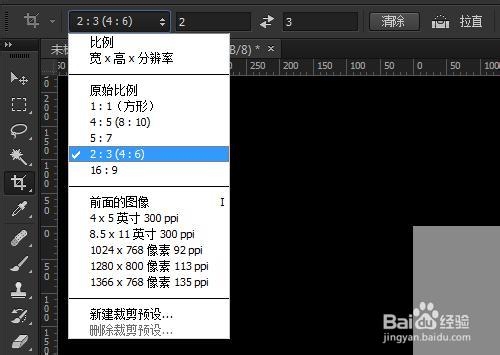
2、看按照上面的设置是2:3,裁剪框固定的比例也是2:3,现在是竖向的构图版式,想用横向的版式裁剪,看下面的切换方法。
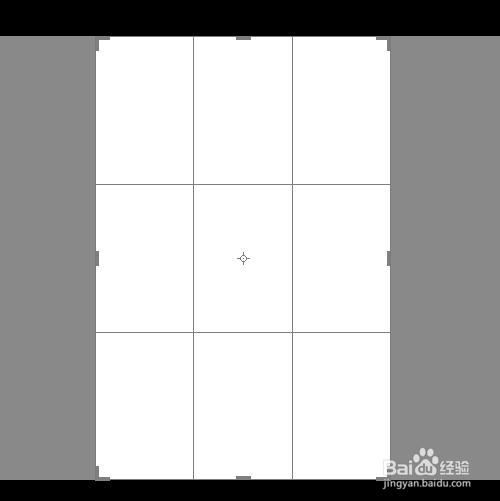
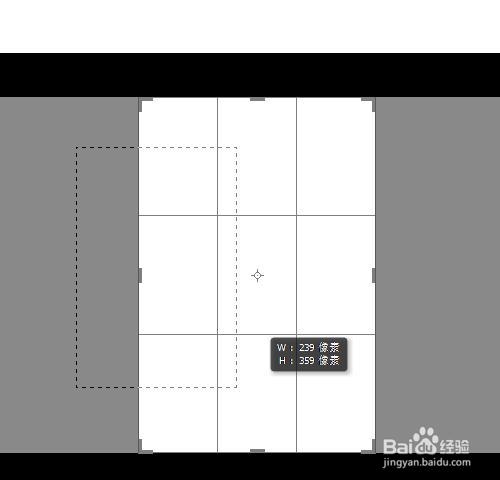
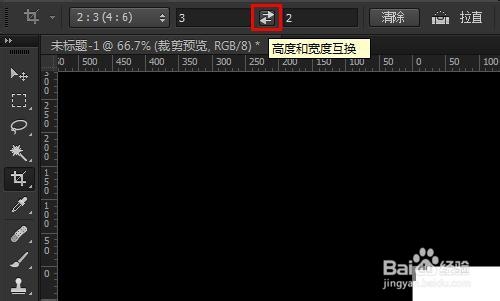
3、我们可以点击裁剪工具选项栏上的高度和宽度互换按钮
4、也可以可以直接在裁剪框上右键单击选择旋转裁剪框
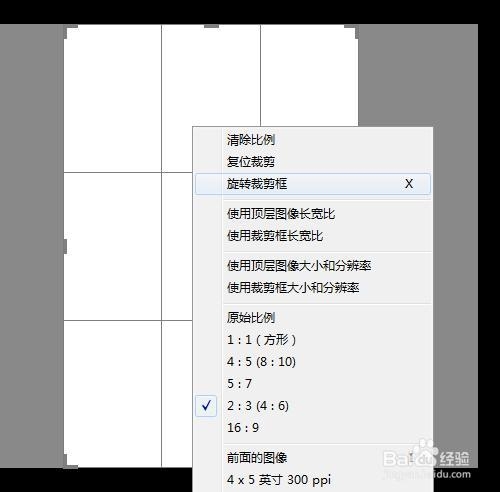
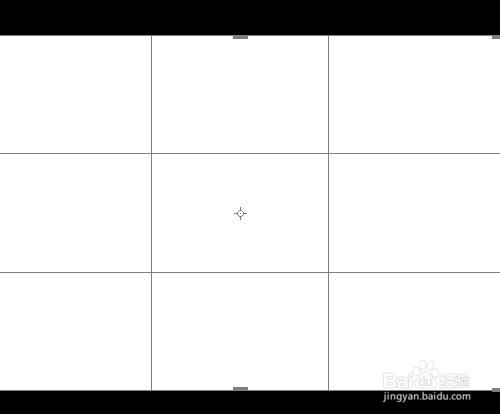
5、最快的方式就是按X快捷键(在裁剪工具时旋转裁剪框的快捷键是X),看裁剪框快速的切换为横向了。
时间:2026-04-30 11:13:44
1、我们使用裁剪工具,选择裁剪比例为2:3
2、看按照上面的设置是2:3,裁剪框固定的比例也是2:3,现在是竖向的构图版式,想用横向的版式裁剪,看下面的切换方法。
3、我们可以点击裁剪工具选项栏上的高度和宽度互换按钮
4、也可以可以直接在裁剪框上右键单击选择旋转裁剪框
5、最快的方式就是按X快捷键(在裁剪工具时旋转裁剪框的快捷键是X),看裁剪框快速的切换为横向了。
