怎样使用Excel制作花式座次表

 时间:2026-02-11 20:51:47

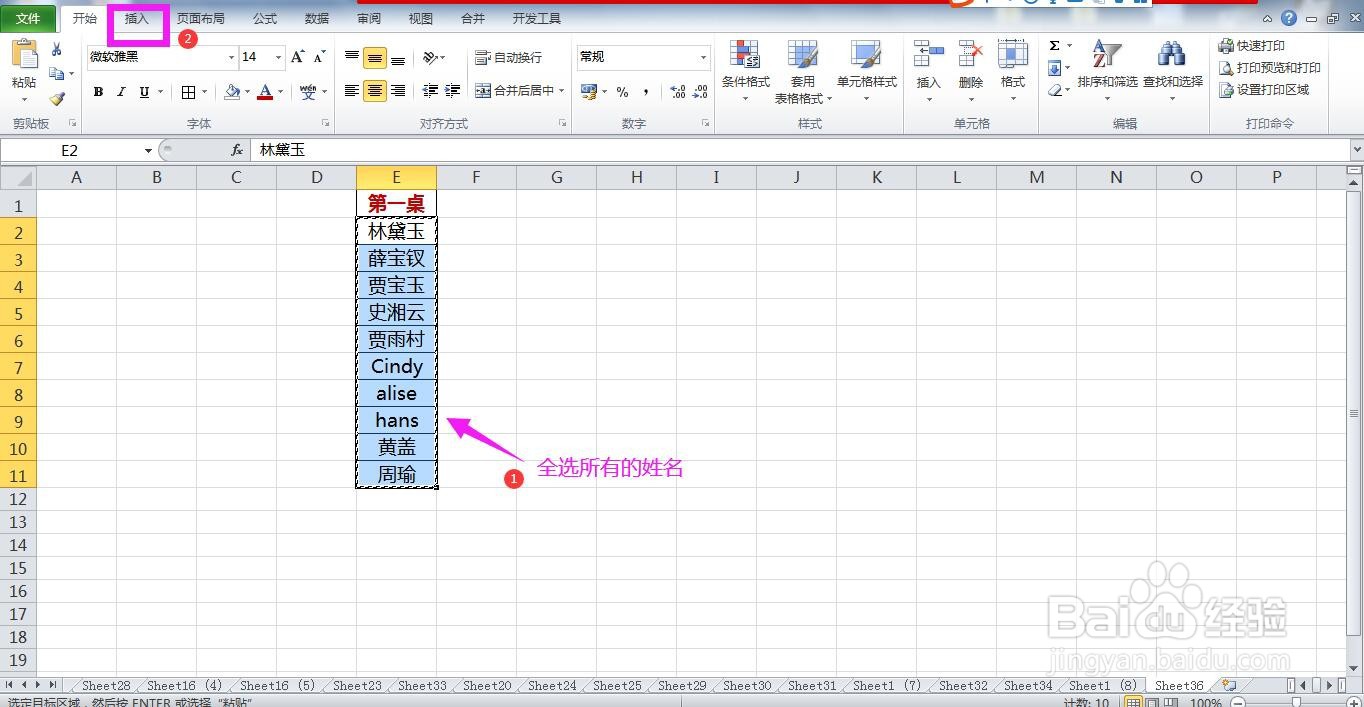
1、打开Excel工作表,将人员姓名按照次序录入到表格中的一列中.

怎样使用Excel制作花式座次表

2、全选所有的姓名,点击上方菜单栏上的插入.

怎样使用Excel制作花式座次表

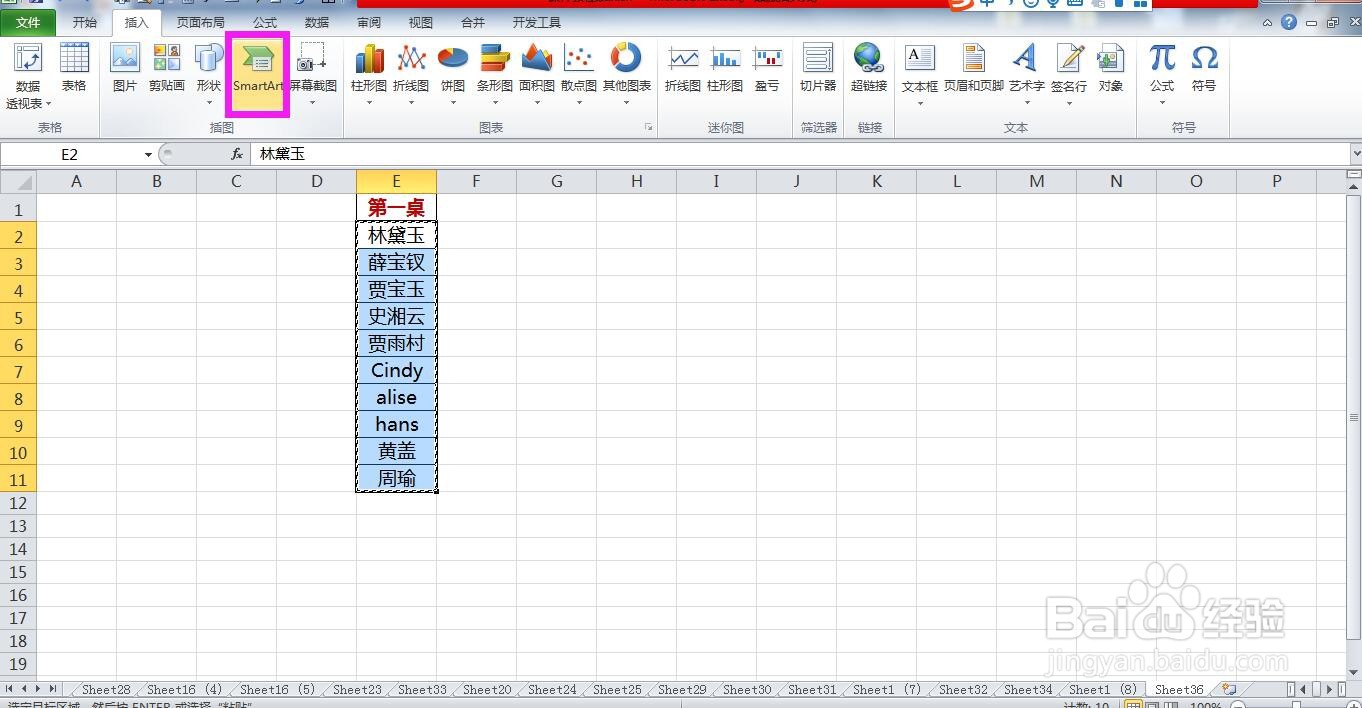
3、在插入菜单下点击Smartart图标,弹出选择Smartart图形对话框.
怎样使用Excel制作花式座次表

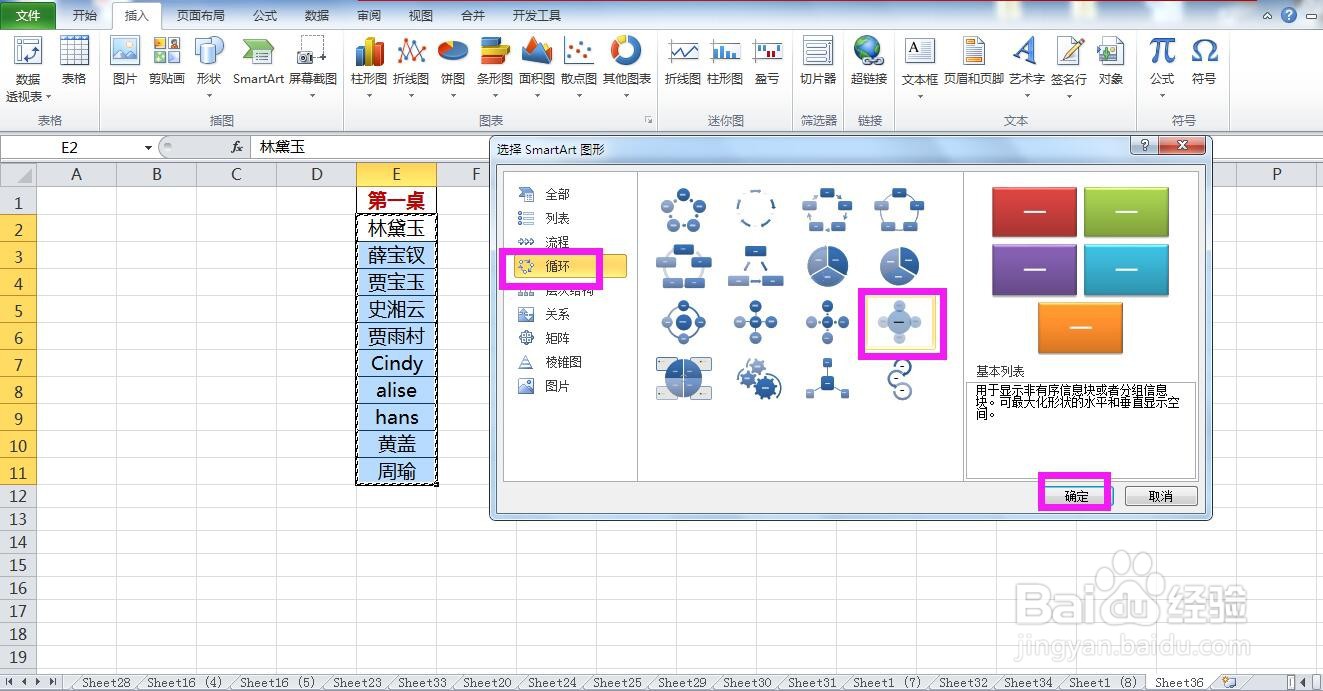
4、在对话框中点开"循环"选项卡,在样式中选择"射线维恩图",点击确定.

怎样使用Excel制作花式座次表

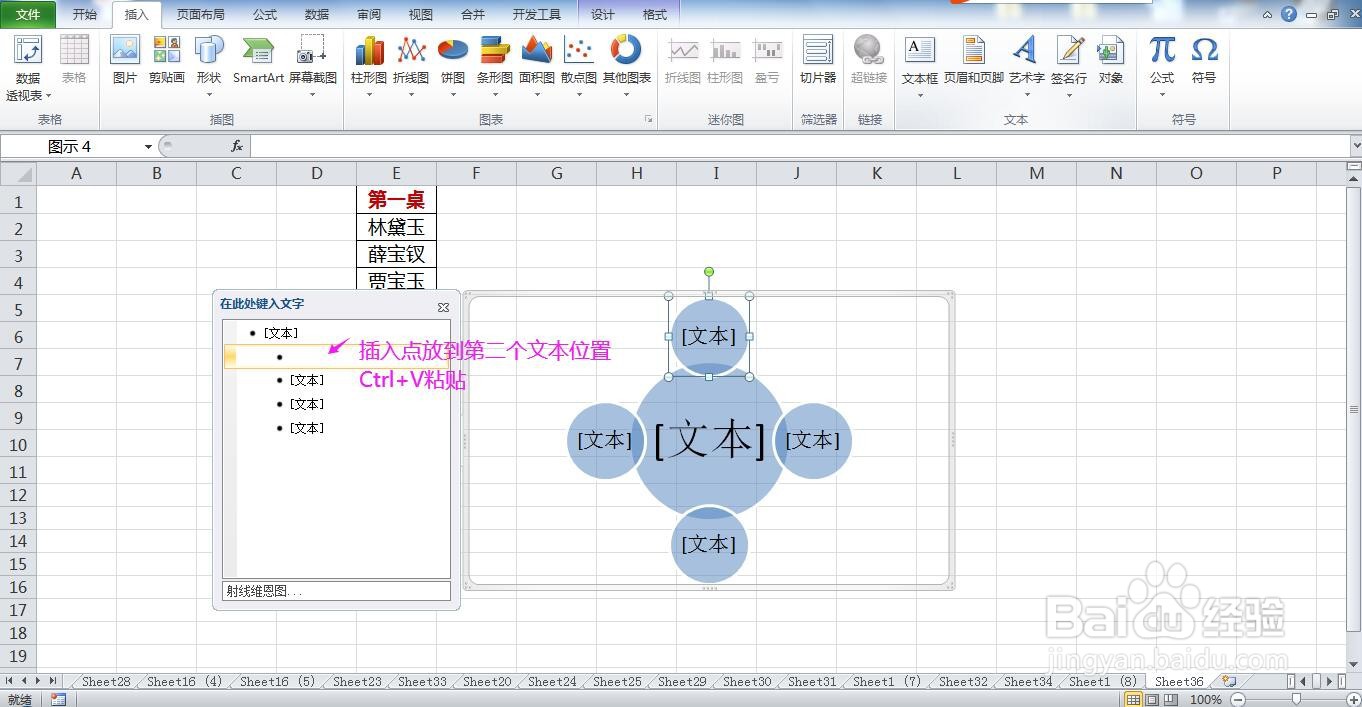
5、将插入点放在"在下方插入文字"下方的第二个文本占位符位置,按Ctrl+V将前面复制的姓名粘贴进来.
怎样使用Excel制作花式座次表

6、然后到表格中复制桌次,粘贴到第一个文本占位符的位置.

怎样使用Excel制作花式座次表

7、点住鼠标左键拖动全选剩余的文本占位符,按Delete删除.这样一个默认的座次表就制作完了.

怎样使用Excel制作花式座次表

8、点开图表工具下的设计菜单,在样式中选择一种合适的样式,这样一个花式座次表就制作完成了.

怎样使用Excel制作花式座次表

怎样使用Excel制作花式座次表

  • 如何用excel自动生成座位表
  • excel座位图怎么做
  • 座位表怎么做
  • 座位表怎么制作
  • 如何用EXCEL做座位表
  • 热门搜索
    忻州旅游景点大全 普罗旺斯旅游 海南旅游介绍 安徽省旅游地图 北极村旅游风景区 成都有哪些旅游景点 11月份去哪里旅游好 山东青岛旅游 旅游支票 西递宏村旅游