1、点击开始——选择绘图的文本框,画一个文本框——设置文本框的字体大小了96。
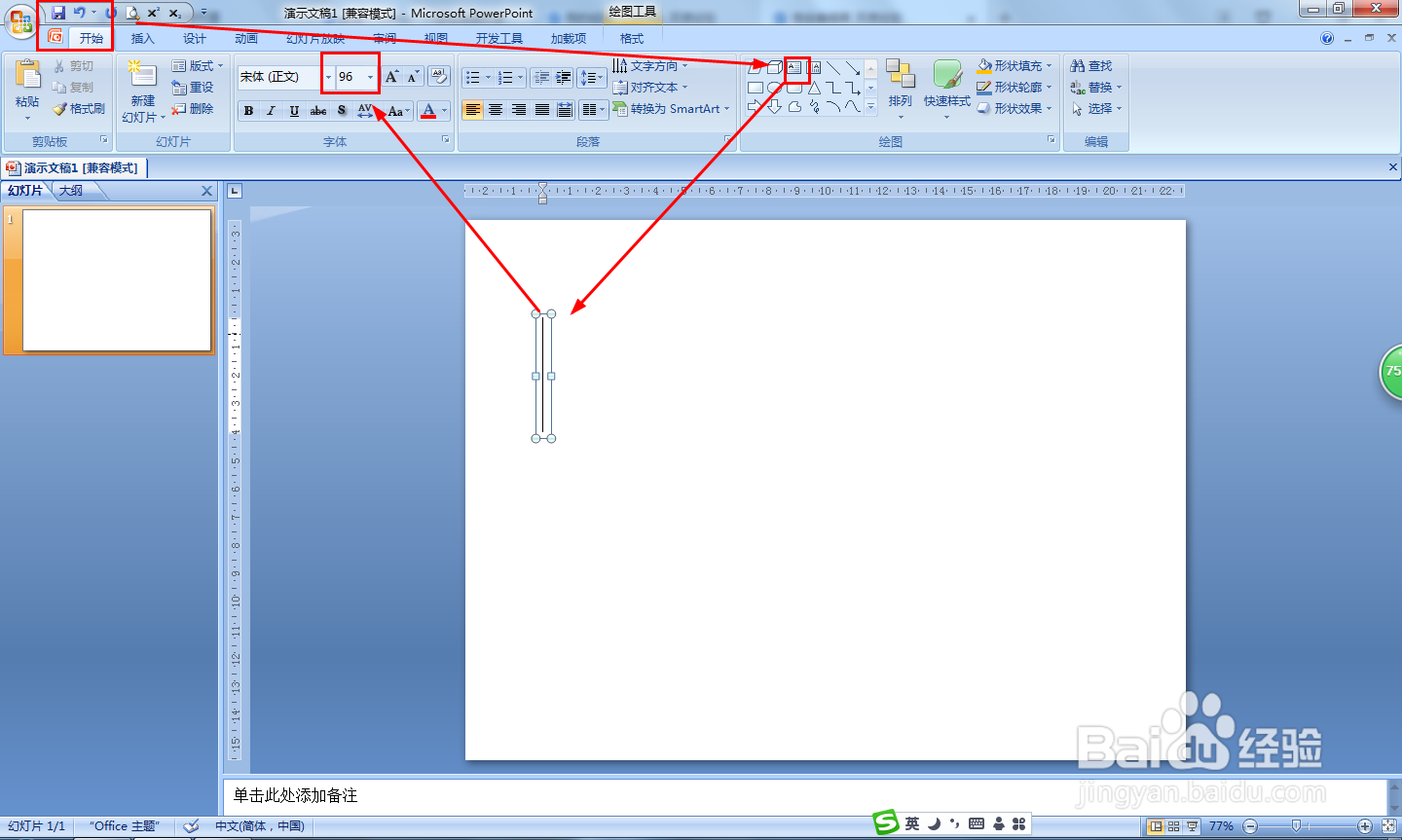
2、在文本框处于输入状态下点击插入——符号——选择Wingdings字体。

3、选择没有打开的文件夹符号——点击插入。
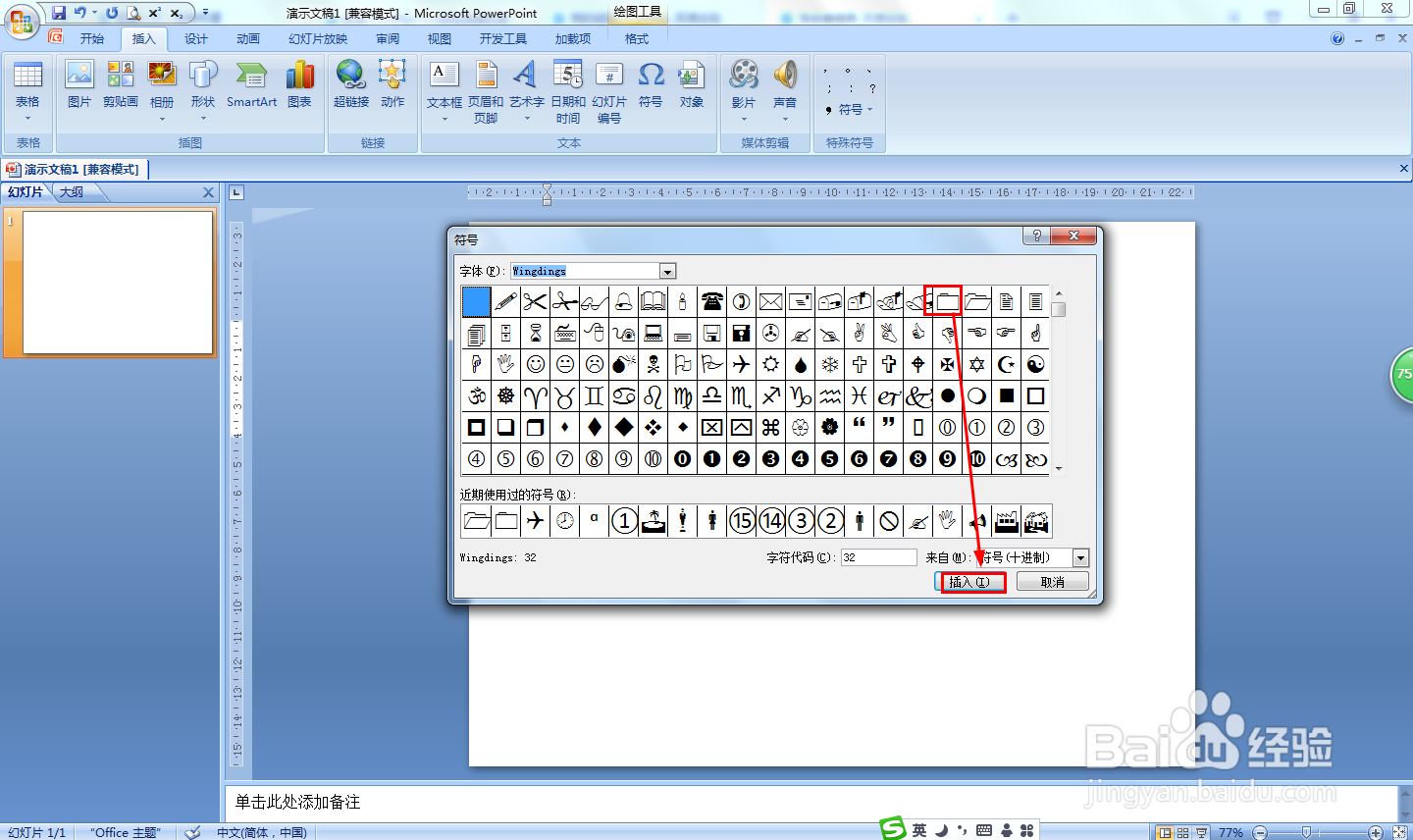
4、点击动画——自定义动画——添加效果——进入——选择擦除,效果设置为从顶部。
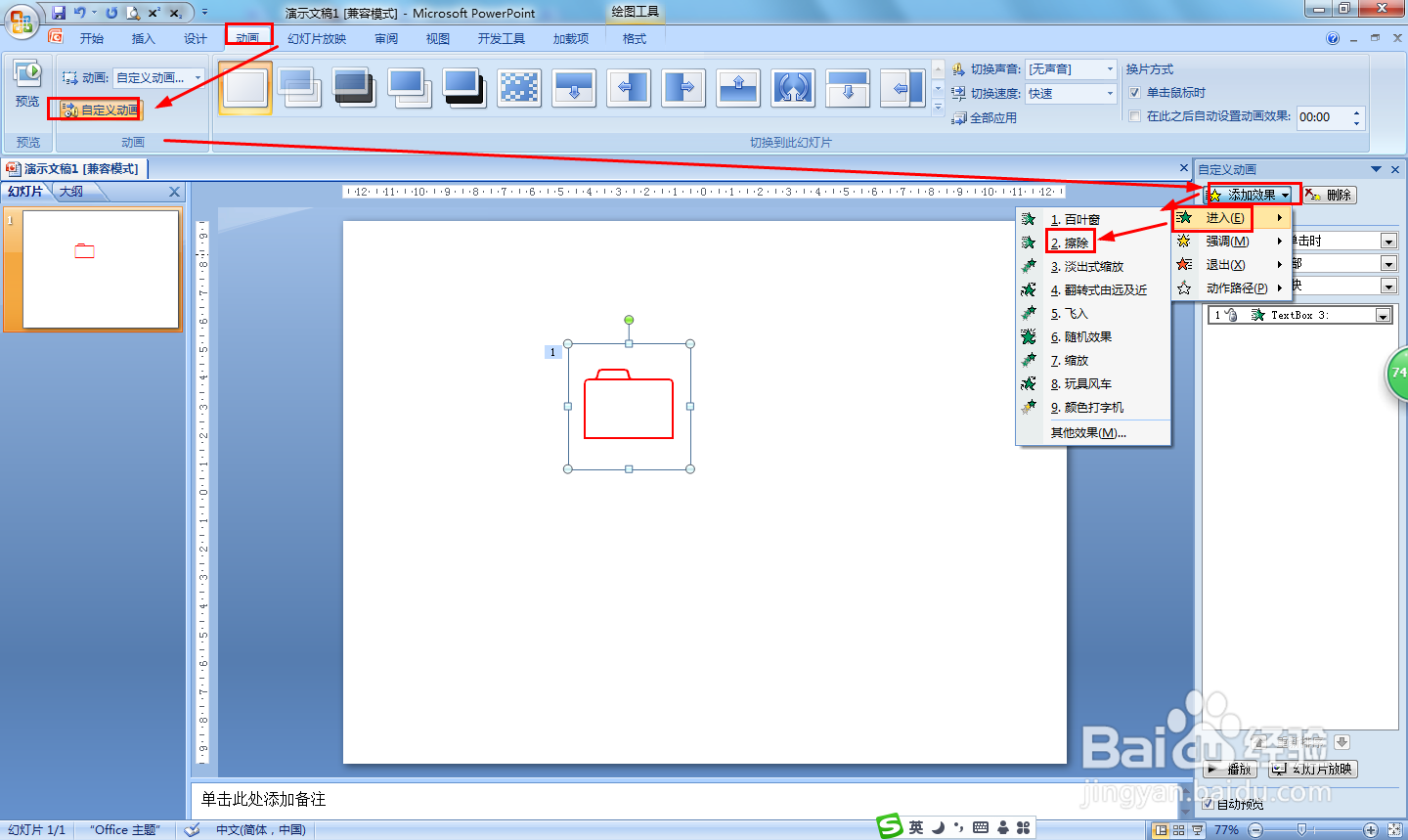
5、复制文本框——把闭合文件夹符号删除——再点击插入——符号——选择打开状态的文件夹符号插入。
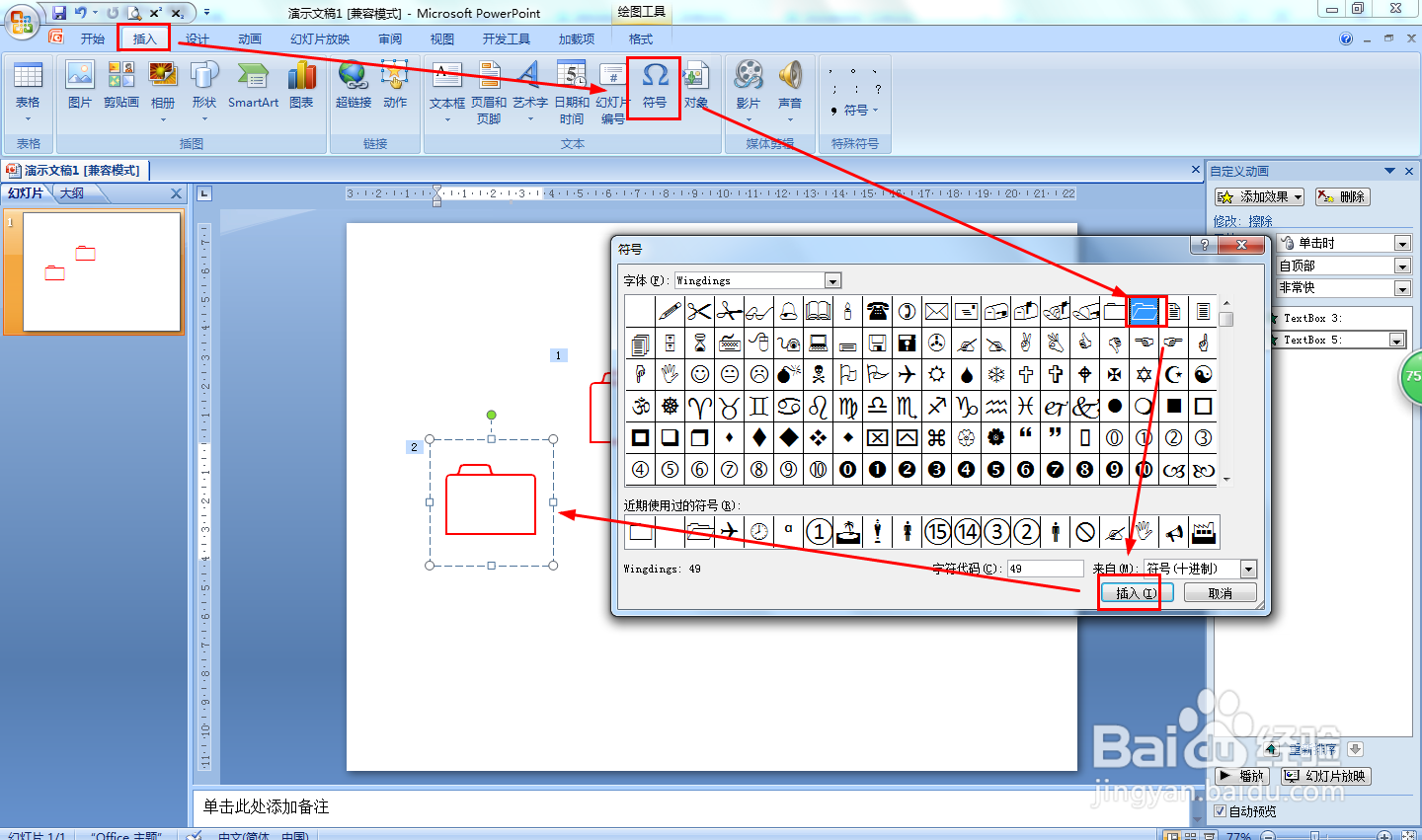
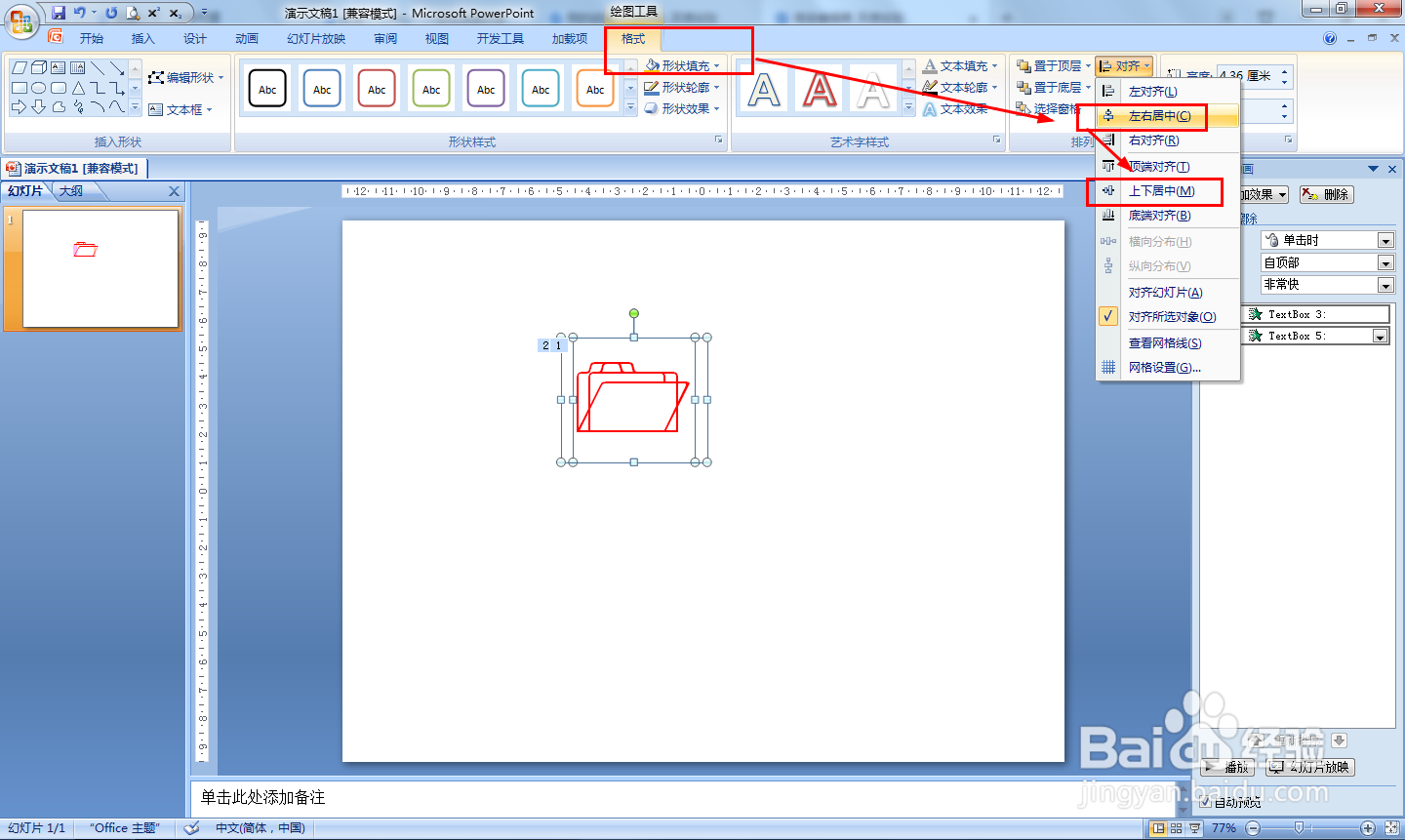
6、最后把打开状态文件夹符号放置在闭合的那个上面——全选形状——格式——对齐——选择左右居中和上下居中。
时间:2026-04-22 17:29:57
1、点击开始——选择绘图的文本框,画一个文本框——设置文本框的字体大小了96。
2、在文本框处于输入状态下点击插入——符号——选择Wingdings字体。
3、选择没有打开的文件夹符号——点击插入。
4、点击动画——自定义动画——添加效果——进入——选择擦除,效果设置为从顶部。
5、复制文本框——把闭合文件夹符号删除——再点击插入——符号——选择打开状态的文件夹符号插入。
6、最后把打开状态文件夹符号放置在闭合的那个上面——全选形状——格式——对齐——选择左右居中和上下居中。
