1、打开ppt,插入图片。如下图所示:

2、调整图片大小,摆放好位置后,右键第一张图片,在下拉菜单中选择“自定义动画”。

3、在右边的自定义动画编辑栏,单击“添加效果”选择“进入”,选择想要的进入效果,如“渐变”。如下图所示:

4、其他的图片也按照第3步,都“自定义动画”。如下图所示:

5、在“自定义动画”编辑栏,右键单击第二张图片的动画效果,在下拉菜单中选择“效果选项”。

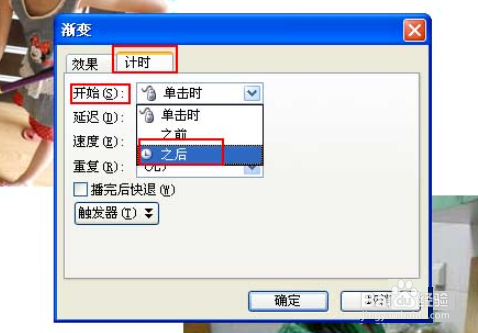
6、在效果选项对话框里,选择“计时”选项卡,然后把“开始”改为“之后”。如下图所示:
7、总结:
1、打开ppt,插入图片。如下图所示:
2、调整图片大小,摆放好位置后,右键第一张图片,在下拉菜单中选择“自定义动画”。
3、在右边的自定义动画编辑栏,单击“添加效果”选择“进入”,选择想要的进入效果,如“渐变”。如下图所示:
4、其他的图片也按照第3步,都“自定义动画”。如下图所示:
5、在“自定义动画”编辑栏,右键单击第二张图片的动画效果,在下拉菜单中选择“效果选项”。
6、在效果选项对话框里,选择“计时”选项卡,然后把“开始”改为“之后”。如下图所示:
