怎么给Word文档增加批注?

 时间:2026-02-15 04:55:27

1、首先,打开需要添加批注的Word文档;

怎么给Word文档增加批注?

2、接着,对文档里面需要添加批注的地方进行选中,选中后背景颜色为蓝色;

怎么给Word文档增加批注?

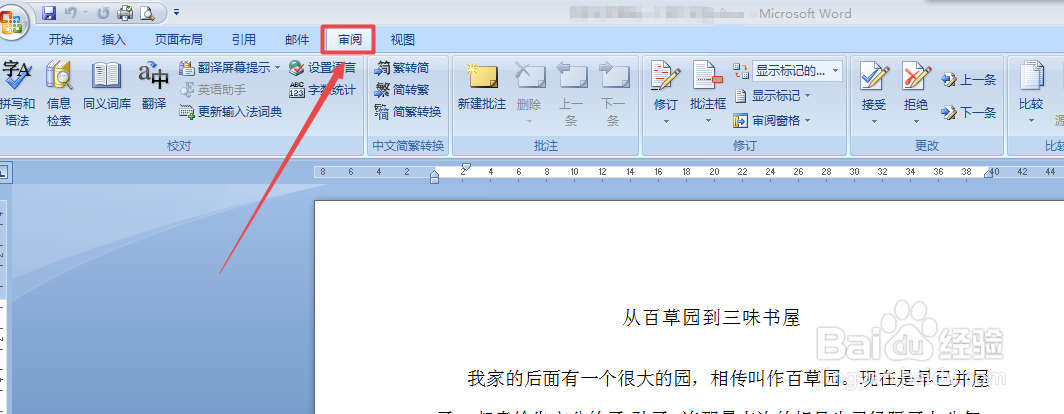
3、然后,点击标题栏的“审阅”按钮,会在审阅栏目下面显示多种选项;

怎么给Word文档增加批注?

4、接着,点击“审阅”下面的“新建批注”按钮;

怎么给Word文档增加批注?

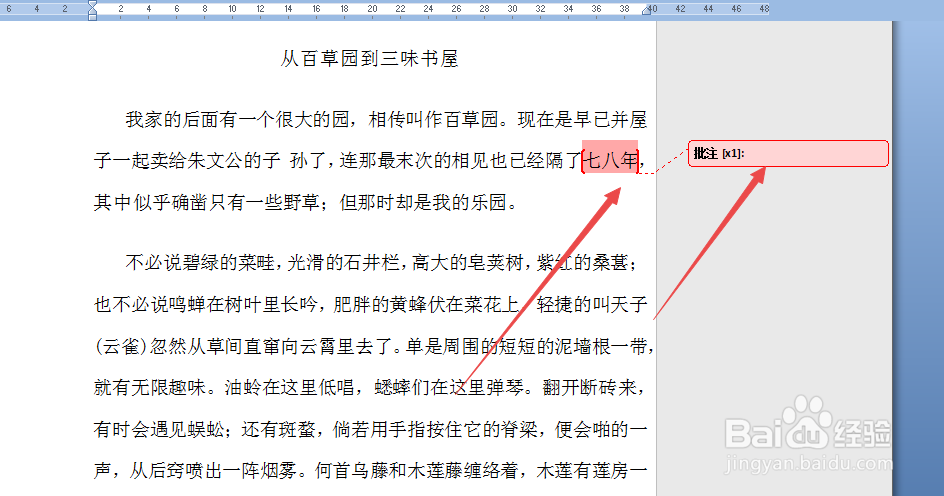
5、这时,就可以看到文档里面出现了第一个批注,我们可以根据理解进行注释一下;
怎么给Word文档增加批注?

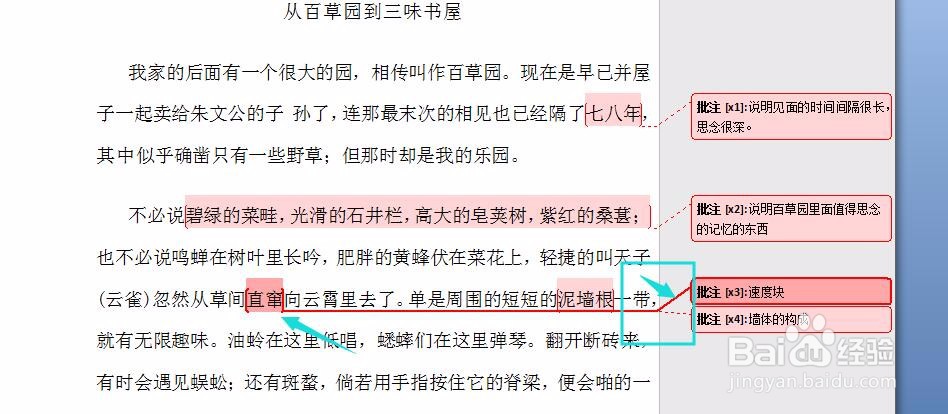
6、用同样的方式,我们对其他地方进行选择进行添加批注,进行注释,选中的地方是方括号里面的部分;

怎么给Word文档增加批注?

7、我们需要注意一下,在一行的批示里面如果有两个批注,是单独标识出来的,选中后,实线的是选择的批注,修改的时候需要注意。

怎么给Word文档增加批注?

怎么给Word文档增加批注?

  • 如何使用Word中的计算功能
  • Word2007如何给文字添加着重号
  • word文档怎么将文字居中显示
  • 如何修改文件关联?
  • Word365如何插入对号项目符号?
  • 热门搜索
    庐山旅游网 梦之旅旅游网 旅游者腹泻 文县旅游 厦门旅游学校 健康旅游 北京房山旅游 桂林旅游人才网 安康有哪些旅游景点 夏季旅游鞋