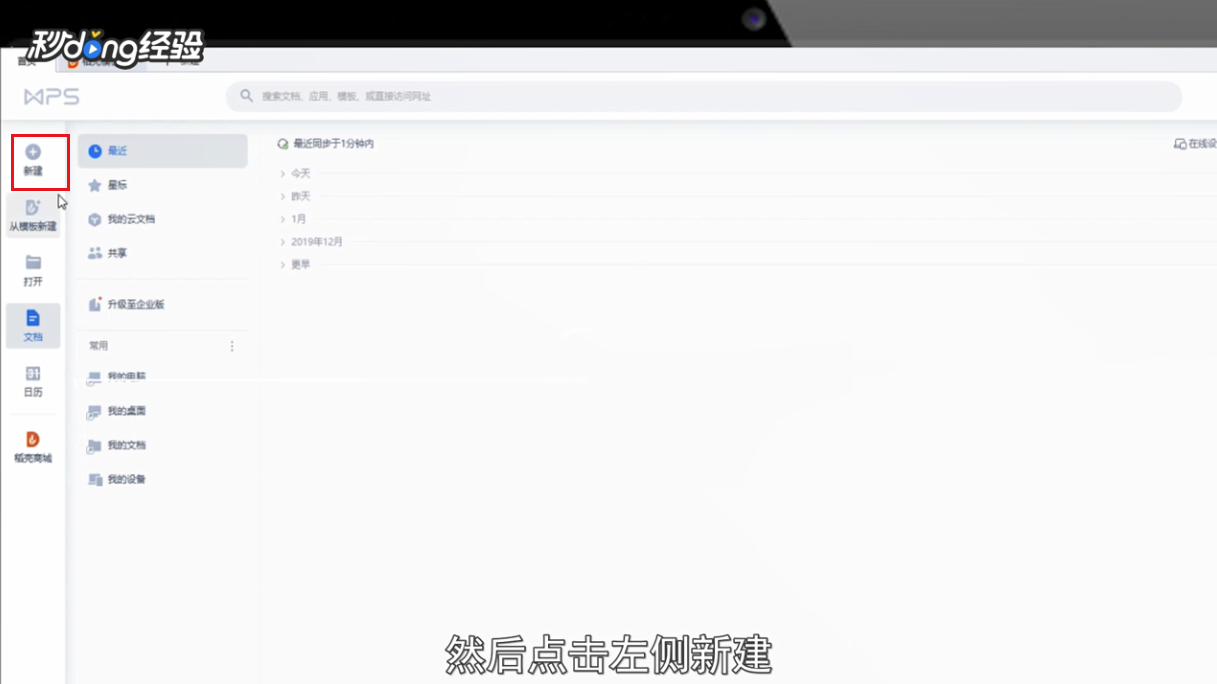
1、进入WPS,点击左侧新建。
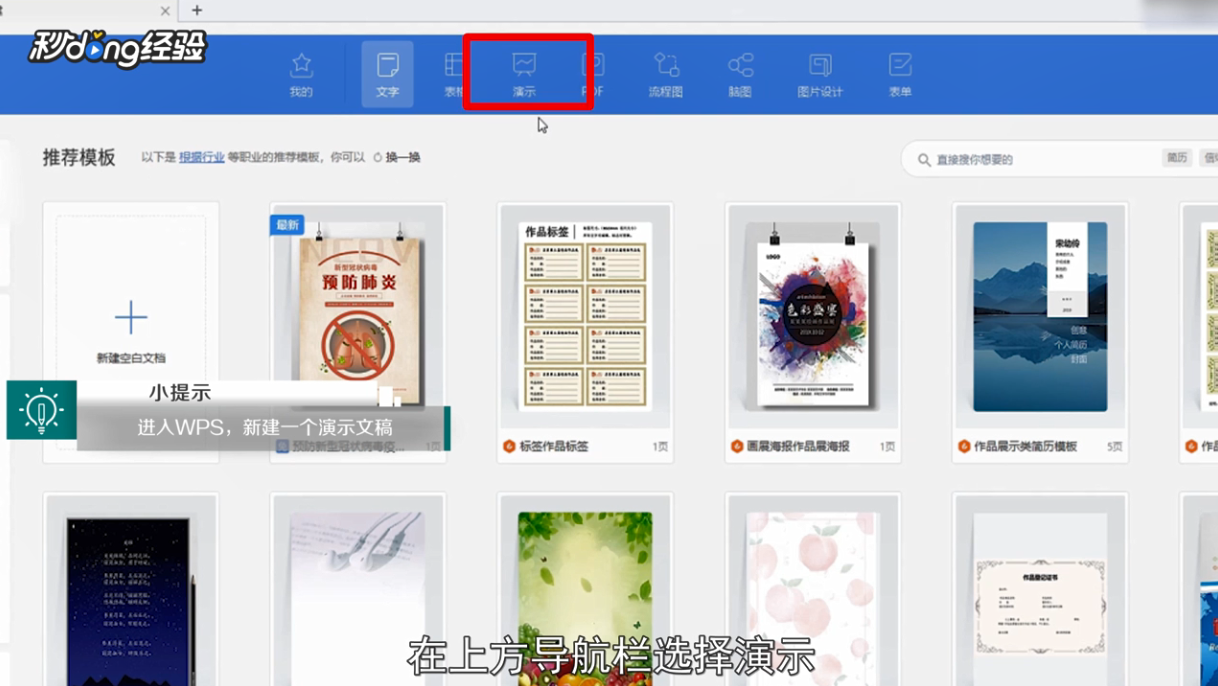
2、在上方导航栏选择演示。
3、点击新建空白文档。

4、在空白处右击选择“设置背景格式”。

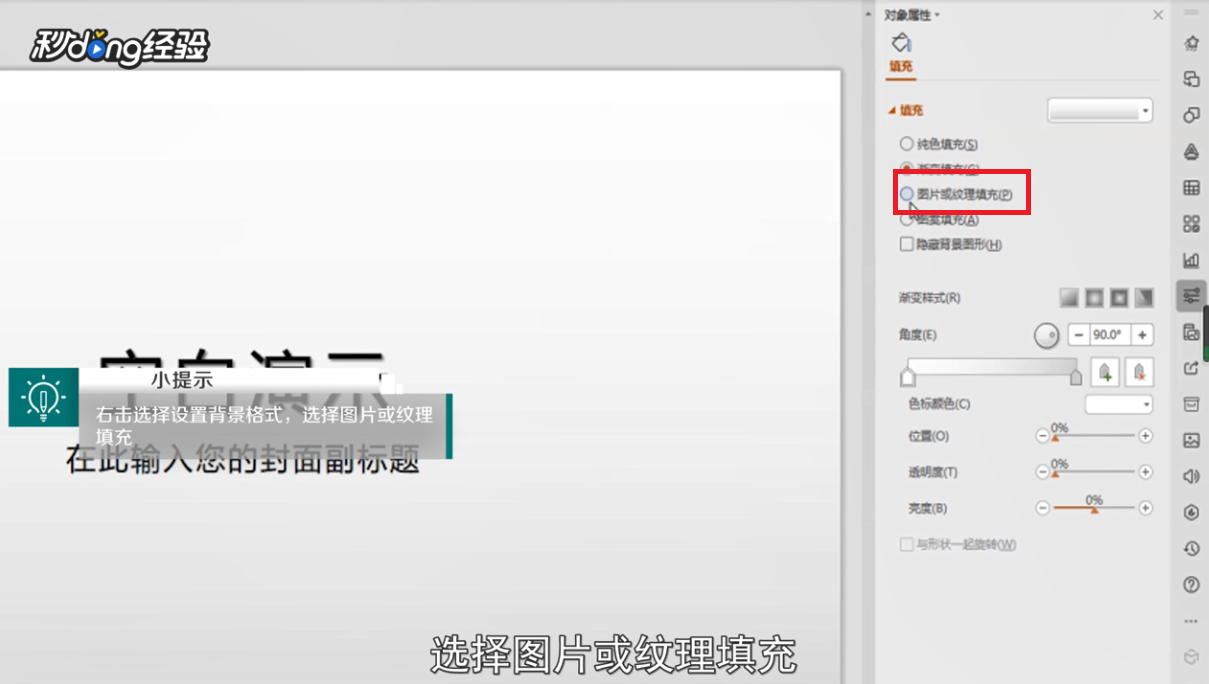
5、在填充选项中选择图片或纹理填充。
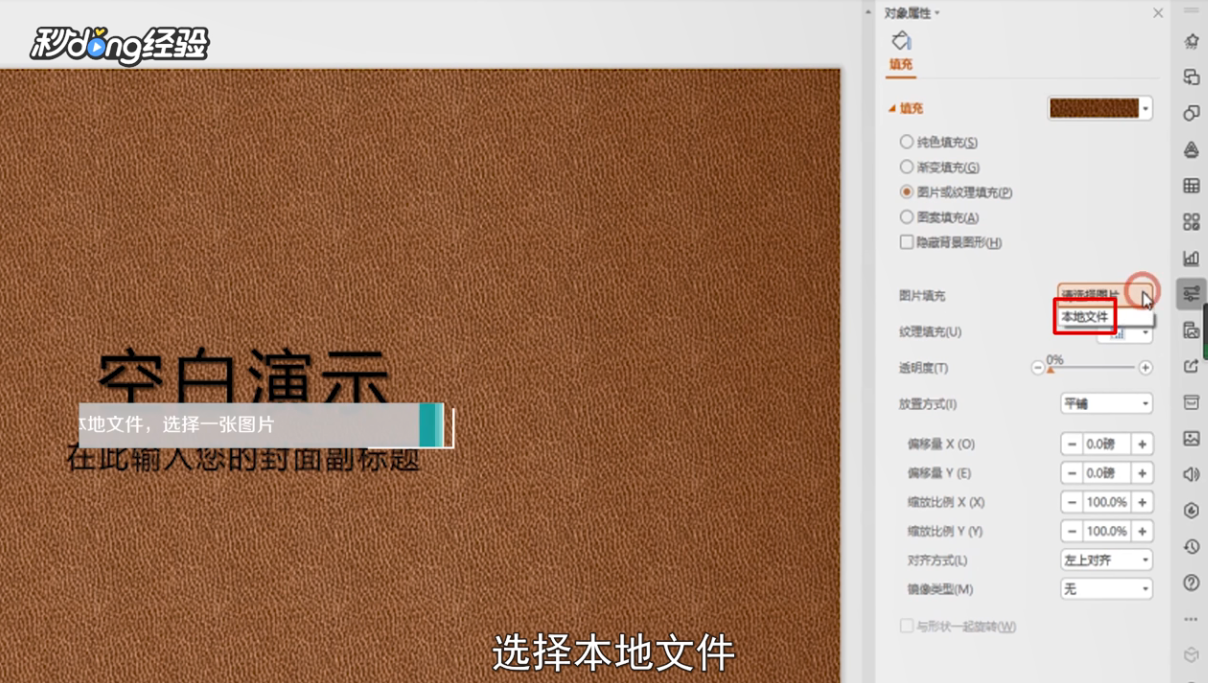
6、在图片填充中选择本地文件。
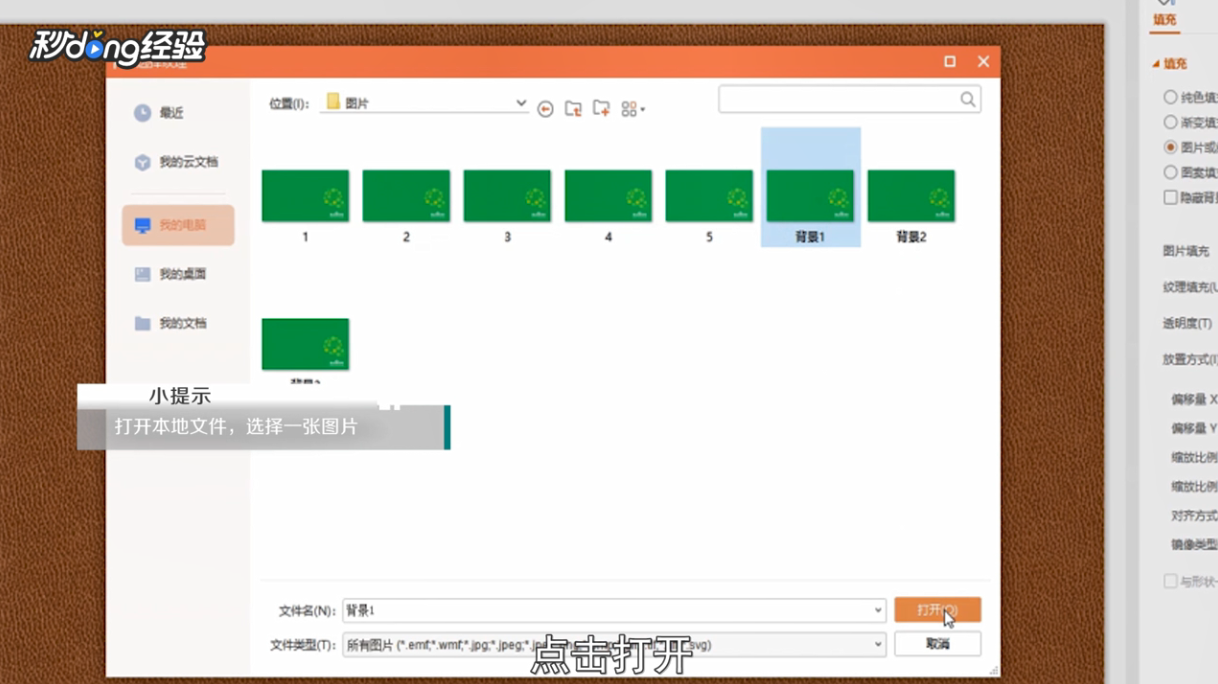
7、选择一张图片。

8、点击打开。
9、背景图片添加完成。

10、总结如下。

时间:2026-04-22 12:10:57
1、进入WPS,点击左侧新建。
2、在上方导航栏选择演示。
3、点击新建空白文档。
4、在空白处右击选择“设置背景格式”。
5、在填充选项中选择图片或纹理填充。
6、在图片填充中选择本地文件。
7、选择一张图片。
8、点击打开。
9、背景图片添加完成。
10、总结如下。
