PPT演示文档如何插入七边形

 时间:2026-02-13 05:11:02

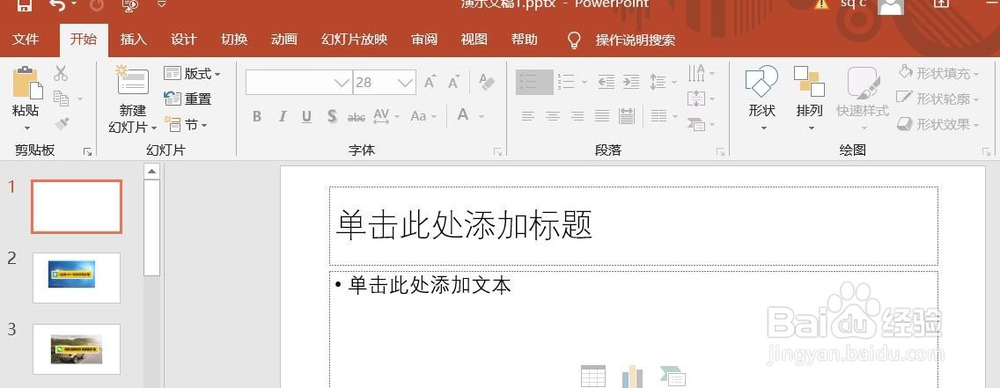
1、打开PPT演示文档。

PPT演示文档如何插入七边形

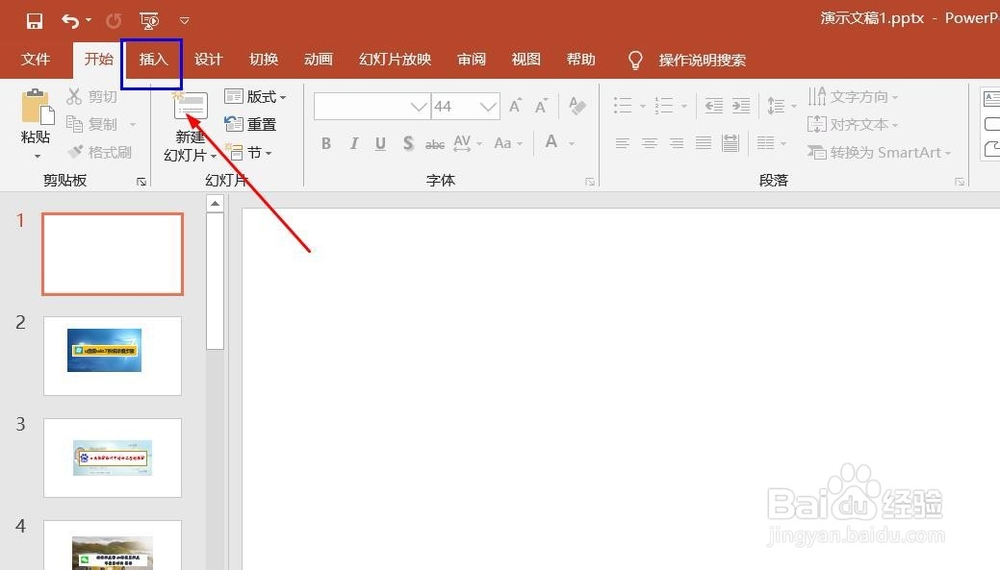
2、点击“插入”菜单。

PPT演示文档如何插入七边形

3、点击“插入”菜单。

PPT演示文档如何插入七边形

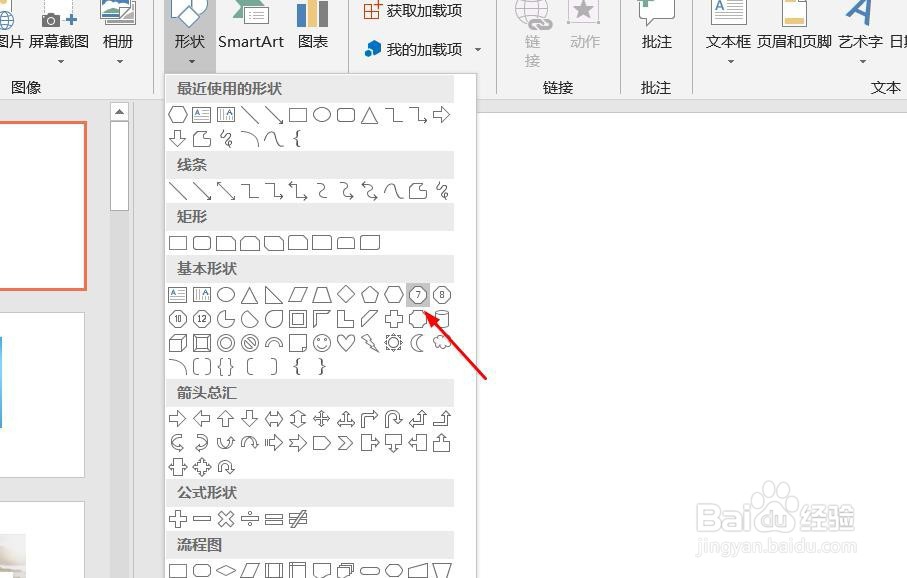
4、点击“七边形”。

PPT演示文档如何插入七边形

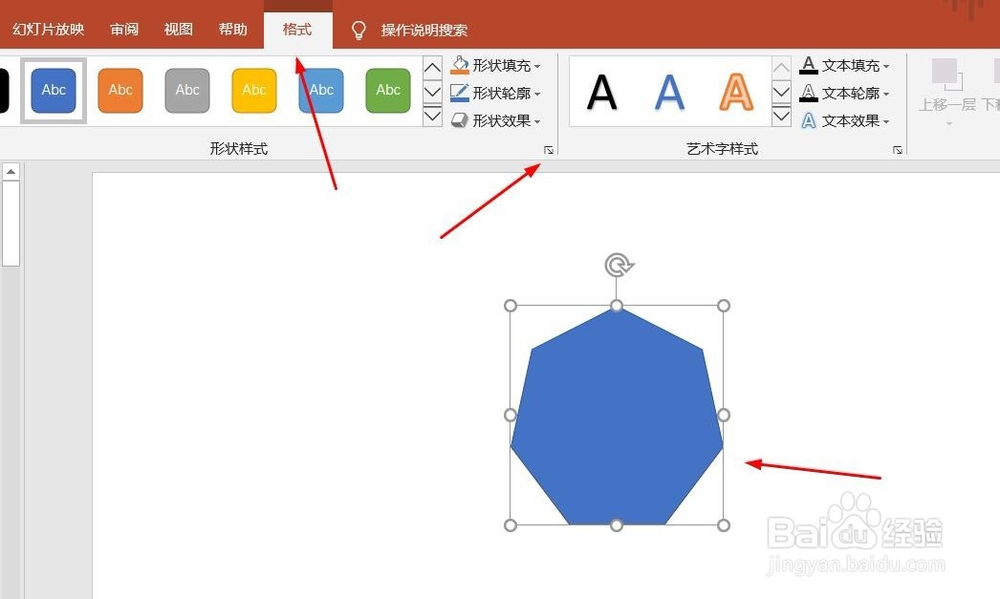
5、点击鼠标左键不放画线,插入七边形成功,选中插入对象,点击“格式”,并点击“形式样式”。

PPT演示文档如何插入七边形

6、点击“填充与线条”图标,修改对象样式。

PPT演示文档如何插入七边形

7、点击“效果”图标,修改对象展示效果。

PPT演示文档如何插入七边形

8、点击“大小与属性”图标,修改对象属性。

PPT演示文档如何插入七边形

1、1、打开PPT演示文档。

2、点击“插入”菜单。
3、点击“形状”菜单。

4、点击“七边形”。

5、点击鼠标左键不放画线,七边形插入成功,选中插入对象,点击“格式”,并点击“形式样式”。

6、点击“填充与线条”图标,修改对象样式。
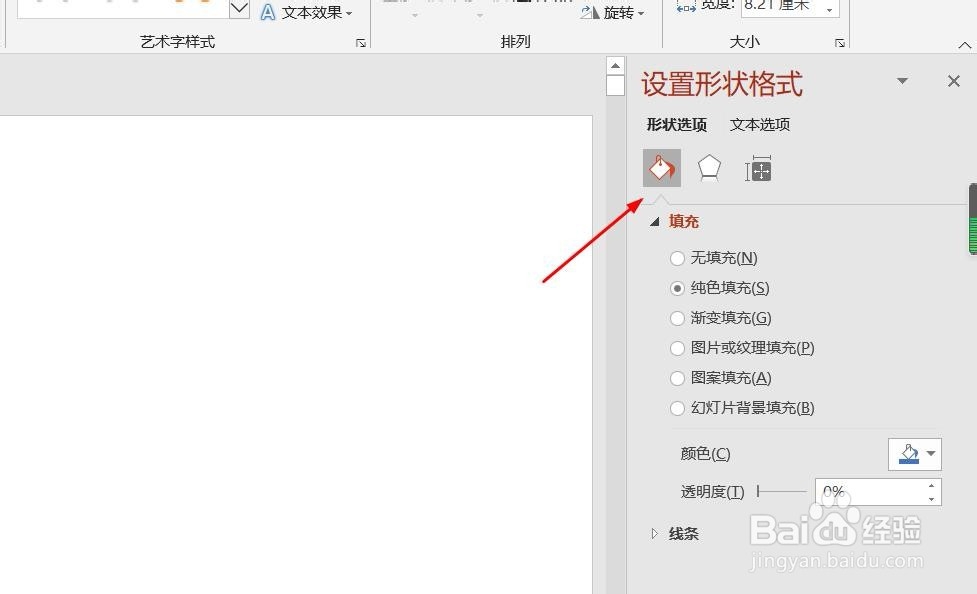
7、点击“效果”图标,修改对象展示效果。

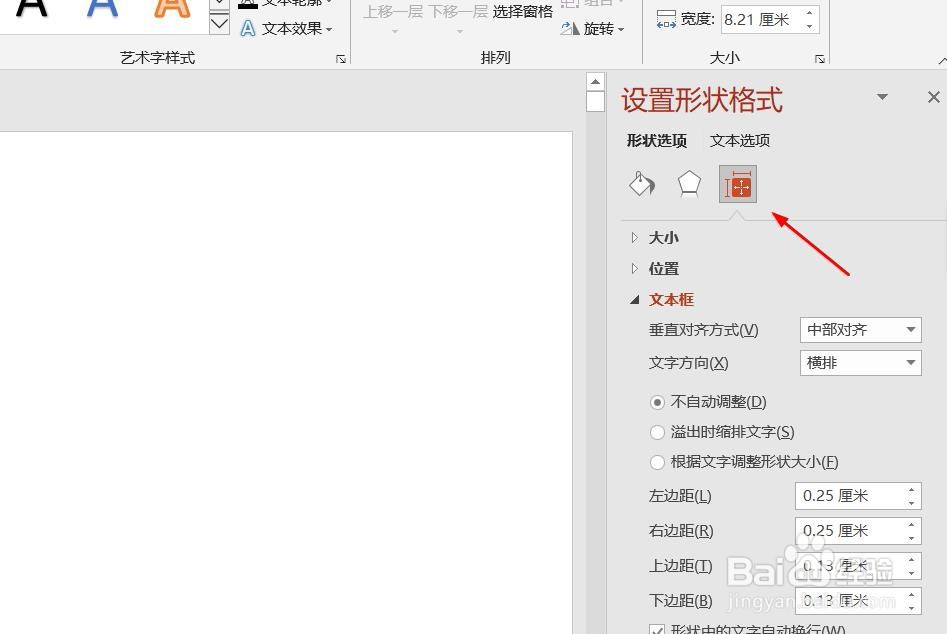
8、点击“大小与属性”图标,修改对象属性。

  • 幻灯片中的动作按钮怎么添加
  • excel底纹怎么设置
  • PPT页脚内容设置技巧,你知道多少?
  • word 2013图形之图片、纹理填充
  • ppt文本框怎么设置成波形
  • 热门搜索
    武汉旅游景点介绍 楠溪江旅游 深圳大梅沙旅游攻略 广州旅游团 邵阳旅游景点大全 佳木斯旅游学校 旅游经验 观光农业与乡村旅游 大连旅游景点门票 南通旅游网