word表格怎么绘制斜线表头?如何制作单斜线表头?

 时间:2026-02-14 15:01:03

1、打开word表格。

word表格怎么绘制斜线表头?如何制作单斜线表头?

2、将鼠标放置在要制作斜线表头的单元格。

word表格怎么绘制斜线表头?如何制作单斜线表头?

3、点击“设计—边框,”在“边框”下拉菜单中点击“斜下划线”。

word表格怎么绘制斜线表头?如何制作单斜线表头?

4、单元格对角单下划线就有了。

word表格怎么绘制斜线表头?如何制作单斜线表头?

5、点击“插入—文本框”,在“文本框”下拉菜单中,点击“绘制文本框”。

word表格怎么绘制斜线表头?如何制作单斜线表头?

6、绘制文本框并输入文字,调整好文字的位置、大小等。

word表格怎么绘制斜线表头?如何制作单斜线表头?

7、然后将文本框的边框和填充颜色都设置为无。

word表格怎么绘制斜线表头?如何制作单斜线表头?

8、同样的方法,复制第一个文本框,并下拉到斜线单元格的下方,填充文字。

word表格怎么绘制斜线表头?如何制作单斜线表头?

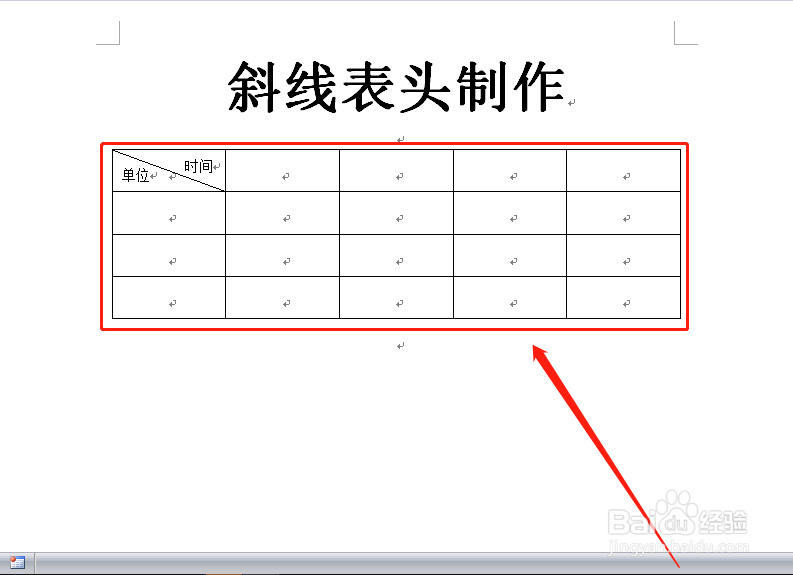
9、这样单斜线文本框就制作好了。

word表格怎么绘制斜线表头?如何制作单斜线表头?

1、制作斜线表头,可以使表格更完善,更美观,可读性更强。

2、本节分享是单斜线调头,三线或多线表头,我们在下一节分享。

3、感谢您的关注!

了解更多知识,请参见下面链接。

  • Word如何绘制斜线表头
  • Word表格中斜线表头的设置方法
  • word2010中如何在斜线表格中添加文字
  • word怎样给表格绘制斜线对角线?
  • 如何在Word表格中插入斜线并在上下分别输入文字
  • 热门搜索
    菲律宾长滩岛旅游攻略 西双版纳旅游线路 惠州 旅游 西冲旅游攻略 旅游业发展现状 春节台湾旅游 遵义旅游景点大全 重庆旅游公司 旅游胜地图片 蚂蚁窝旅游官网