1、在 Windows 10 桌面右下角,点击系统久狠歌托盘最左边向上的箭头,展开托盘中已隐藏的项目川吐,在其中的 OneDrive 图标上点击右键,在弹出的右键菜单中点击“设置场率”菜单项。

2、在打开的“Microsoft OneDrive”窗口中,在上方的“设置”选项卡中,确保“按需文件”一节中的“根据需要下载文件以节省空间”的项目是被选中的。

1、打开文件资源管理器,单击左侧导航栏中的 OneDrive 项目,窗口右侧将显示当前用户在 OneDrive 中的所有文件。在文件列表中,有“状态”一列,该列用不同的图标显示当前文件的状态:空心的圆圈对勾,说明该文件本来是“仅联机”的文件,只是因为用户在当前设备上打开了它,它才变成云端和本地同时存在的文件;实心的圆圈对勾,说明该文件始终是本地和云端同时存在的文件;如果是那个空心的云彩,则说明该文件仅存在于云端,只有打开时它才会被下载到本地。

2、在一个文件或文件夹上单击,在弹出的右键菜单中,“在线查看”说明该文件现在云端,打开后将保存到本地;“始终在此设备上保留”则会将该文件(夹)变成云端、本地同时存在;“释放空间”则会删除本地副本,只保留云端存储。
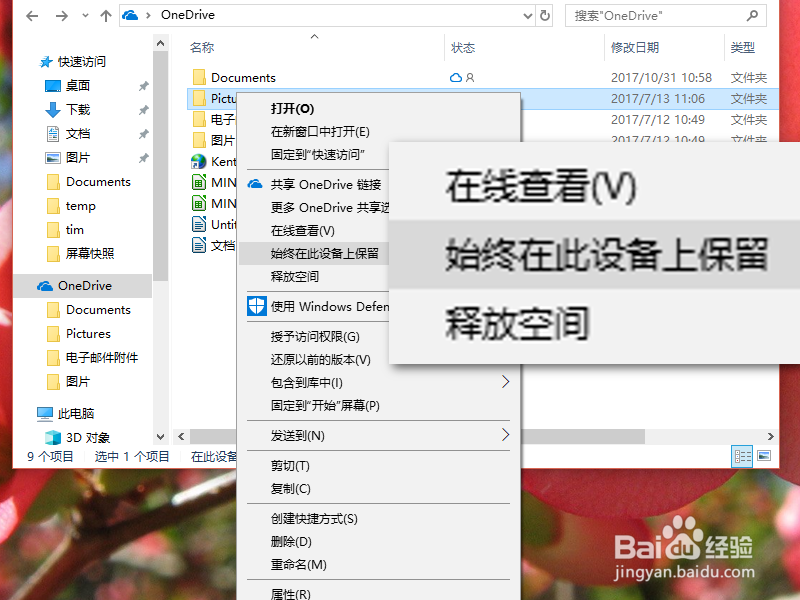
3、对一个文件(夹)执行“释放空间”操作,OneDrive 将会开始删除文件(夹)的本地副本,释放本地空间,如图。
但是无论如何操作,云端的文件将不受影响。

1、如果正在工作电脑上使用 OneDrive,为了防止工作交流过程中其他人看到你在云端的全部文件,可以设置某些文件(夹)不显示。
还是在桌面右下角系统托盘中右击 OneDrive 图标——设置,在打开的设置窗口中,选择“账户”选项卡,点击其中的“选择文件夹”按钮。

2、将会弹出“选择文件夹”窗口。在不需要在当前电脑上显示的文件(夹)左边对应的复选框上,取消其选中状态。

3、单击“确定”按钮,再访问文件资源管理器中的 OneDrive 内容,会发现上一步骤中取消选中的文件(夹),再也不见。
当然,还可以通过相反的操作,让它(们)重新显示。

