1、打开模型,找到图示位置,单击打开云图菜单。
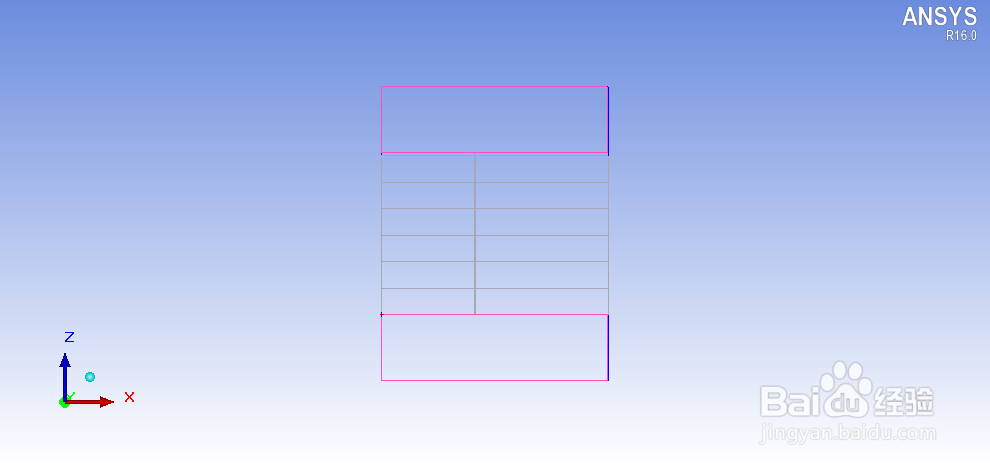

2、选中第一个云图菜单,点击“参数”。
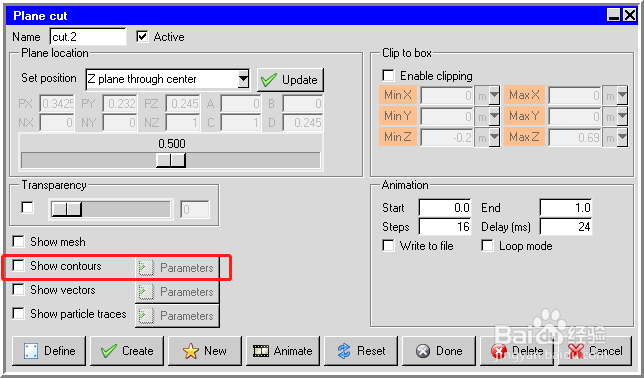

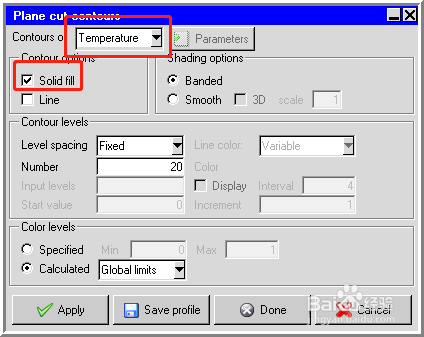
3、在这里进行参数的设置。可以生成多种云图,如温度、速度、压力云图。这里我们以温度云图为例。

4、点击“temperature”→“solid fill”.这表示云图的生成形式是填充型,而不是等温线型。
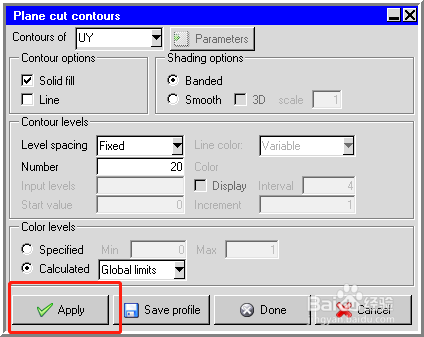
5、点击“apply”,再点击“create”。这样就完成了主要工作。

6、由于我们做的是“切片云图”,切片是可以移动的,在不同的坐标轴上,通过移动图示按钮,可以实现不同的切片位置,当然也可以手动输入。

时间:2026-04-21 18:04:09
1、打开模型,找到图示位置,单击打开云图菜单。
2、选中第一个云图菜单,点击“参数”。
3、在这里进行参数的设置。可以生成多种云图,如温度、速度、压力云图。这里我们以温度云图为例。
4、点击“temperature”→“solid fill”.这表示云图的生成形式是填充型,而不是等温线型。
5、点击“apply”,再点击“create”。这样就完成了主要工作。
6、由于我们做的是“切片云图”,切片是可以移动的,在不同的坐标轴上,通过移动图示按钮,可以实现不同的切片位置,当然也可以手动输入。
