戴尔Inspiron 15-5577加装固态硬盘并安装win10

 时间:2026-02-12 09:44:44

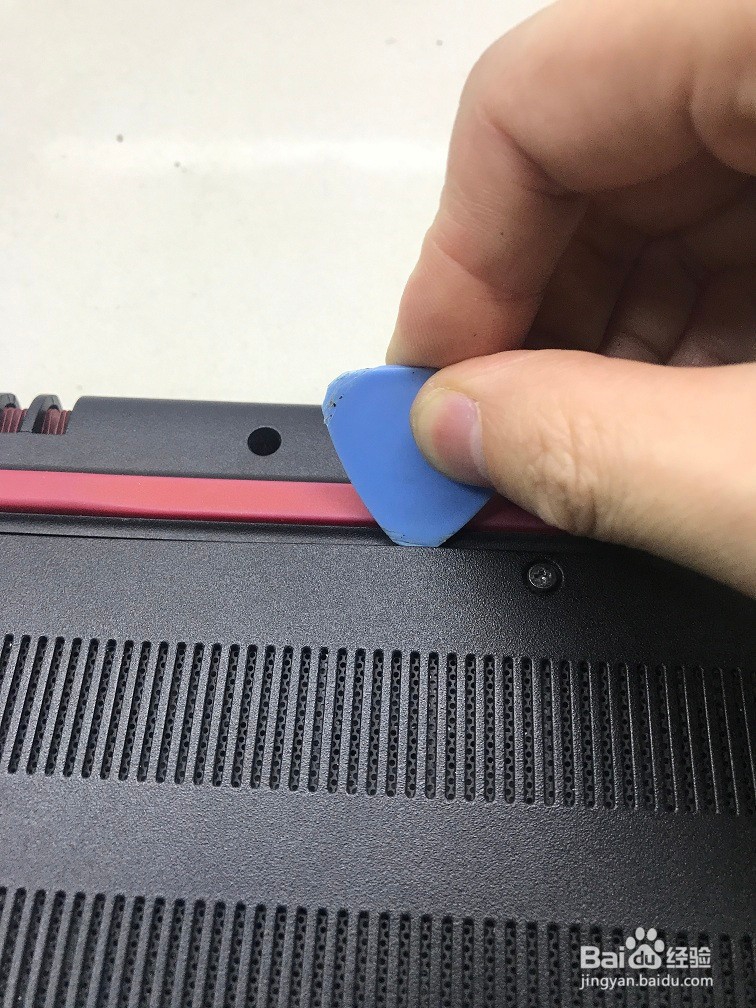
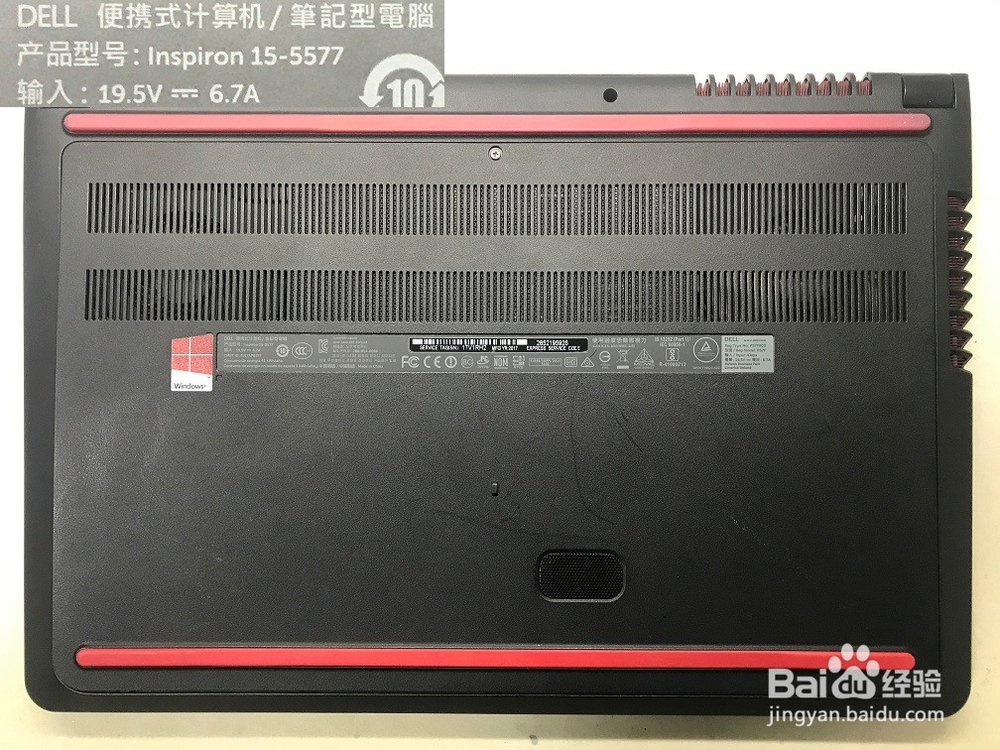
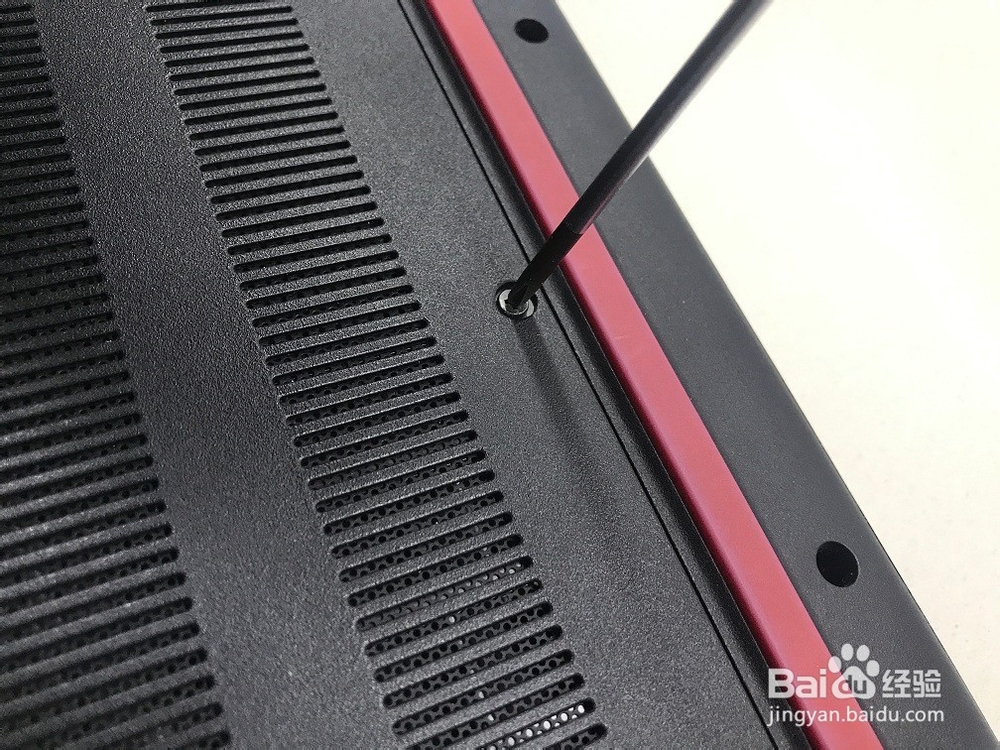
1、拆机开后盖仅有的一颗螺丝,顺着缝隙边缘划开后盖。
戴尔Inspiron 15-5577加装固态硬盘并安装win10

戴尔Inspiron 15-5577加装固态硬盘并安装win10

戴尔Inspiron 15-5577加装固态硬盘并安装win10

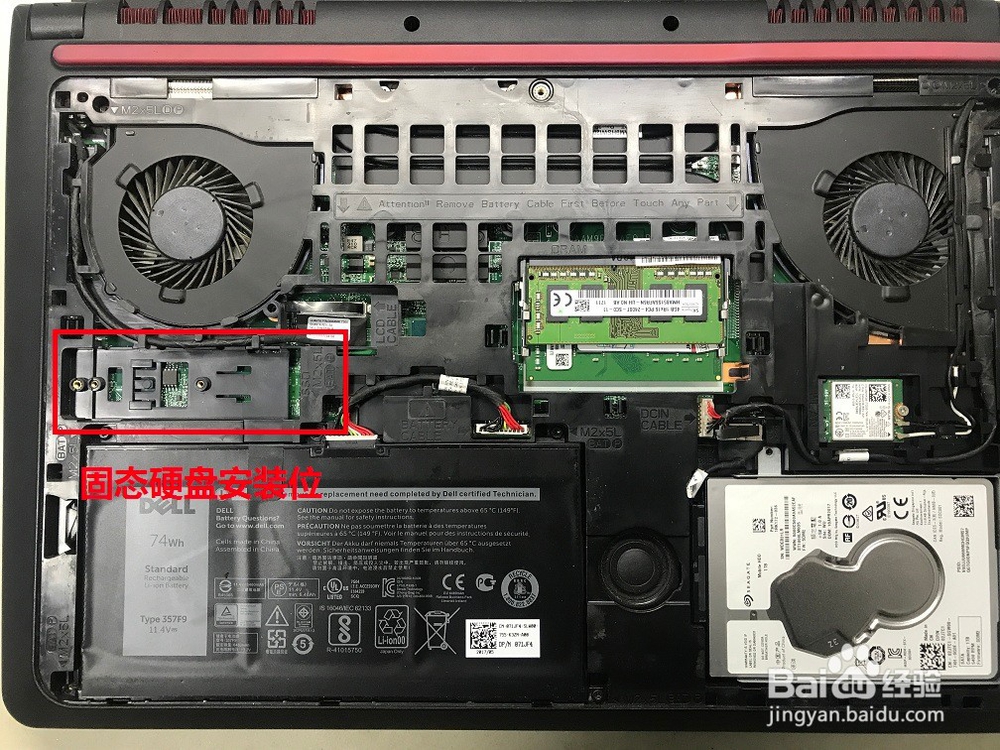
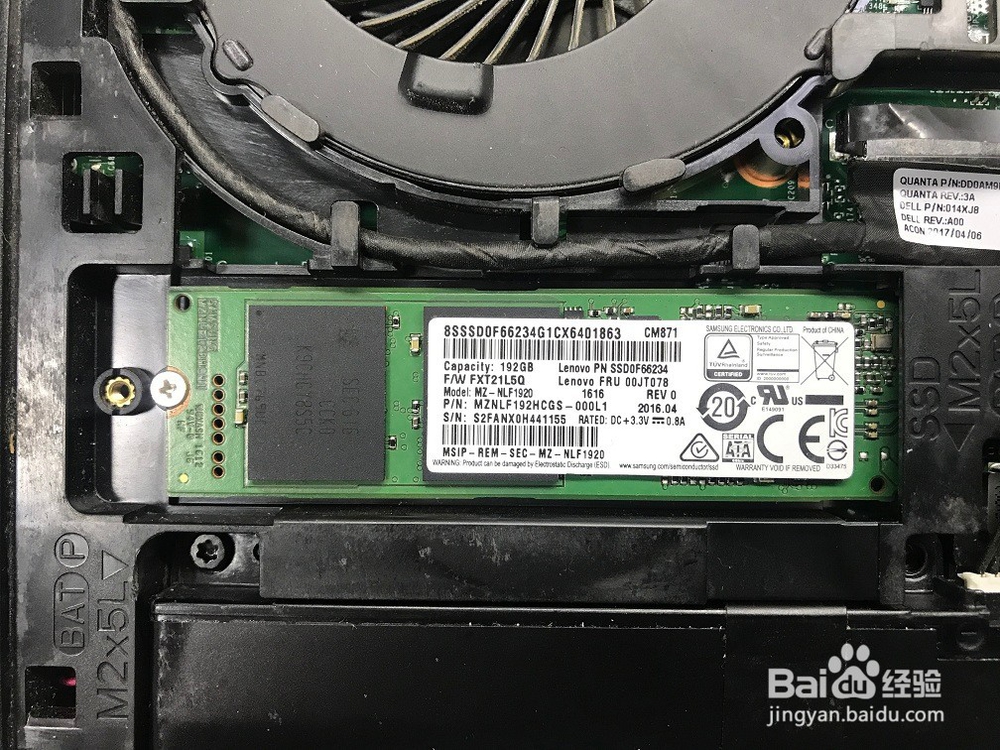
2、找到硬盘位,将固态硬盘安装到机身。

戴尔Inspiron 15-5577加装固态硬盘并安装win10

戴尔Inspiron 15-5577加装固态硬盘并安装win10

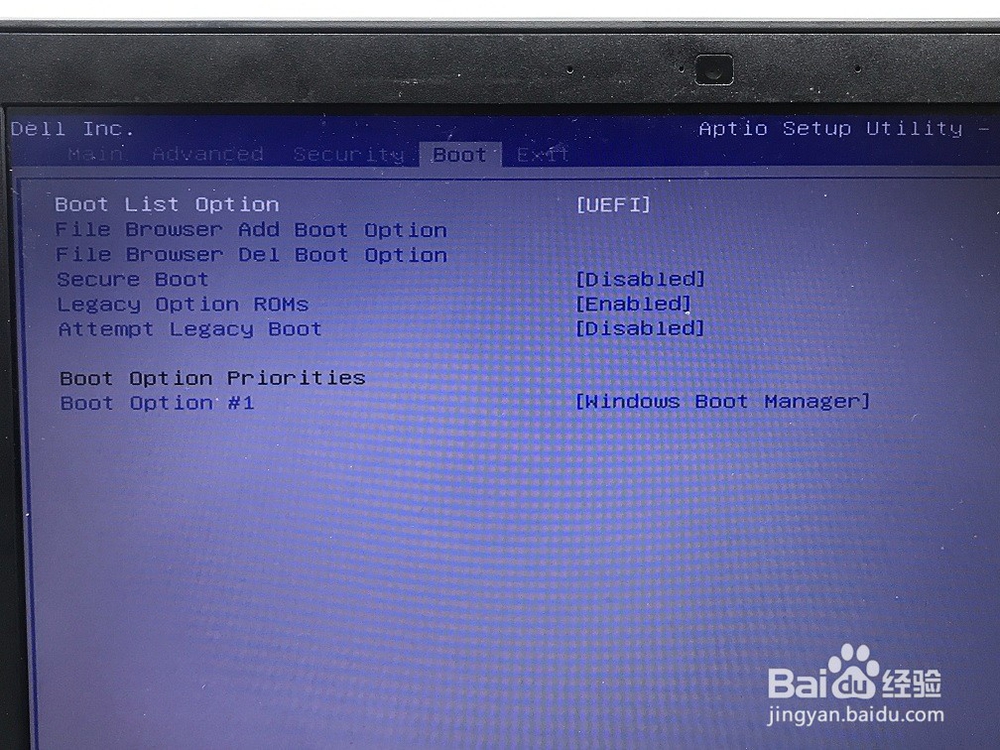
3、开机,到显示戴尔LOGO那一刻迅速按下F2键,进入BIOS设置,确定引导方式为UEFI.
戴尔Inspiron 15-5577加装固态硬盘并安装win10

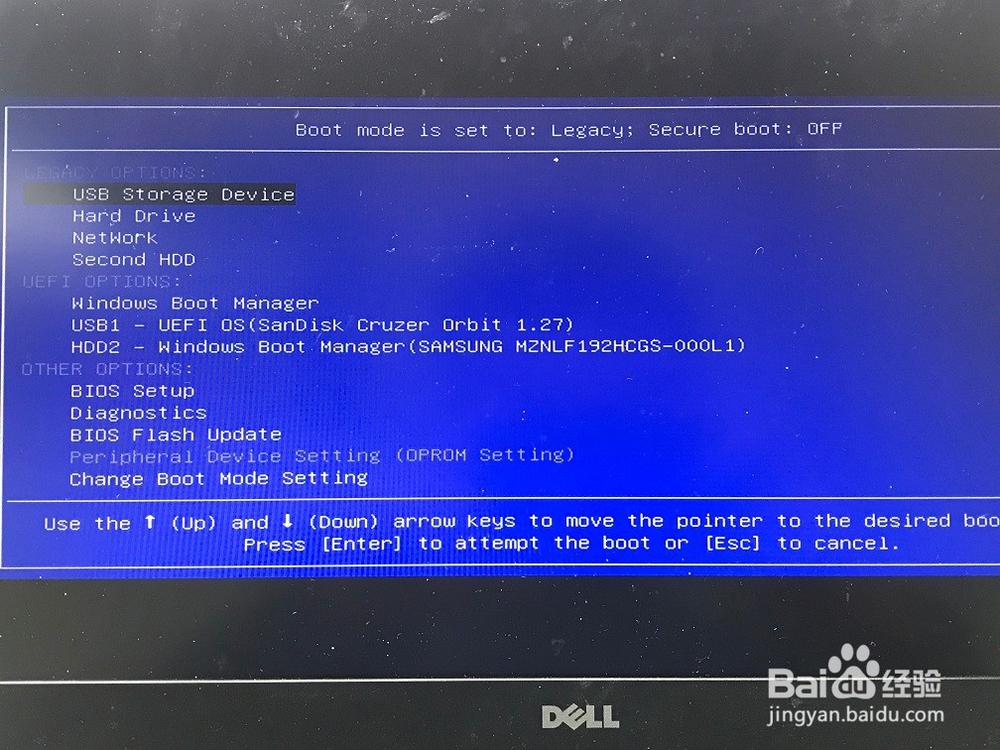
4、提前准备好USB启动盘和win10安装镜像,插上U盘,开机至戴尔LOGO处迅速按下F12键,选择从U盘启动进入PE.

U盘工具:

链接:https://pan.baidu.com/s/1giY_cxzz1FKrpHyd3um7bQ 

提取码:t5xc 
戴尔Inspiron 15-5577加装固态硬盘并安装win10

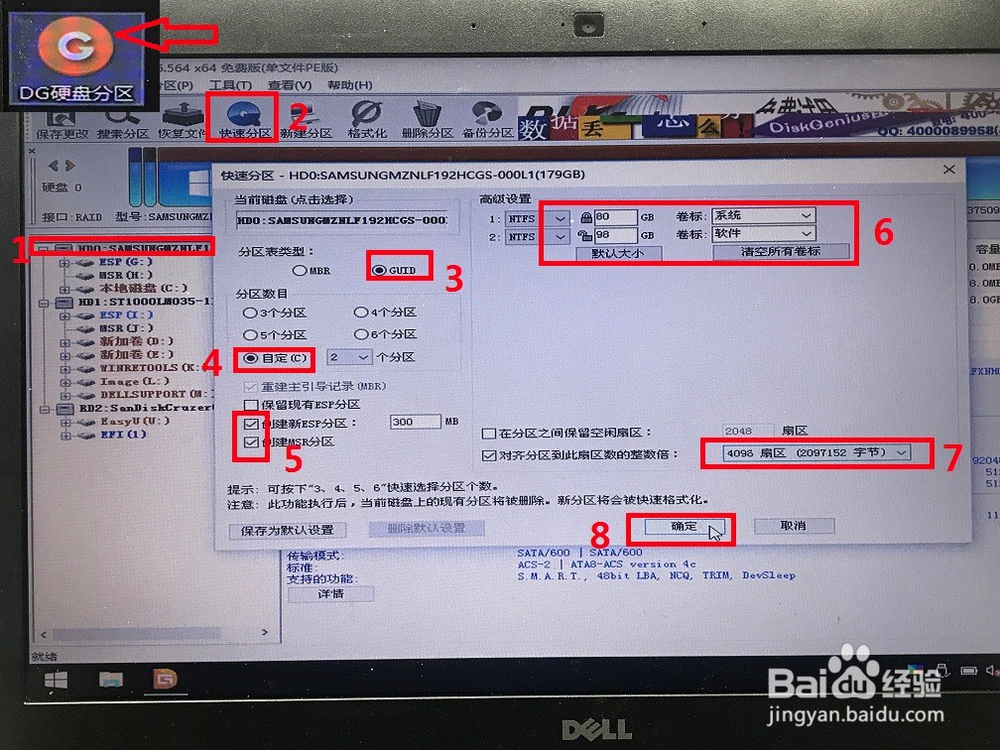
5、进入PE后,运行桌面DG硬盘分区工具,给固态硬盘分区。

1,选中要分区的固态。

2,单击快速分区,弹出菜单。

3,GUID分区。

4,自定义分成几个分区。

6,自定义每个分区大小。

7,4K对齐。
戴尔Inspiron 15-5577加装固态硬盘并安装win10

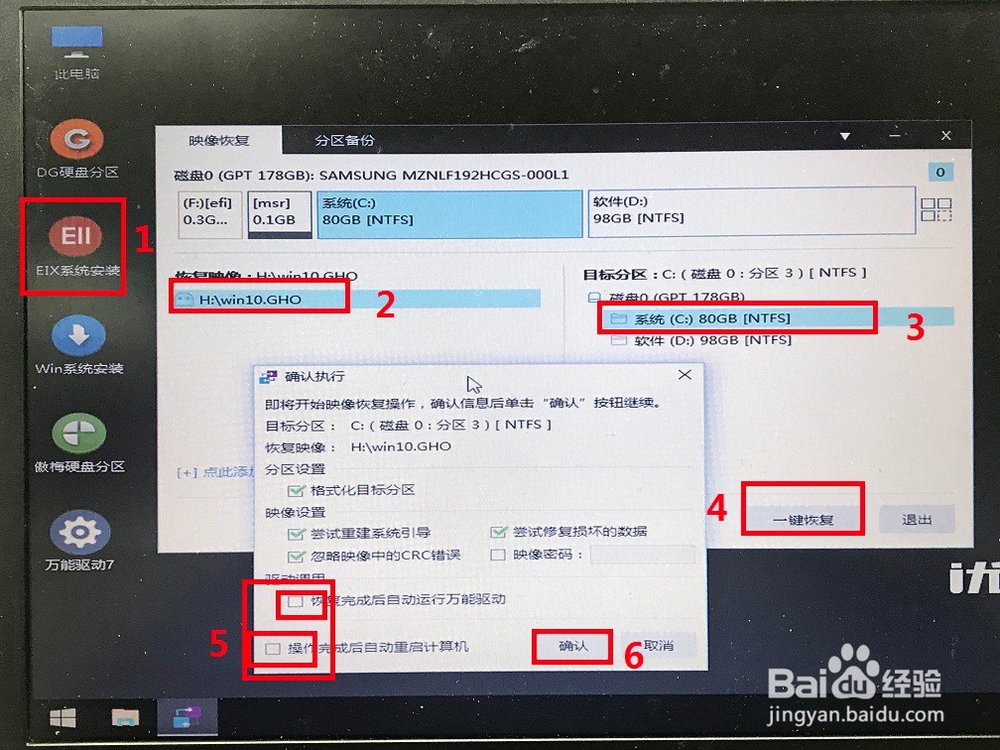
6、将镜像拷贝纸U盘,运行桌面EIX系统安装工具,步骤2是选中拷入U盘的镜像文件,注意去掉第五步的勾。
戴尔Inspiron 15-5577加装固态硬盘并安装win10

7、待进度条走完。

戴尔Inspiron 15-5577加装固态硬盘并安装win10

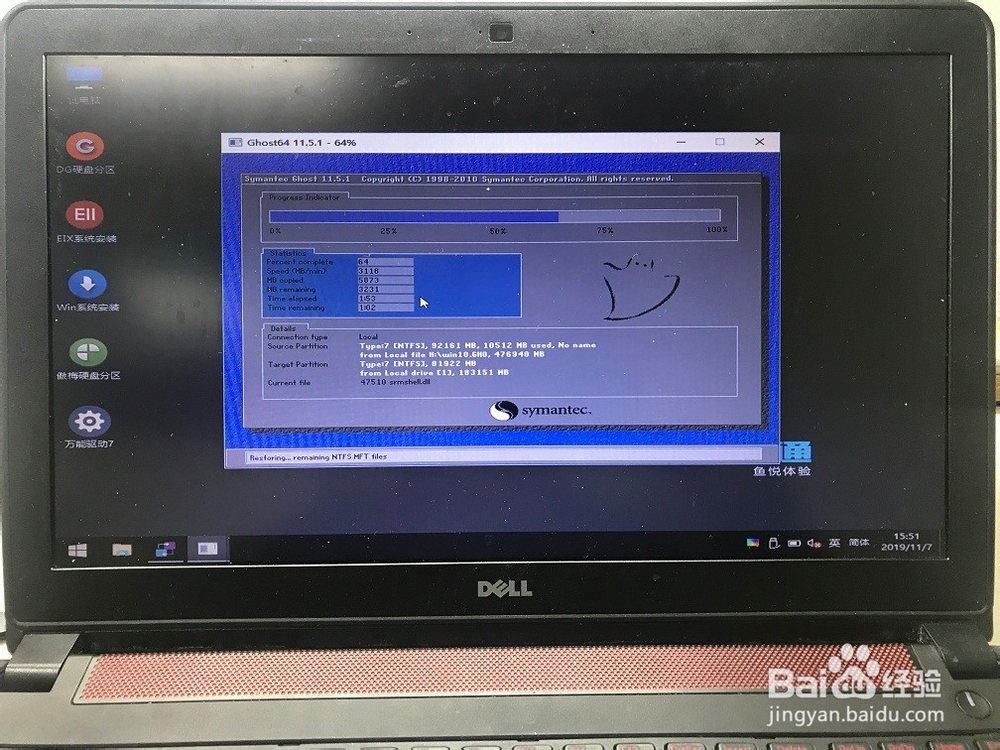
8、重启开始部署系统。

戴尔Inspiron 15-5577加装固态硬盘并安装win10

戴尔Inspiron 15-5577加装固态硬盘并安装win10

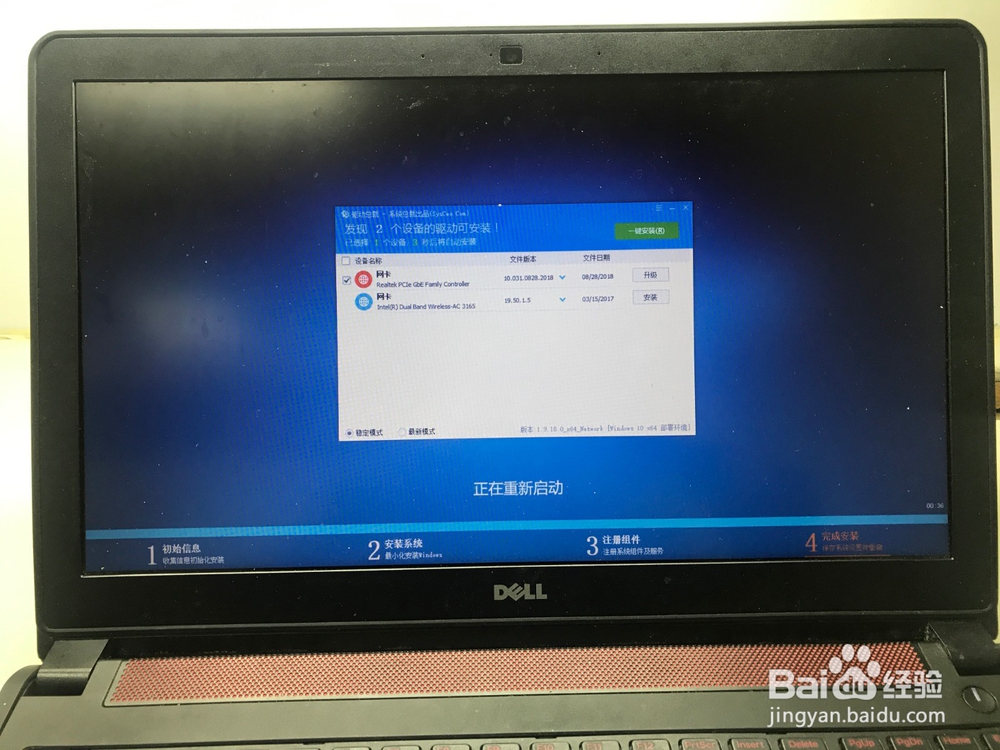
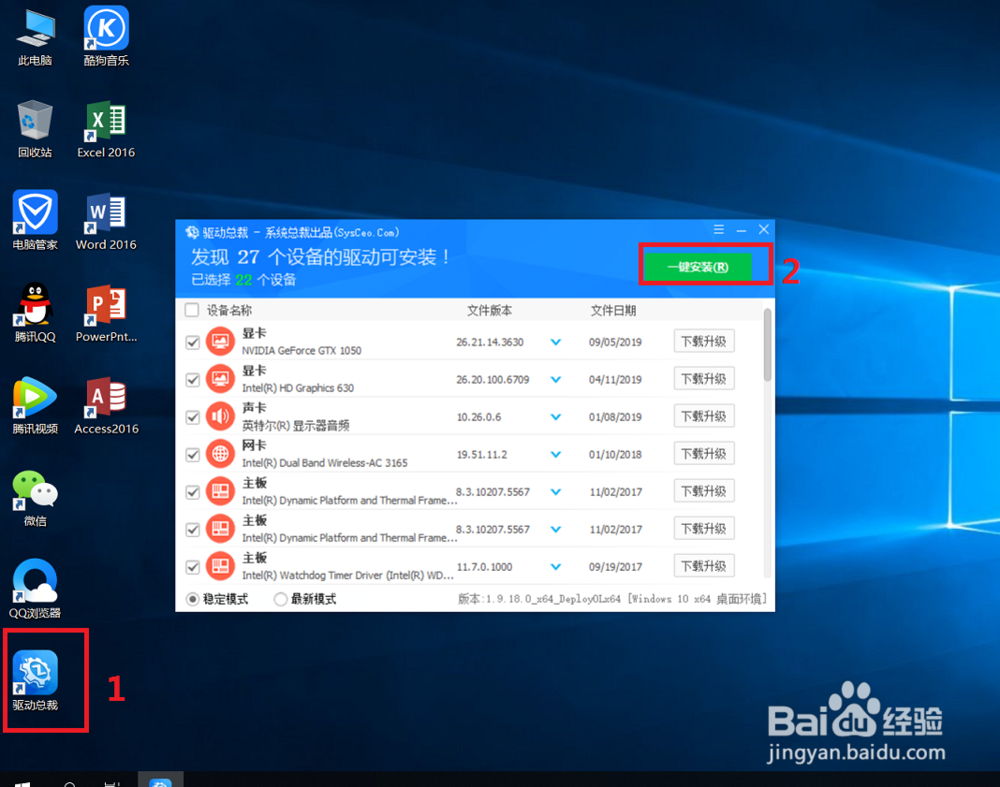
9、系统部署完毕进入桌面,连上网络安装好设备驱动。

戴尔Inspiron 15-5577加装固态硬盘并安装win10

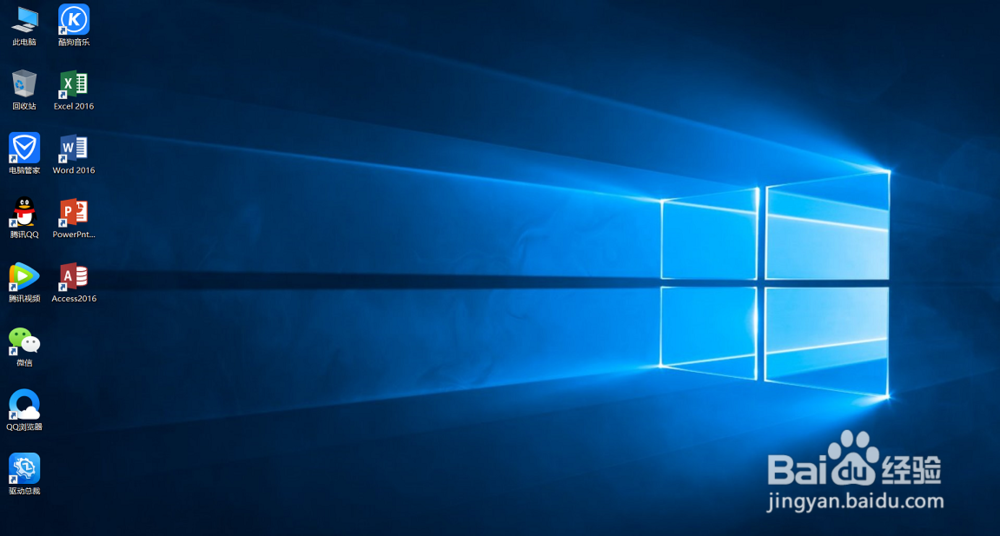
10、系统安装好后的桌面,自带常用软件,驱动激活都完成。

戴尔Inspiron 15-5577加装固态硬盘并安装win10

  • PCI简易通讯控制器出现黄色惊叹号怎么办
  • Bios检测不到固态硬盘怎么办
  • 怎么区分固态硬盘接口类型
  • 怎么提高硬盘的读写速度
  • 如何将主板BIOS升级到最新版本
  • 热门搜索
    合阳旅游 厦门的旅游景点 黄山风景区旅游攻略 英国旅游签证材料 全景旅游 沙滩旅游 环球旅游平台 坝上旅游 广州旅游博览会 广东周边旅游景点大全