Win10怎么创建wifi热点,win10如何设置wifi热点

 时间:2026-04-28 04:21:52

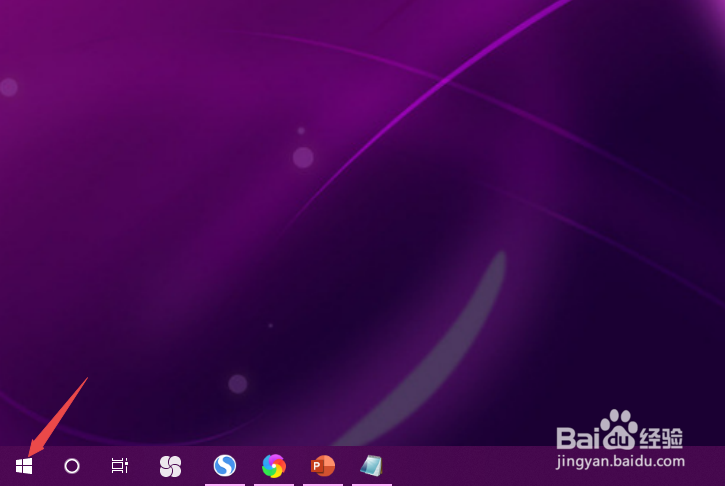
1、先打开电脑,然后点击开始;

Win10怎么创建wifi热点,win10如何设置wifi热点

2、之后点击设置;

Win10怎么创建wifi热点,win10如何设置wifi热点

3、然后点击网络和Internet;

Win10怎么创建wifi热点,win10如何设置wifi热点

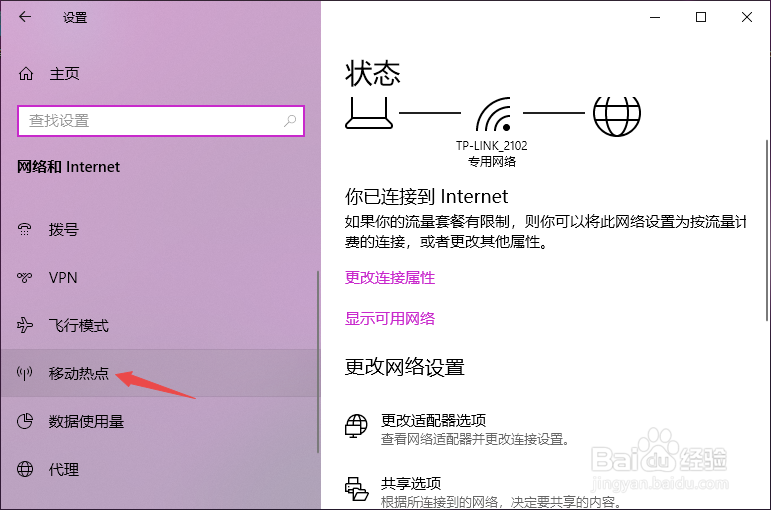
4、之后点击移动热点;

Win10怎么创建wifi热点,win10如何设置wifi热点

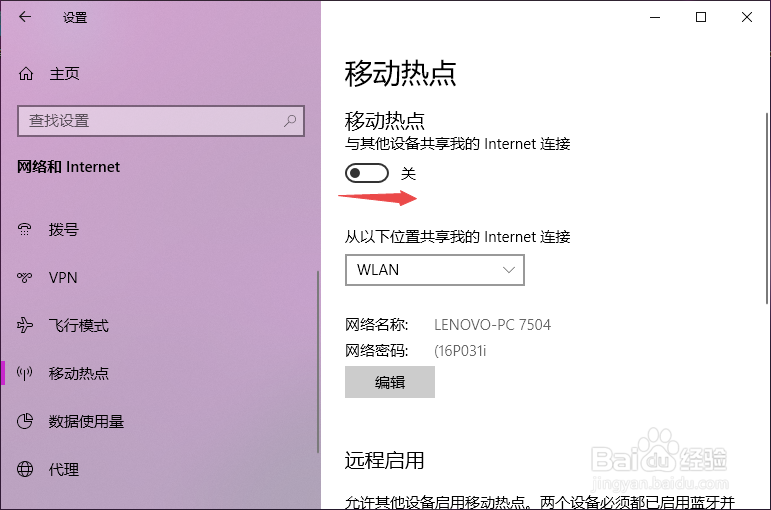
5、然后将移动热点的开关向右滑动;

Win10怎么创建wifi热点,win10如何设置wifi热点

6、滑动完成后如图所示,这样我们便开启了wifi热点;

Win10怎么创建wifi热点,win10如何设置wifi热点

7、点击移动热点下方的编辑;

Win10怎么创建wifi热点,win10如何设置wifi热点

8、我们对名称和密码进行编辑,编辑完成后,点击保存即可。

Win10怎么创建wifi热点,win10如何设置wifi热点

  • 如何在WIN10系统中设置WIFI热点?
  • Win10怎么创建wifi热点,win10如何设置wifi热点
  • win10怎么创建wifi热点
  • Win10如何开移动热点
  • win10怎么设置WiFi热点?
  • 热门搜索
    十大旅游胜地 象山影视城旅游 成都到九寨沟旅游团 陕西旅游局 大亚湾旅游 石家庄市旅游景点 拉萨旅游网 临朐旅游 新疆旅游景点大全 夕阳红旅游专列