wps表格中怎么绘制一个“等腰三角形”图形

 时间:2024-10-11 22:37:35

1、新建一篇wps表格。如下所示:

wps表格中怎么绘制一个“等腰三角形”图形

2、点击wps表格中的“插入”工具栏。如下所示:

wps表格中怎么绘制一个“等腰三角形”图形

3、在wps表格“插入”工具栏中点击“形状”。如下所示:

wps表格中怎么绘制一个“等腰三角形”图形

4、在wps表格“形状”中选择一个“等腰三角形”图形。如下所示:

wps表格中怎么绘制一个“等腰三角形”图形

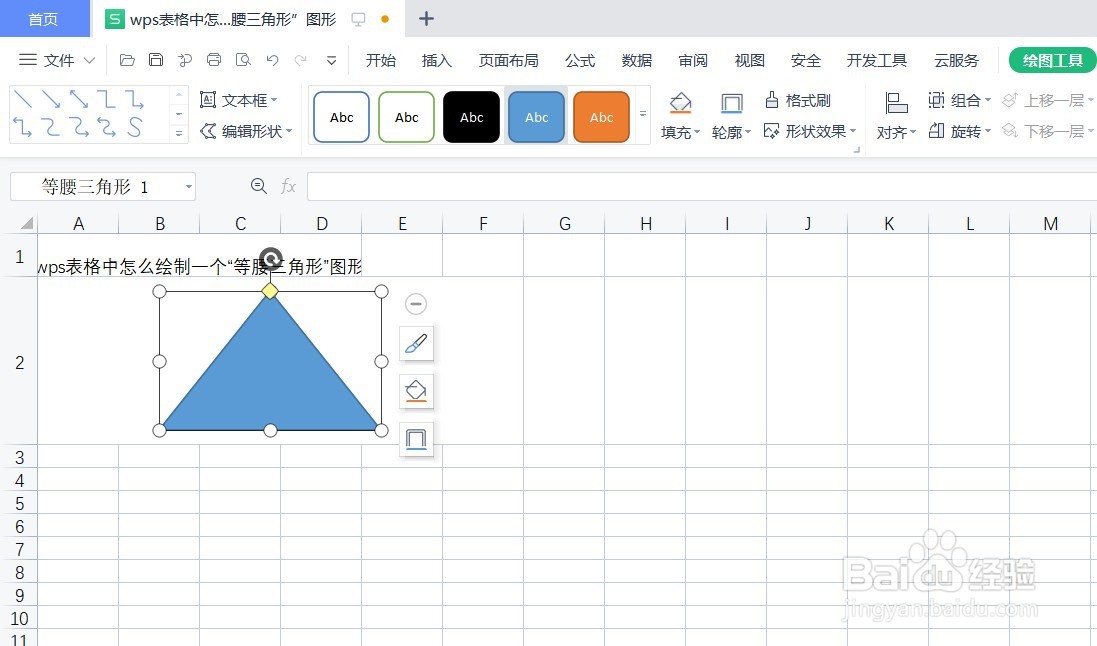
5、预览wps表格中绘制的“等腰三角形”图形。如下所示:

wps表格中怎么绘制一个“等腰三角形”图形

6、总结:wps表格中怎么绘制一个“等腰三角形”图形(1)新建一篇wps表格(2)点击wps表格中的“插入”工具栏(3)在wps表格“插入”工具栏中点击“形状”(4)在wps表格“形状”中选择一个“等腰三角形”图形(5)预览wps表格中绘制的“等腰三角形”图形

  • wps演示怎么设置幻灯片高度和宽度?
  • WPS的PPT怎么设置图形线条的复合类型?
  • 如何调整wps文档中形状的轮廓线型的粗细?
  • 怎样在wps演示中创建直角双向箭头
  • WPS如何绘制玻璃器皿
  • 热门搜索
    汉源旅游景点 河北邢台旅游景点 苏州同里旅游攻略 温州海外旅游公司 美国旅游注意事项 青岛旅游政务网首页 福建福州旅游 泰国旅游购物 百度旅游攻略网 厦门旅游攻略地图