如何用photoshop修复画笔移除图片中多余对象

 时间:2026-04-23 09:38:18

1、首先打开一张要处理的照片。

如何用photoshop修复画笔移除图片中多余对象

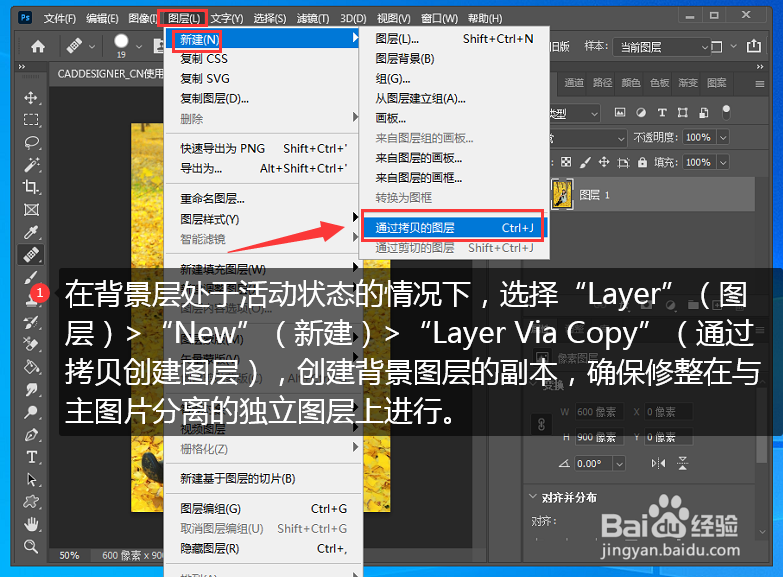
2、在背景层处于活动状态的情况下,选择“Layer”(图层)>“New”(新建)>“Layer Via Copy”(通过拷贝创建图层),创建背景图层的副本,确保修整在与主图片分离的独立图层上进行。
如何用photoshop修复画笔移除图片中多余对象

3、选择修复笔刷工具,点按右方括号键放大笔刷,或点按左方括号键缩小笔刷。(在大多数英语键盘上,方括号键位于字母键 P 的旁边。)

如何用photoshop修复画笔移除图片中多余对象

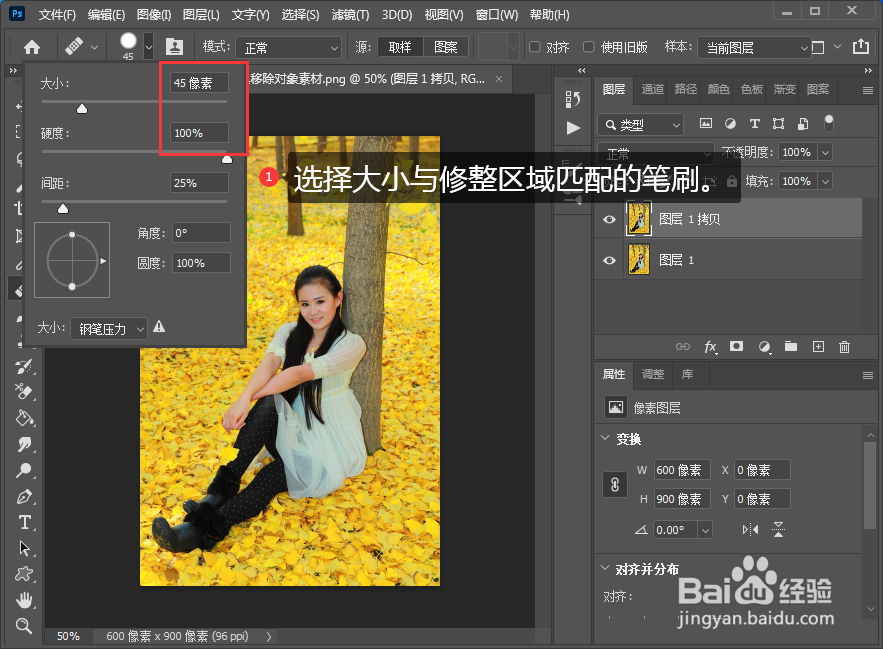
4、选择大小与修整区域匹配的笔刷。

如何用photoshop修复画笔移除图片中多余对象

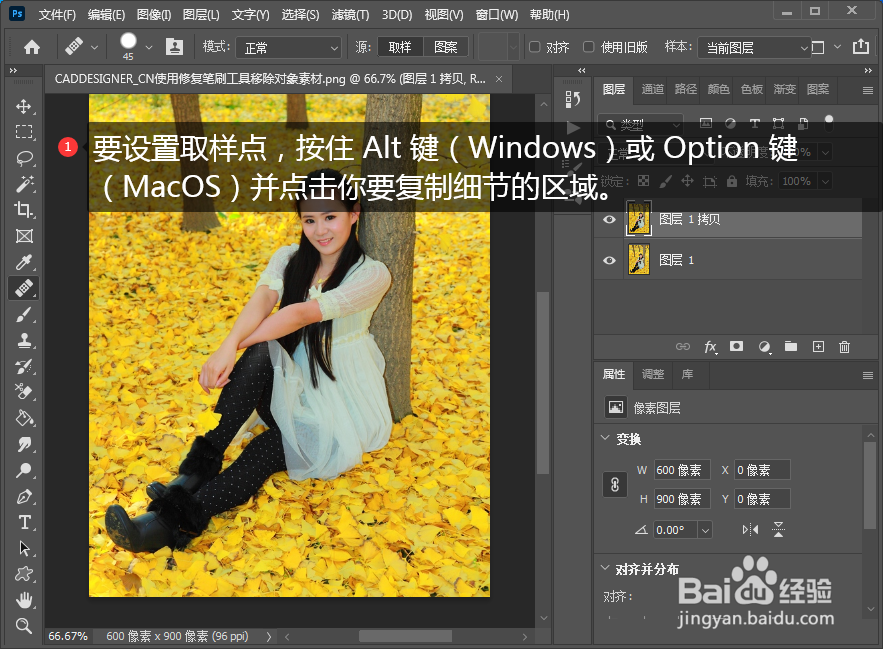
5、要设置取样点,按住 Alt 键(Windows)或 Option 键(MacOS)并点击你要复制细节的区域。
如何用photoshop修复画笔移除图片中多余对象

6、涂刷图片中你想要覆盖或移除的元素。

如何用photoshop修复画笔移除图片中多余对象

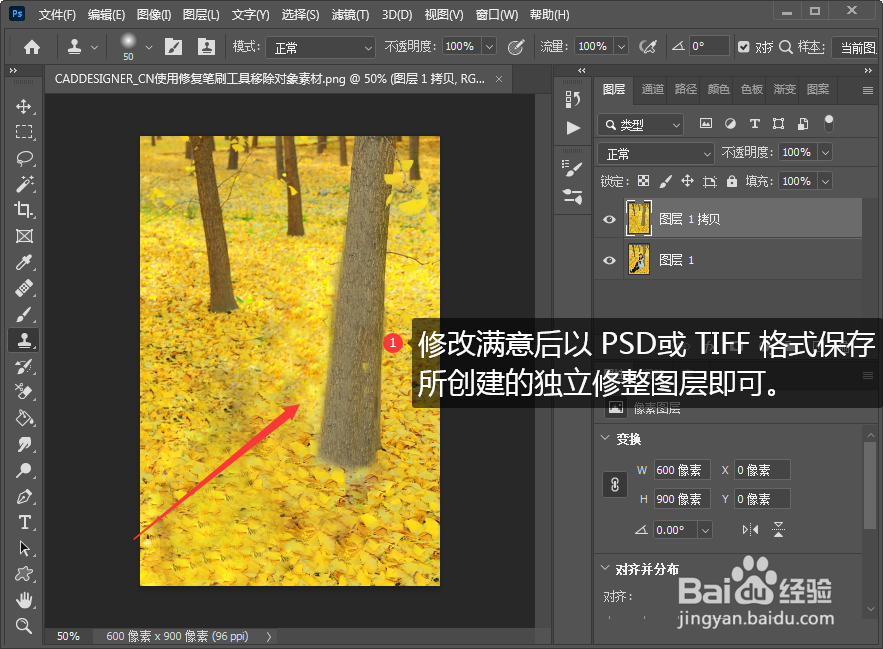
7、修改满意后以 PSD或 TIFF 格式保存所创建的独立修整图层即可。

如何用photoshop修复画笔移除图片中多余对象

  • ps矩形怎么填充颜色
  • PS中的钢笔工具如何使用
  • 在ps中怎么创建图层蒙版?
  • 如何用PS调整颜色的色相和饱和度
  • ps怎么把直线变成弯曲
  • 热门搜索
    东莞旅游公司 2月份适合去哪里旅游 老年旅游 周口旅游 若尔盖旅游 古城旅游 长春大学旅游学院教务系统 去香港旅游要办什么手续 深圳市旅游 旅游预订