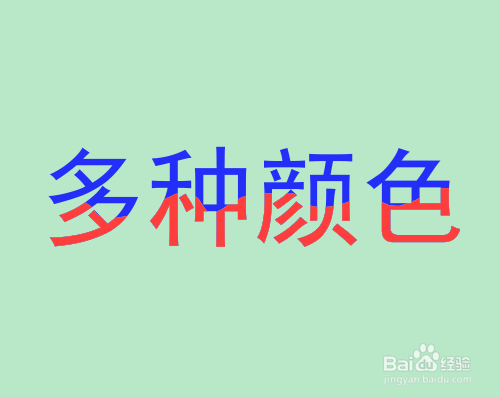
1、1. 打开PS软件,新建文档。

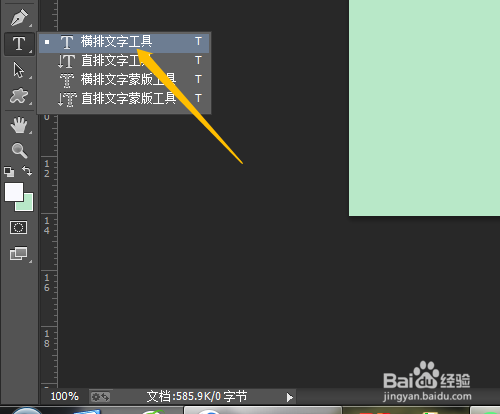
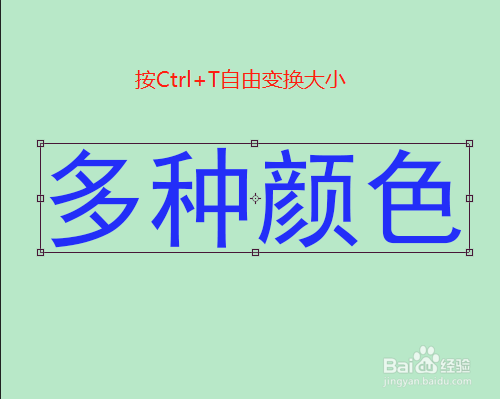
2、2. 单击工具箱中横排文字工具,输入文字,按Ctrl+T自由变换大小。
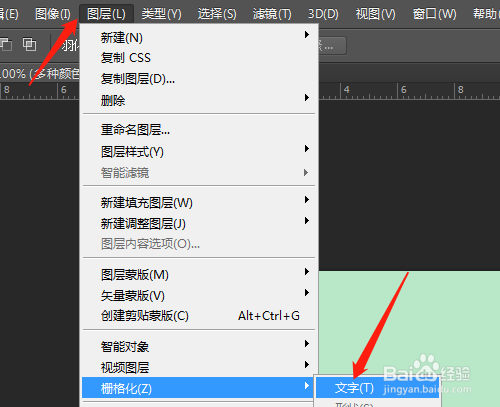
3、3. 点击图层菜单,栅格化文字。
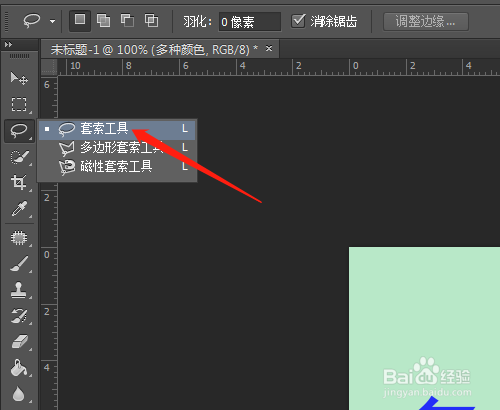
4、4. 选套索工具,不规则框选文字部分。

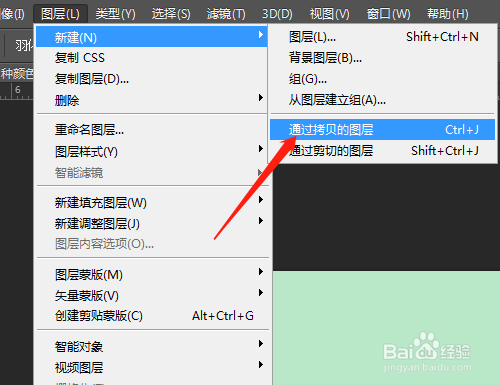
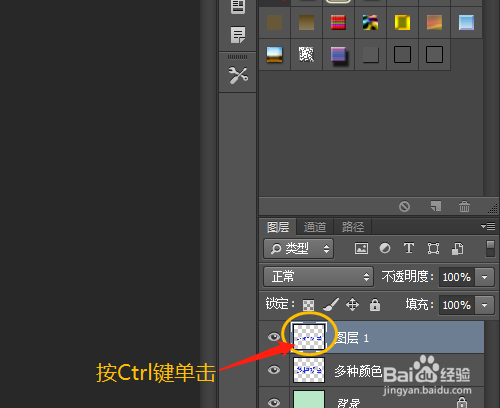
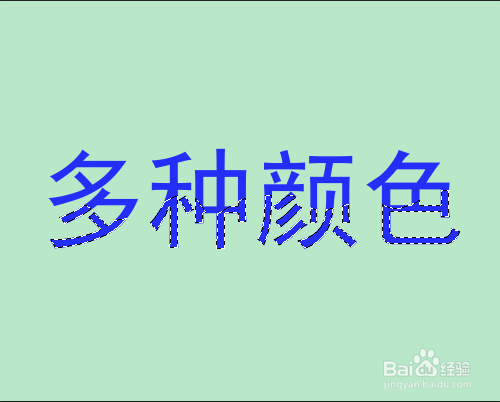
5、5. 点击图层菜单,新建,通过拷贝的图层,图层面板中按ctrl键单击图层1透明部分,调出选区。
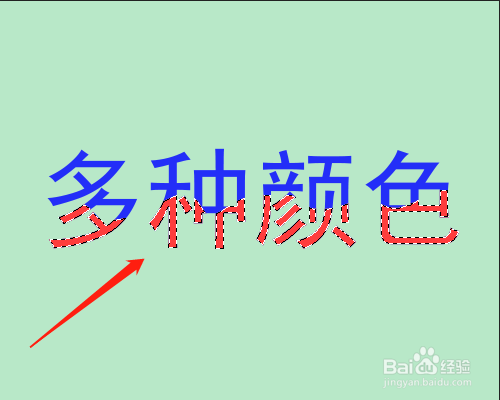
6、6. 设置前景色,按Alt+Delete键填充颜色,按Ctrl+D取消选区,完成。
时间:2026-04-24 01:57:56
1、1. 打开PS软件,新建文档。
2、2. 单击工具箱中横排文字工具,输入文字,按Ctrl+T自由变换大小。
3、3. 点击图层菜单,栅格化文字。
4、4. 选套索工具,不规则框选文字部分。
5、5. 点击图层菜单,新建,通过拷贝的图层,图层面板中按ctrl键单击图层1透明部分,调出选区。
6、6. 设置前景色,按Alt+Delete键填充颜色,按Ctrl+D取消选区,完成。
