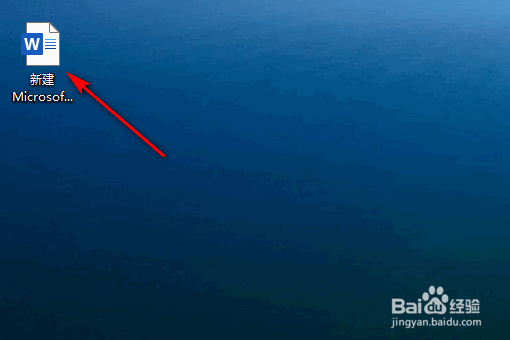
1、打开一个Word文档,如下图所示:
2、点击菜单中的插入,选择图片,如下图所示:

3、选择两张图片,点击插入,如下图所示:

4、调整两张图片的大小,如下图所示:

5、在第一张图片的后面输入回车,如下图所示:
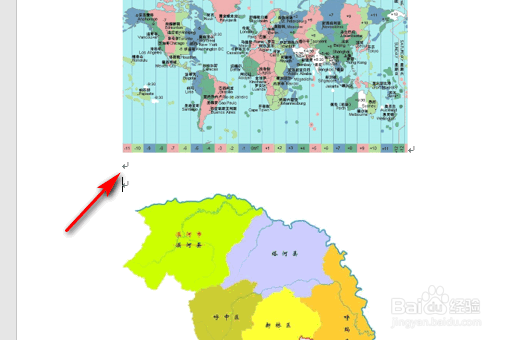
6、选择这个回车的位置,如下图所示:

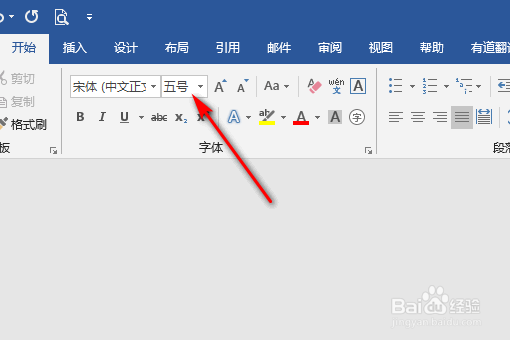
7、点击上面的字体,更改成大的字体,如下图所示:
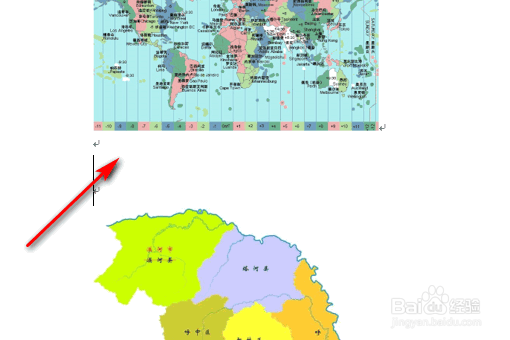
8、图片的间距变大,设置完成,如下图所示:
时间:2026-04-24 14:13:16
1、打开一个Word文档,如下图所示:
2、点击菜单中的插入,选择图片,如下图所示:
3、选择两张图片,点击插入,如下图所示:
4、调整两张图片的大小,如下图所示:
5、在第一张图片的后面输入回车,如下图所示:
6、选择这个回车的位置,如下图所示:
7、点击上面的字体,更改成大的字体,如下图所示:
8、图片的间距变大,设置完成,如下图所示:
