1、打开excel表格,在表格中输入数据,空出A列用来添加序号。

2、在A1单元格内输入“1”,并找到单元格右下角的绿色圆点。

3、双击绿色圆点,可以快速将序列向下填充。

4、或者选中A列需要填充序列的单元格。
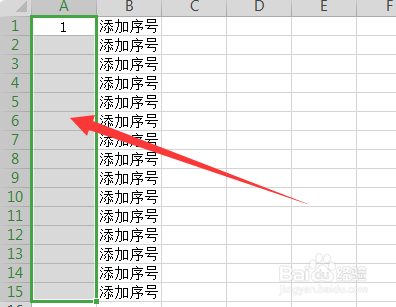
5、点击工具栏中的“行与列”,选择“填充”。

6、在“填充”里选择“序列”。
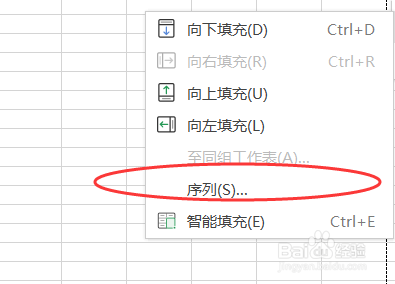
7、之后在弹出的序列对话框中将“类型”选择为“等差数列”并点击确定。

8、之前选中的A列单元格就被自动填充成等差数列的序号了。

时间:2026-04-22 08:07:19
1、打开excel表格,在表格中输入数据,空出A列用来添加序号。
2、在A1单元格内输入“1”,并找到单元格右下角的绿色圆点。
3、双击绿色圆点,可以快速将序列向下填充。
4、或者选中A列需要填充序列的单元格。
5、点击工具栏中的“行与列”,选择“填充”。
6、在“填充”里选择“序列”。
7、之后在弹出的序列对话框中将“类型”选择为“等差数列”并点击确定。
8、之前选中的A列单元格就被自动填充成等差数列的序号了。
