USB端口如何禁用和解锁?保护电脑数据

 时间:2026-02-13 02:07:17

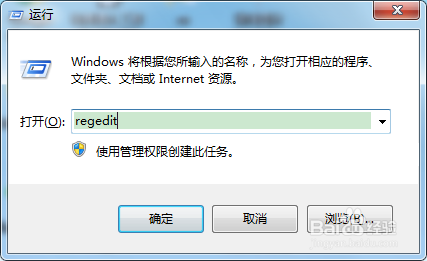
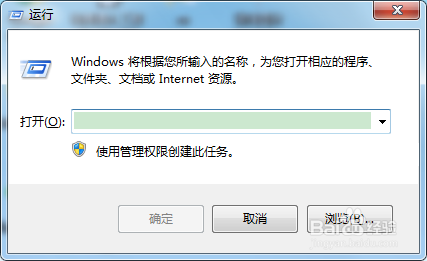
1、快捷键  windows+R  调出运行窗口

如下图
USB端口如何禁用和解锁?保护电脑数据

2、运行窗口中输入“regedit”

如下图

USB端口如何禁用和解锁?保护电脑数据

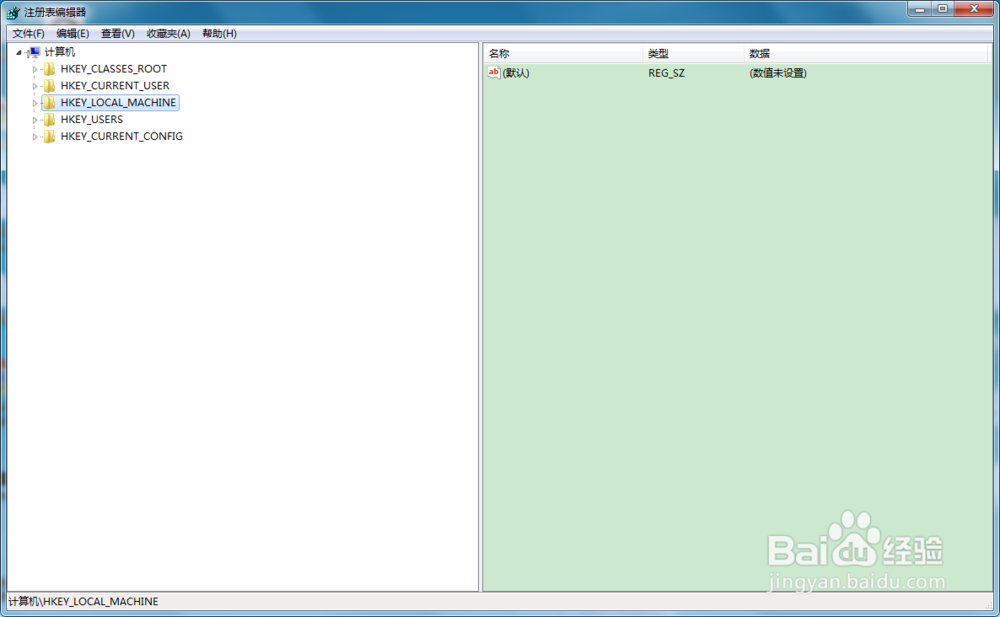
3、随后我们打开了“注册表编辑器”

如下图

USB端口如何禁用和解锁?保护电脑数据

4、接下来我们依序查找 HKEY_LOCAL_MACHINE\SYSTEM\CurrentControSet\Services\ 的路径

如下图
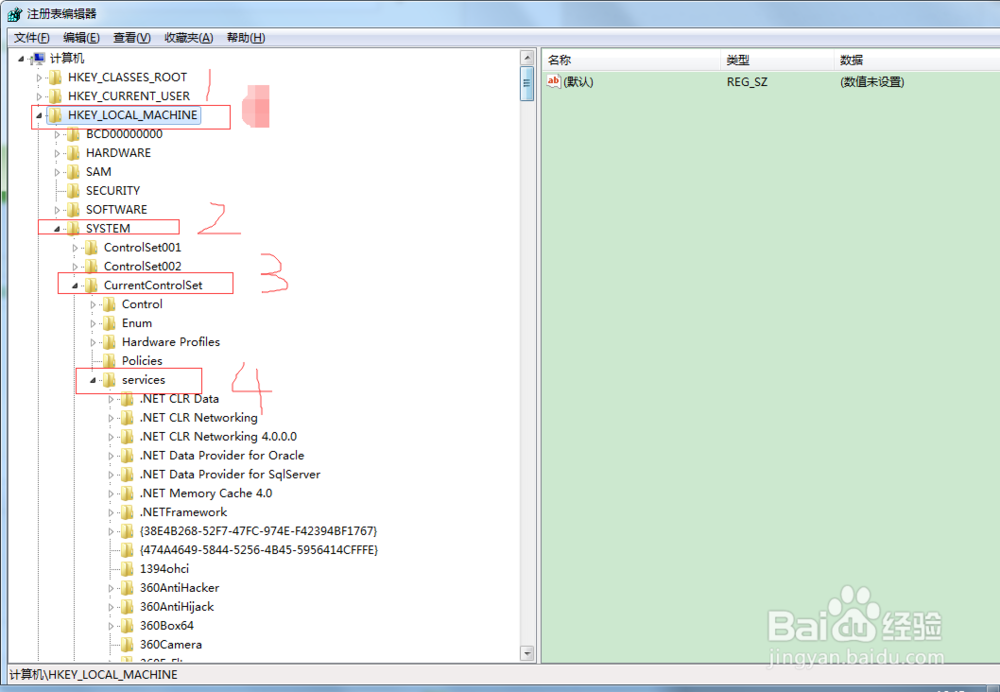
USB端口如何禁用和解锁?保护电脑数据

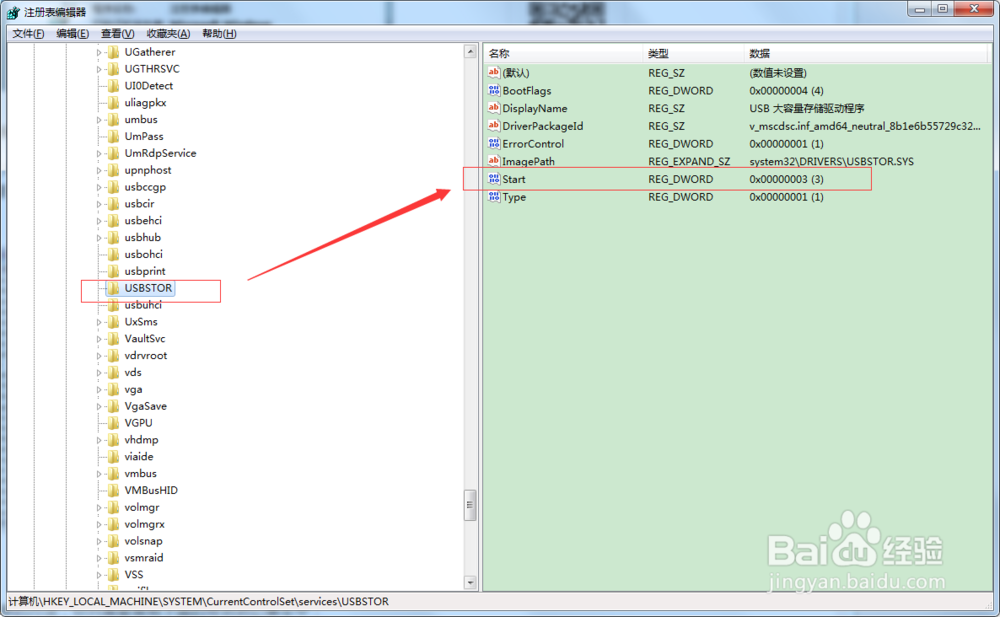
5、随后我们找到  Services下面的 USBSTOR 左边的 start 
USB端口如何禁用和解锁?保护电脑数据

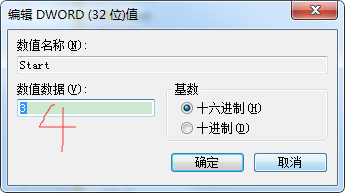
6、双击 start 参数值  改为4  确定 

 即可关闭USB接口了

USB端口如何禁用和解锁?保护电脑数据

7、当然如果要开启的话,以上步骤重复 在第六步把值改为 3 就还原了

希望能帮到大家!

  • 高血压怎么治疗
  • c语言之怎么拯救“假死”的c程序?
  • Juniper网络产品介绍
  • CPU对应主板知识(CPU如何搭配主板)AMD篇
  • 怀仁窑瓷器鉴定
  • 热门搜索
    云南旅游必去景点 兴城旅游 上海到俄罗斯旅游 旅游景点门票 上海周边旅游推荐 冬天适合去哪里旅游 同程旅游客服电话 欧洲旅游团 泰国自由行旅游攻略 7月份适合去哪里旅游