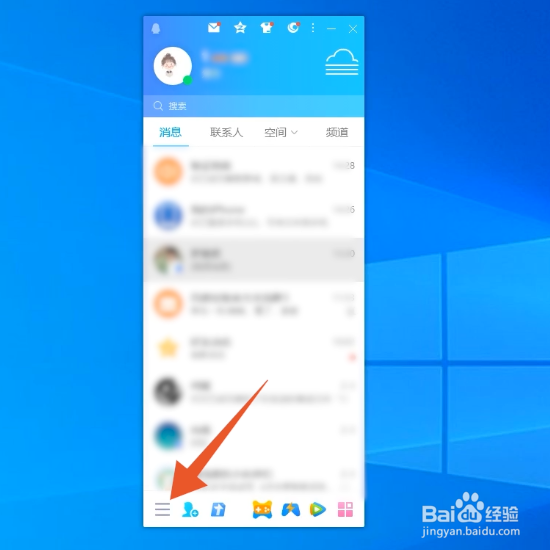
1、点击三个横线图标
在电脑QQ的主界面,左下方位置找到三个横线图标并点击。
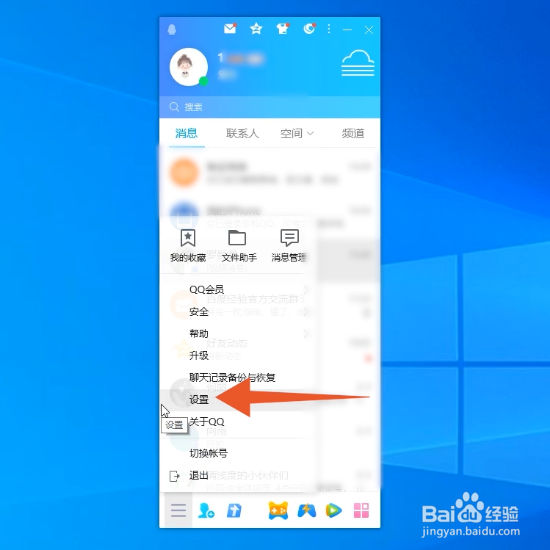
2、点击设置
在弹出的窗口界面中,找到设置选项点击进入。
3、点击安全设置
进入到系统设置界面之后,上方位置找到安全设置并点击。

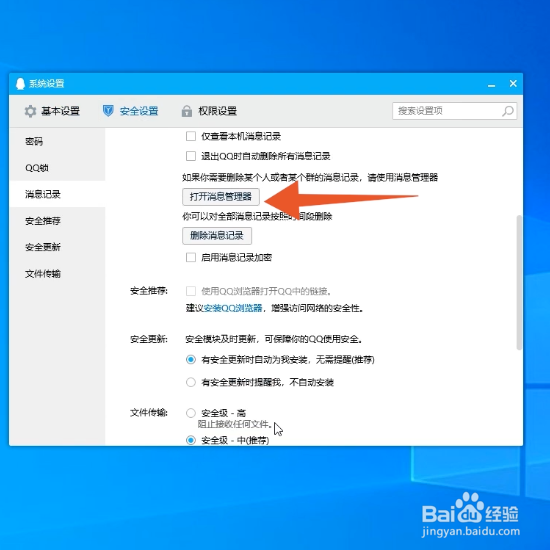
4、点击打开消息管理器
切换到安全设置界面后,上方位置找到打开消息管理器并点击。
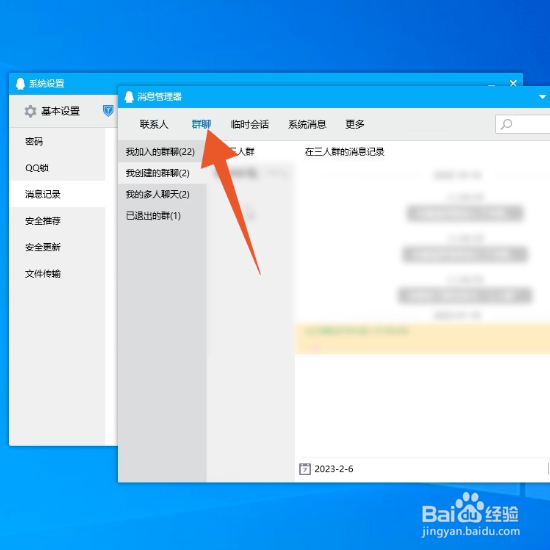
5、点击群聊
在消息管理器界面中,上方位置找到群聊选项并点击。
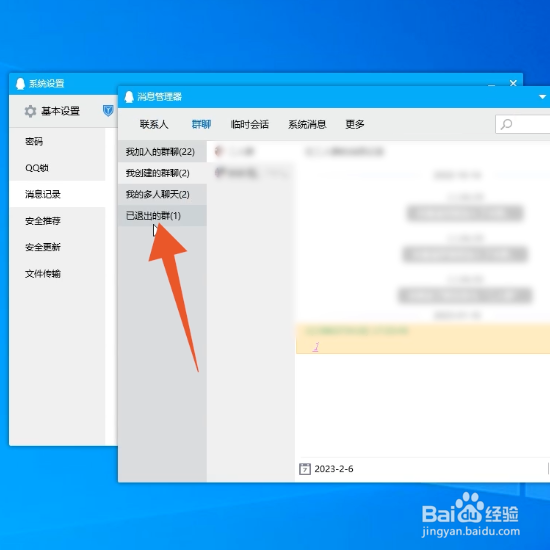
6、点击已退出的群
接着在新的页面中,左侧找到已退出的群并点击。
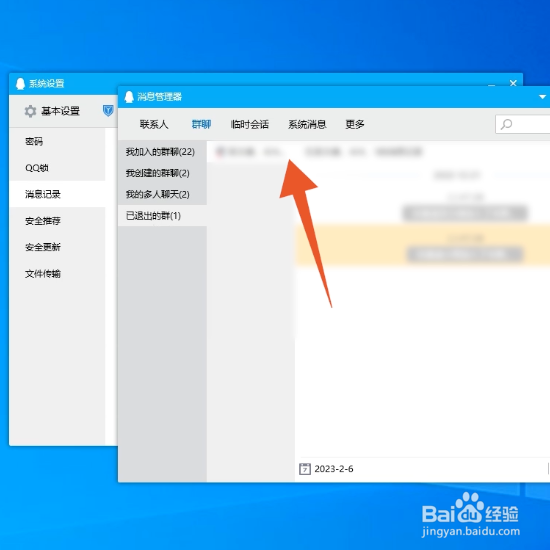
7、查看退出的群
进入到下一个新的页面中,即可查看自己退出的群聊。
1、点击放大镜图标
进入到手机QQ的主界面,上方位置找到放大镜图标并点击。

2、点击腾讯客服
进入到搜索界面中,输入腾讯客服点击进入。

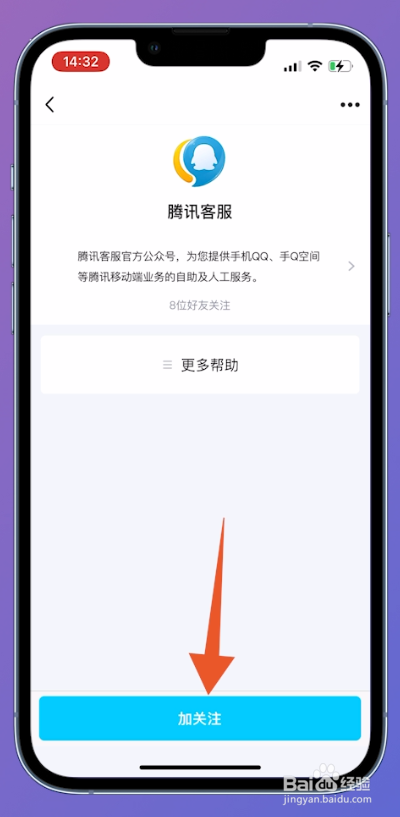
3、点击加关注
切换至腾讯客服界面之后,下方位置找到加关注并点击。
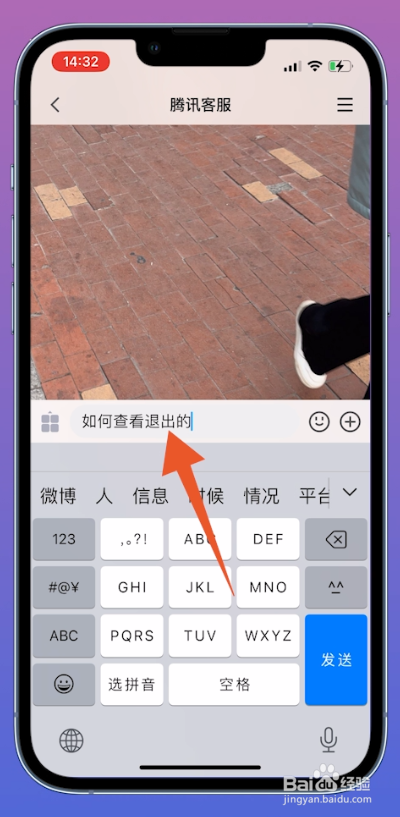
4、输入内容
关注成功之后在腾讯客服界面中,输入如何查看退出的群聊。
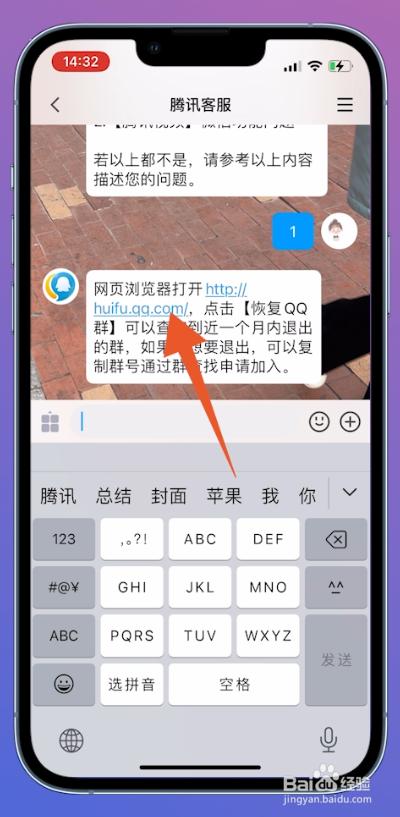
5、打开链接
等待客服回复,打开链接即可查看退出的群。