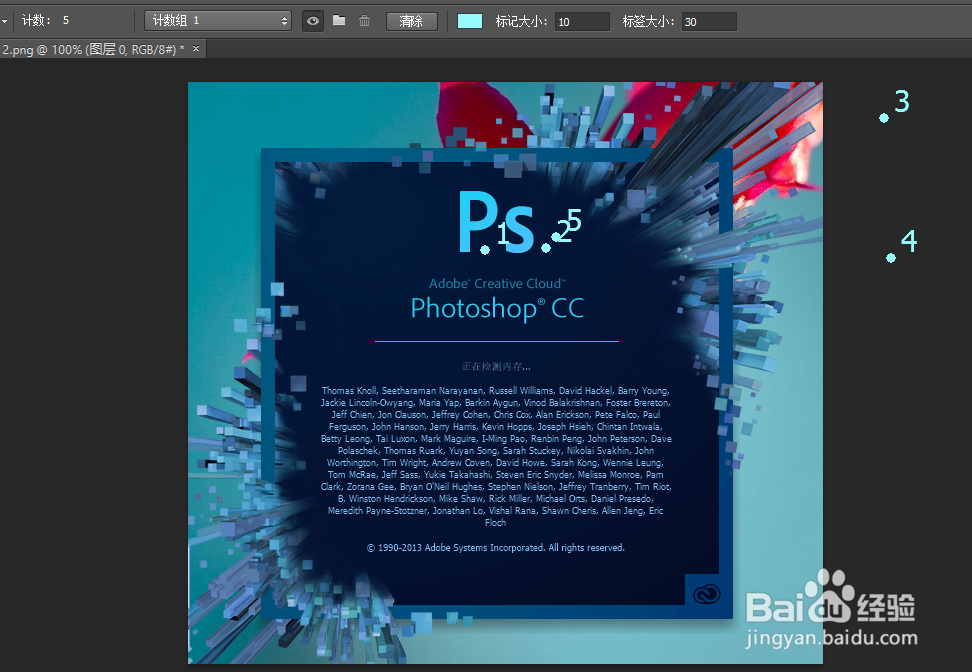
1、我们可以先来打开自己所使用的Photoshop软件,我的如图所示是2017版的
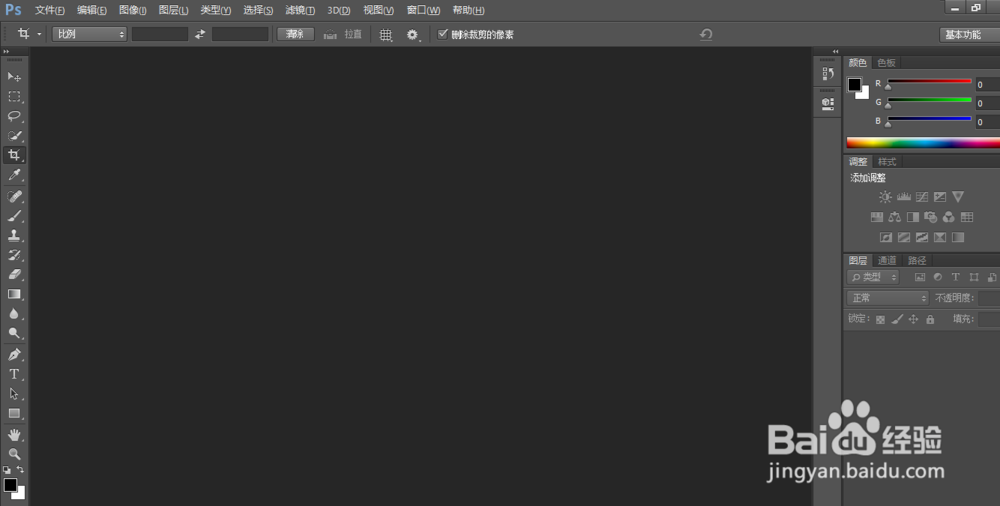
2、打开Photoshop以后的操作界面往往都会有所不同,但是不会影响我们的操作,这是因为我们使用的Photoshop软件版本不同
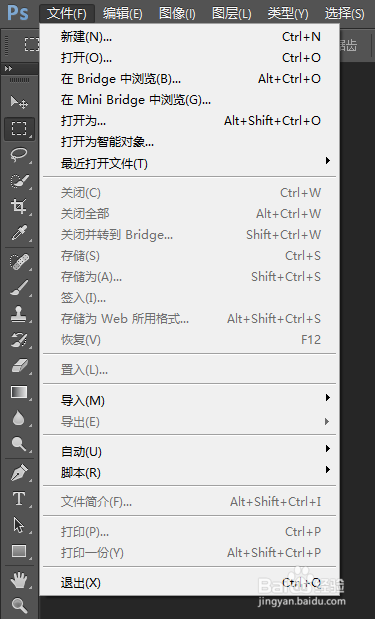
3、因为我们需要介绍这个计数工具所以最好来添加一张图片进行参考,方法是点击文件再选择打开,通过打开找到我们想要添加的图片,即可

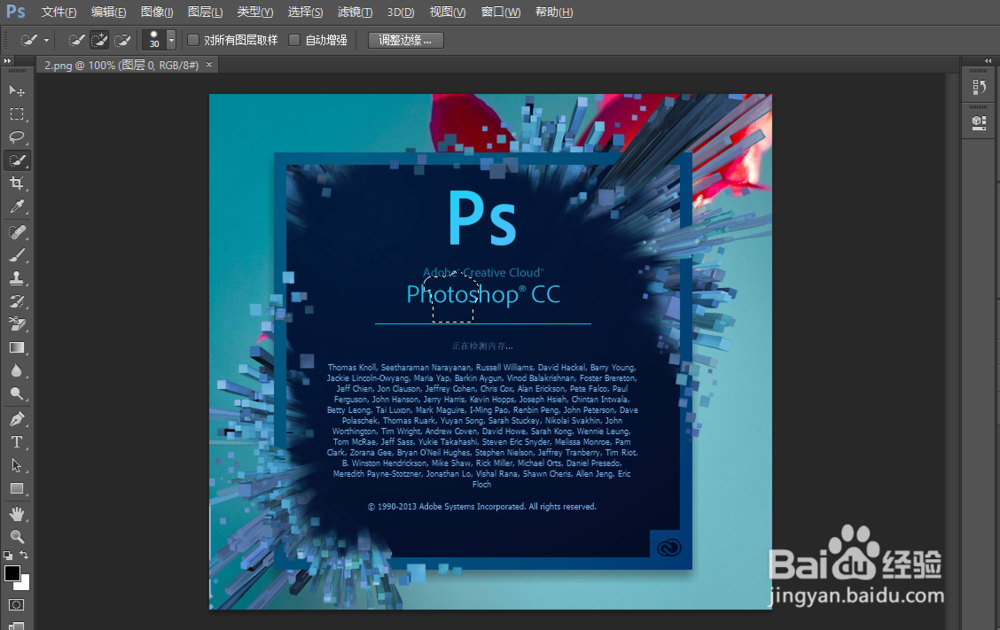
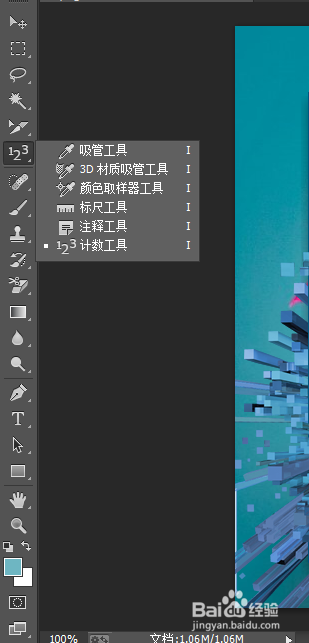
4、添加好图片以后再去左边的操作工具栏中找到计数工具,如果看不到可以在吸管工具上点击鼠标右键,这样就可以看到计数工具,如图
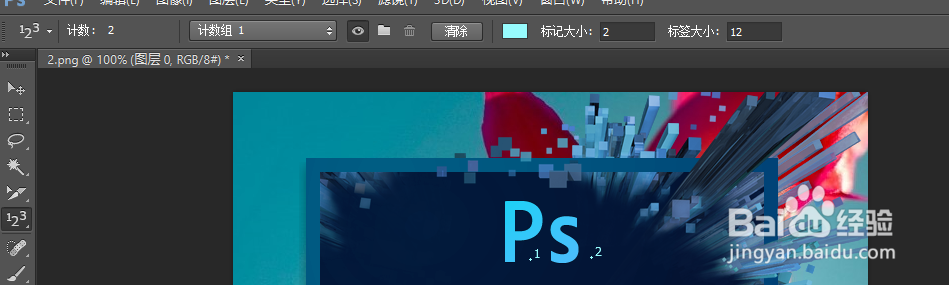
5、例如我需要记录一下图片中有几个大字母,只需在大字母所在的位置点击鼠标左键,这样就会出现计数的数字
6、相信大家都已经看到了,计数的数字是可以更改颜色的,在上方的操作栏选择适合的颜色
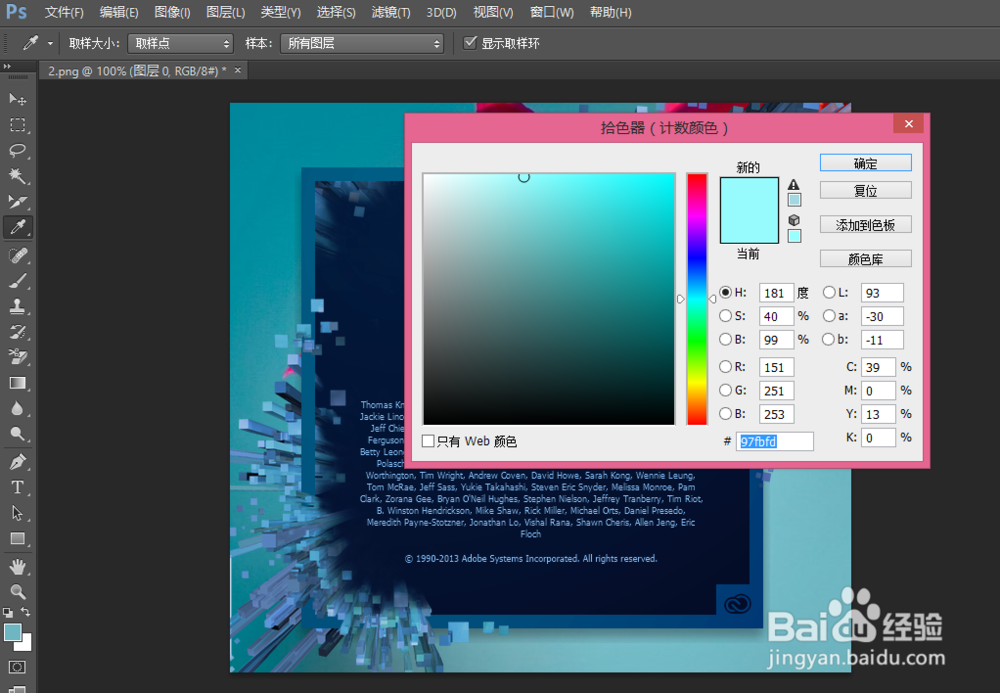
7、上方还可以修改标记的大小还有数字的大小,数字的大小最好是结合自己的图片来进行调节