win10系统微软照片查看器突然打不开怎么办?

 时间:2026-02-12 19:13:17

1、点击【开始】菜单,在菜单中选择系统【设置】,点击打开。

win10系统微软照片查看器突然打不开怎么办?

2、在windows设置窗口中选择第一个,【系统】项。

win10系统微软照片查看器突然打不开怎么办?

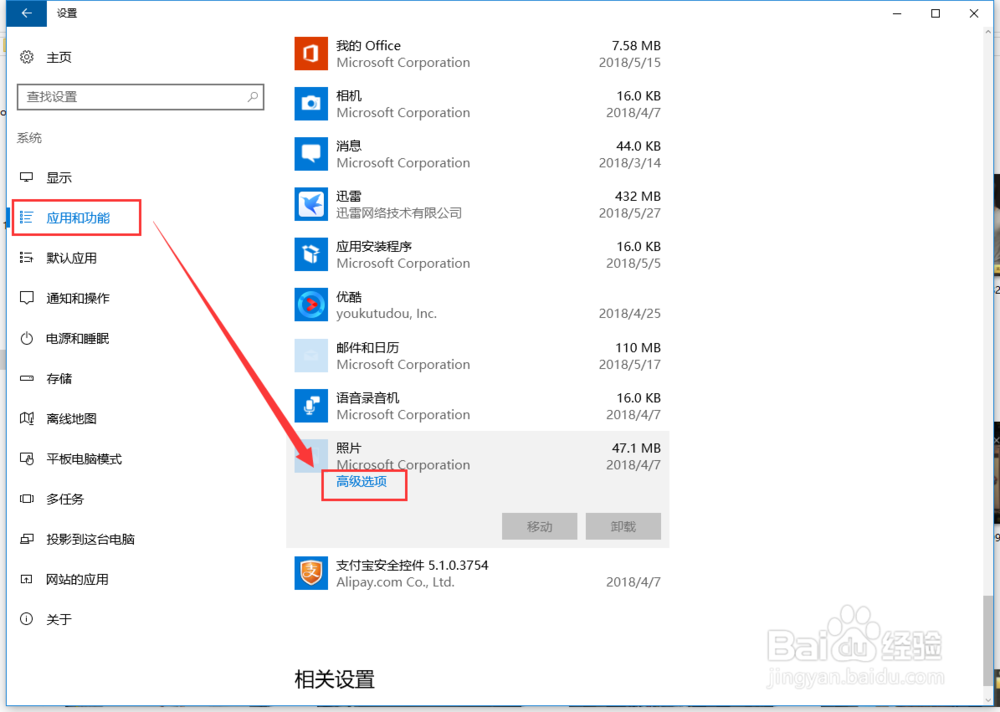
3、在系统项左侧菜单中点击【应用和功能】,在右侧找到【照片】项,点击【高级选项】。
win10系统微软照片查看器突然打不开怎么办?

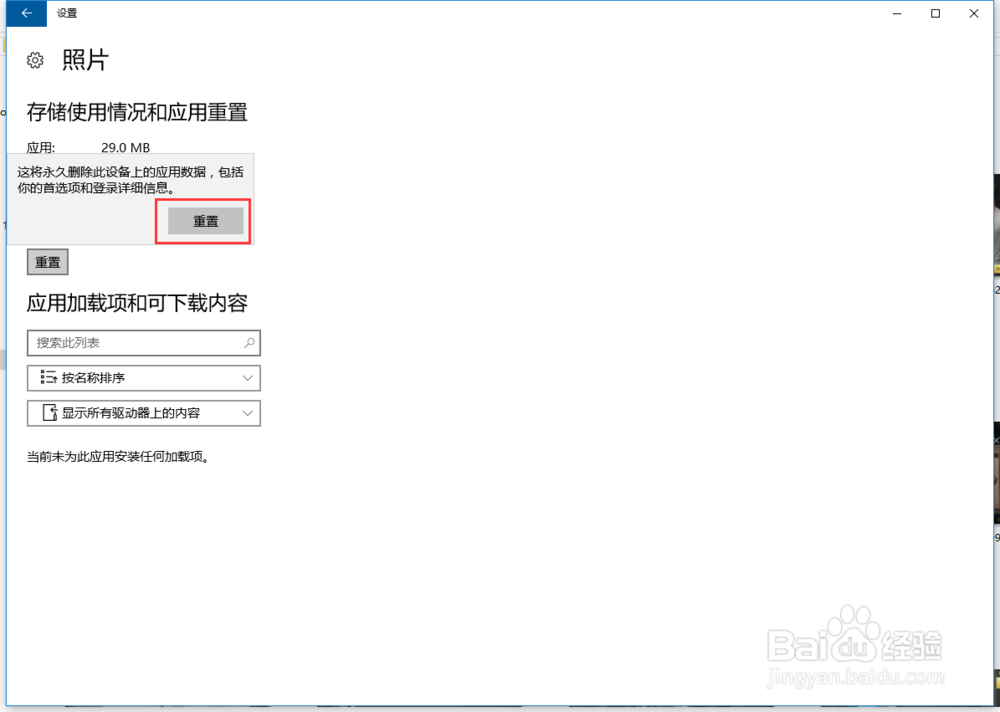
4、在高级选项中,点击【重置】按钮,在提示框中继续点击【重置】按钮。

win10系统微软照片查看器突然打不开怎么办?

win10系统微软照片查看器突然打不开怎么办?

5、然后我们点击【开始】菜单-【Windows power shell】,鼠标右键【更多】-【以管理员身份运行】。

win10系统微软照片查看器突然打不开怎么办?

6、然后输入以下代码,注意不要输错了哦。输入完成后点击回车键【enter】确定。

win10系统微软照片查看器突然打不开怎么办?

7、接着点击【开始】菜单,找到microsoft store【应用商店】。

win10系统微软照片查看器突然打不开怎么办?

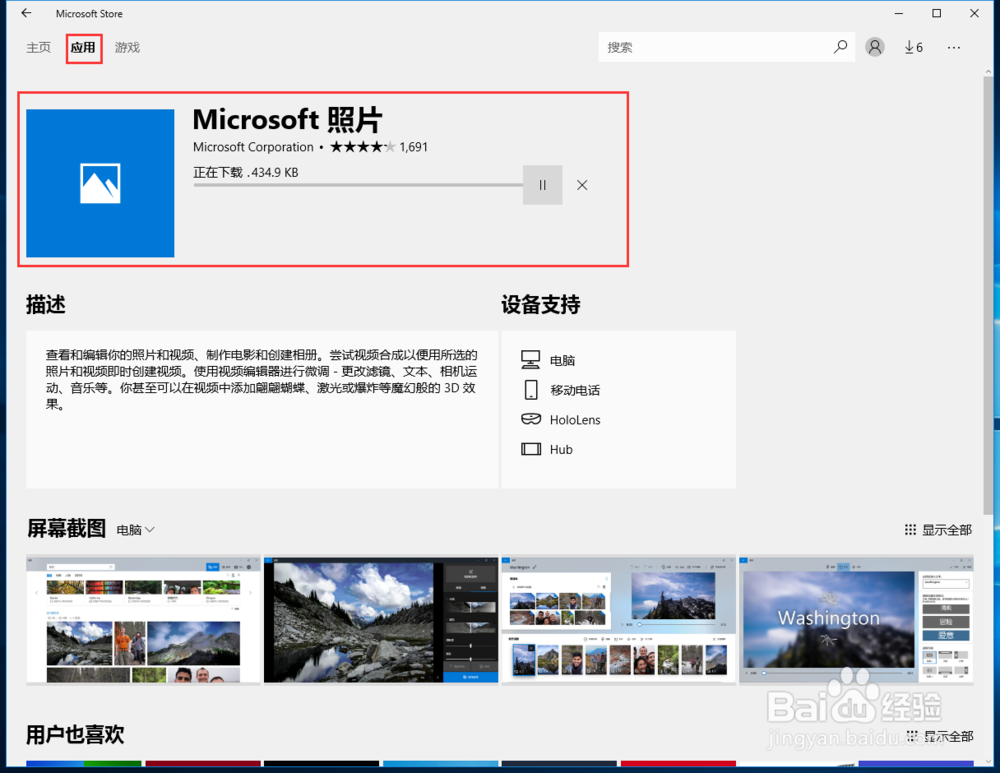
8、在应用商店中,找到【microsoft照片】,重新安装就可以啦。安装完成后就可以打开照片啦。
win10系统微软照片查看器突然打不开怎么办?

  • 如何解决服务器被配置为不列出此目录的错误
  • 百度网盘,快速让人添加自己为好友的方法?
  • 实习僧密码如何设置
  • OneNote如何不启用自动手写笔笔迹识别?
  • OneNote中如何设置显示新页浮动按钮
  • 热门搜索
    泰国清迈旅游攻略 武汉周边旅游 迪拜旅游公司 中国旅游线路 长春旅游团 四川成都旅游攻略 春节去哪旅游好 东北旅游攻略 河南省旅游局官方网站 广东省内旅游景点