如何将Windows 10系统时间显示精确至“秒”?

 时间:2026-02-14 03:09:42

1、打开注册表。

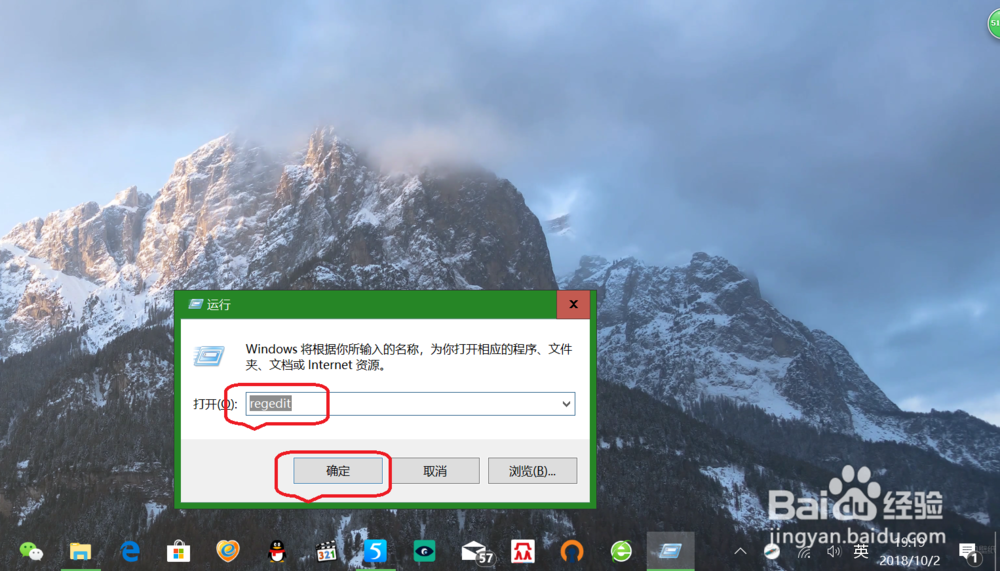
键盘按住“win+R"键,调出运行命令,输入”regedit“,点击确定。
如何将Windows 10系统时间显示精确至“秒”?

2、定位注册表。

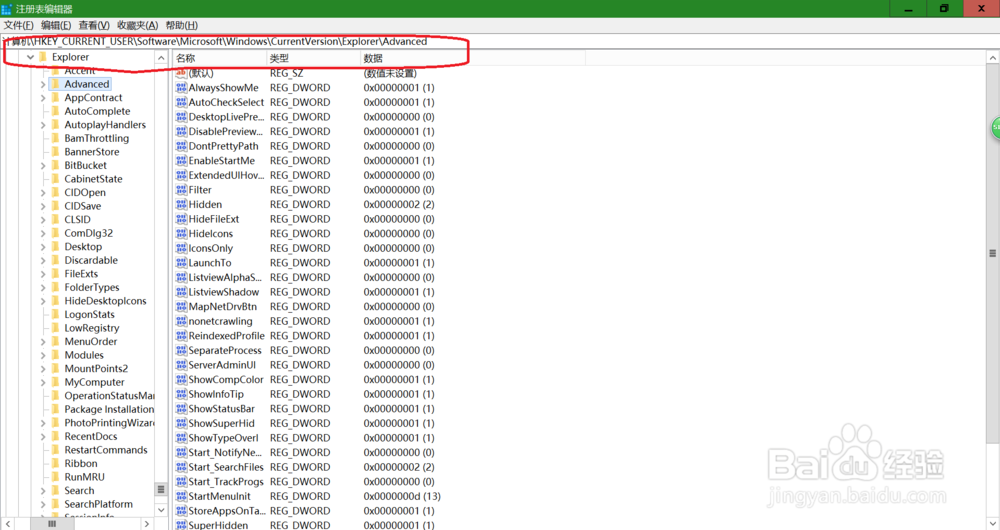
点击左侧注册表,进行定位至”HKEY_CURRENT_USER\Software\Microsoft\Windows\CurrentVersion\Explorer\Advanced“。
如何将Windows 10系统时间显示精确至“秒”?

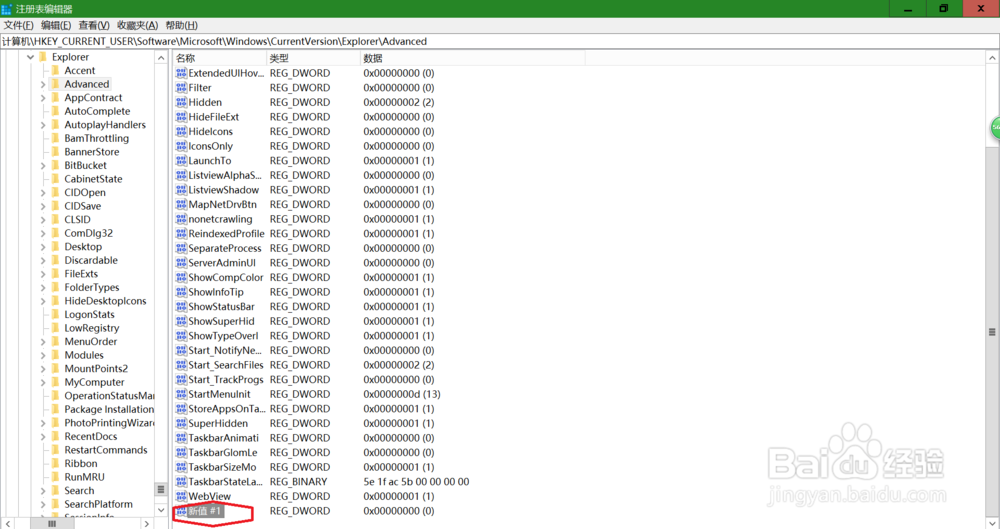
3、新建“DWORD(32位)值D”。

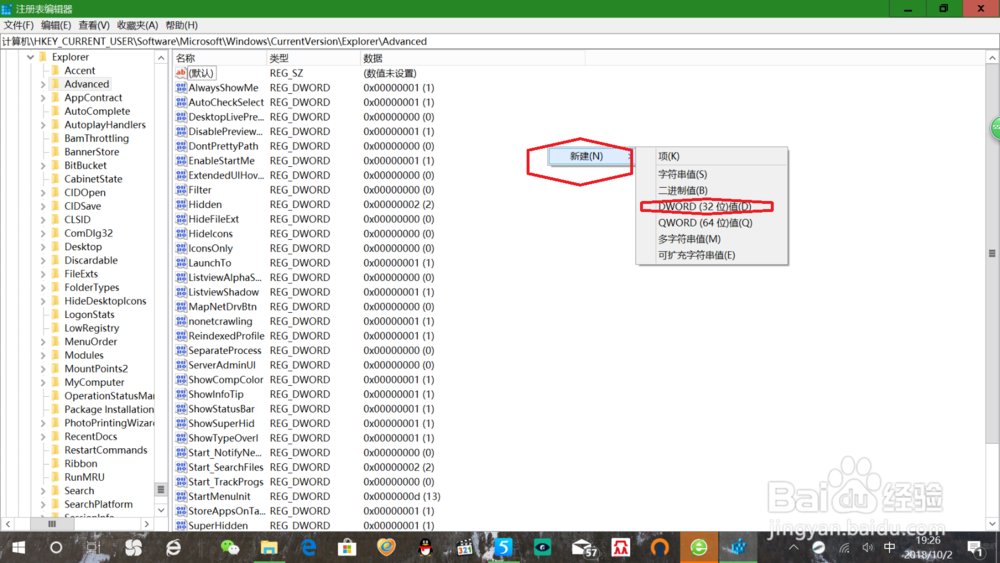
右键点击右侧空白处,点击新建,选择”DWORD(32位)值D"。
如何将Windows 10系统时间显示精确至“秒”?

如何将Windows 10系统时间显示精确至“秒”?

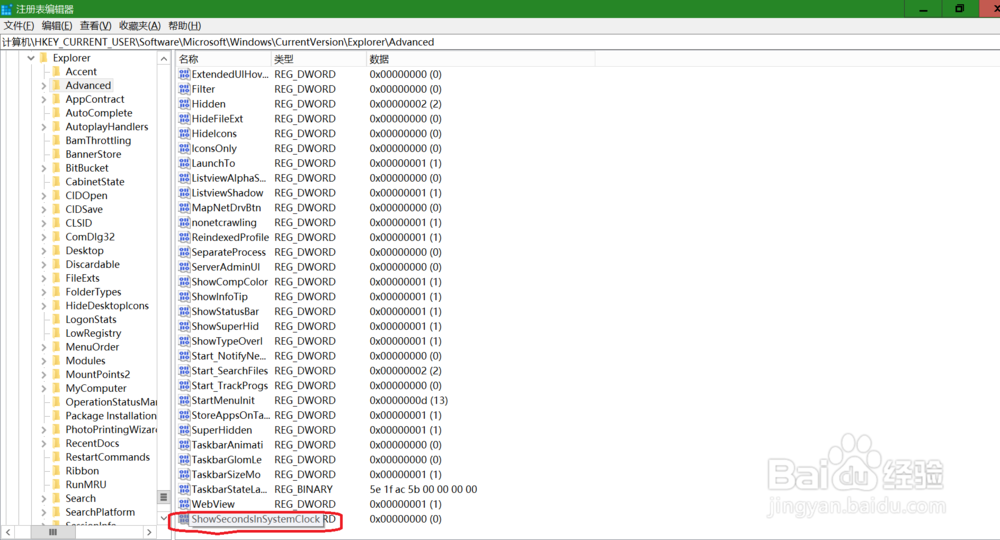
4、修改新建值名称。

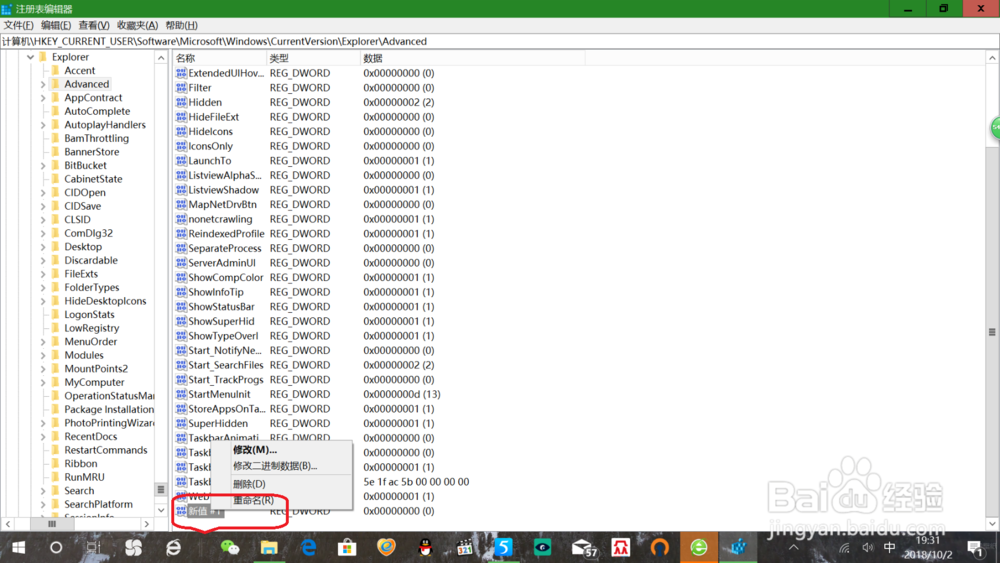
右键点击新建值,点击重命名,将名称修改为“ShowSecondsInSystemClock”。
如何将Windows 10系统时间显示精确至“秒”?

如何将Windows 10系统时间显示精确至“秒”?

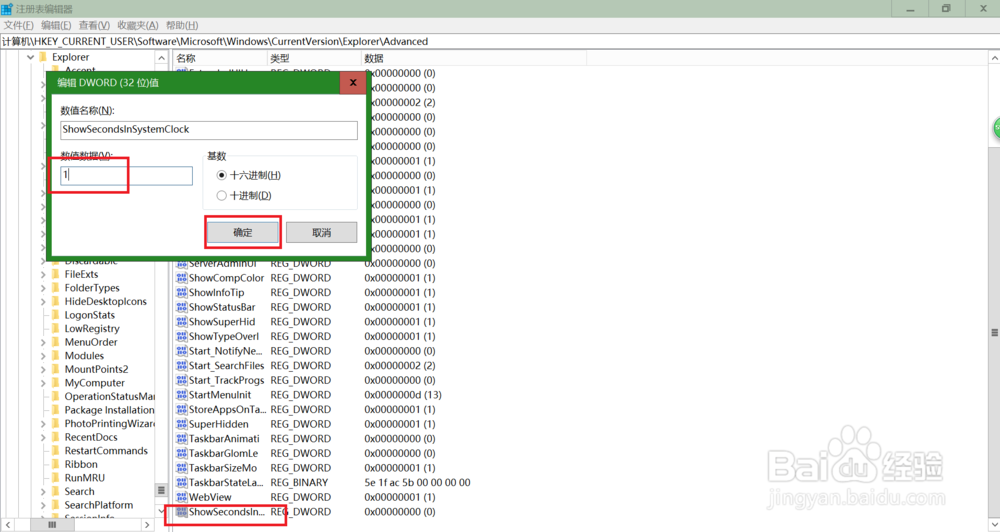
5、修改新建值数据。

双击新建值,将数值数据修改为“1”,点击确定。

如何将Windows 10系统时间显示精确至“秒”?

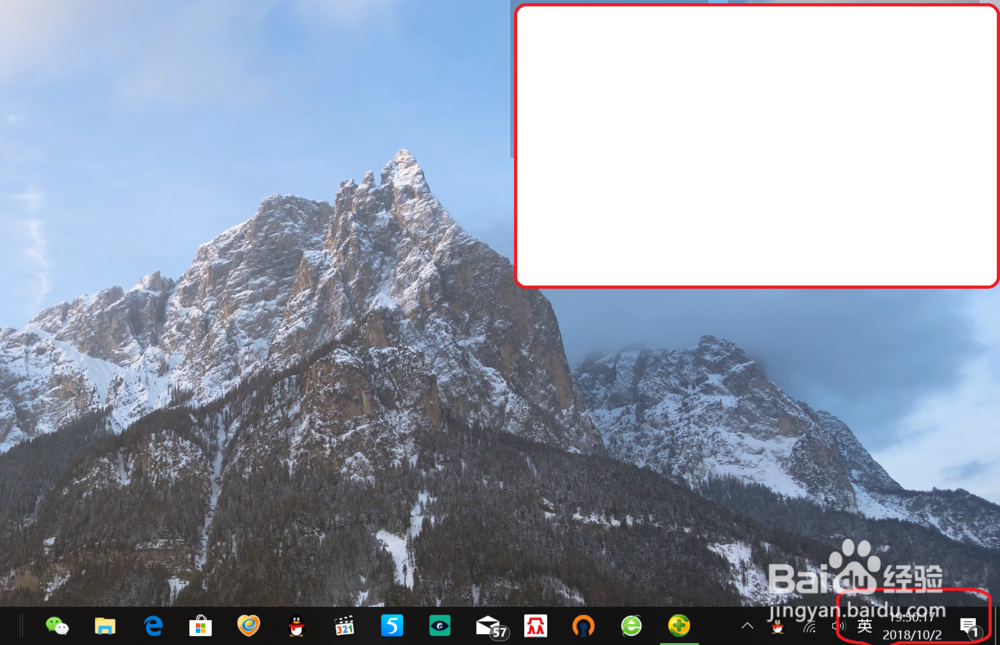
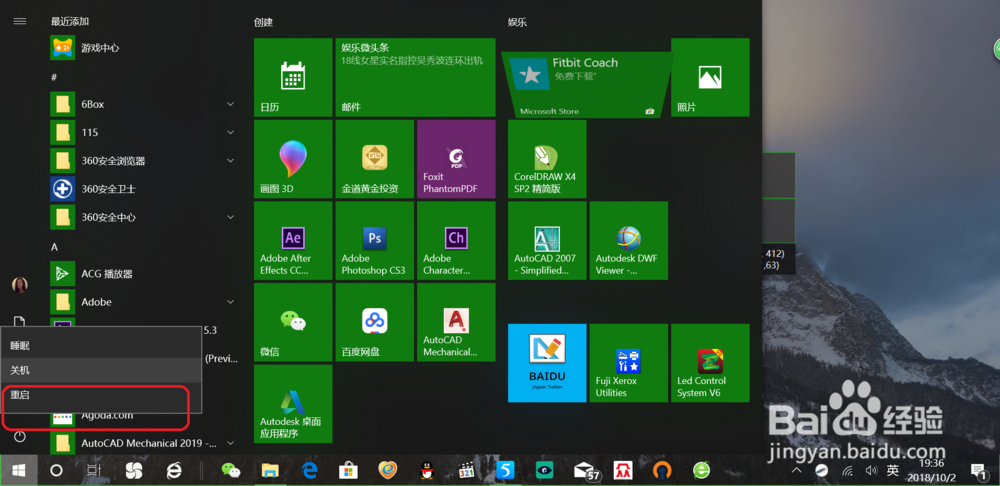
6、重启电脑查看结果。

关闭注册表,重启电脑,即可看到右下角时间显示已精确至“秒”。
如何将Windows 10系统时间显示精确至“秒”?

如何将Windows 10系统时间显示精确至“秒”?

  • 宝可梦阿尔宙斯刚刚好的腌菜石任务攻略
  • 2019.年4月15日nba常规赛排名东西部
  • 教你如何开启Windows7系统高级管理员账户
  • 魔兽世界[致敬]成就怎么做
  • 暖雪见闻录逸与青成就如何完成
  • 热门搜索
    旅游局 云台山旅游攻略 国内旅游 旅游学院 河北旅游 上海旅游景点 方特旅游 清远旅游景点大全 新疆旅游攻略 四川旅游景点大全