UC浏览器怎么导出书签备份文件到手机上

 时间:2026-02-14 01:36:48

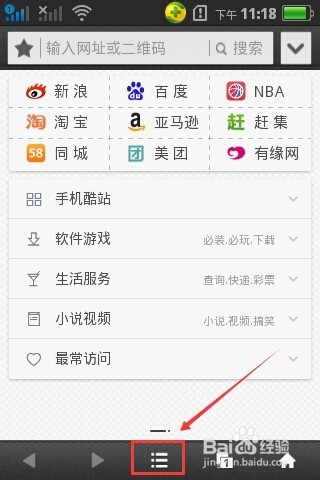
1、在手机桌面上找到uc浏览器图标,点击打开UC手机浏览器,然后点击uc浏览器下方中间的“三”图标,如下图所示。
UC浏览器怎么导出书签备份文件到手机上

2、在弹出的界面上,选择常用选项卡,然后点击书签/历史,如下图所示。

UC浏览器怎么导出书签备份文件到手机上

3、在打开的书签界面上,点击下方的管理按钮,如下图所示。

UC浏览器怎么导出书签备份文件到手机上

4、点击管理后,会显示新的界面,点击下方的导入导出按钮,如下图所示。

UC浏览器怎么导出书签备份文件到手机上

5、在弹出的导入/导出书签的界面里点击导出到备份文件按钮,这样就可以导出手机UC浏览器书签了。如下图所示。

UC浏览器怎么导出书签备份文件到手机上

6、在弹出的导出书签界面里可以设置导出书签备份文件名,和导出路径,然后点击确定,如下图所示。

UC浏览器怎么导出书签备份文件到手机上

7、点击导出书签确定按钮后,系统提示书签导出成功,如下图所示。

UC浏览器怎么导出书签备份文件到手机上

8、成功导出UC手机浏览器书签后,到保存备份文件路径下就可以看到刚才导出书签的备份文件了,如下图所示。

UC浏览器怎么导出书签备份文件到手机上

  • uc缓存的视频怎么导出
  • uc浏览器下载的视频怎么导出
  • 手机版UC浏览器怎么观看本地视频
  • uc下载的视频怎么保存在手机上
  • UC浏览器APP怎么清除缓存记录?
  • 热门搜索
    冰岛旅游多少钱 五台山旅游网 四川旅游景点推荐 花都旅游景点大全 菏泽旅游景点大全 赤峰旅游景点大全 旅游管理专业前景 途牛网旅游 途牛网旅游网 海峡旅游人才网