修改文件的所有者,解决一切权限问题

 时间:2024-10-13 16:07:04

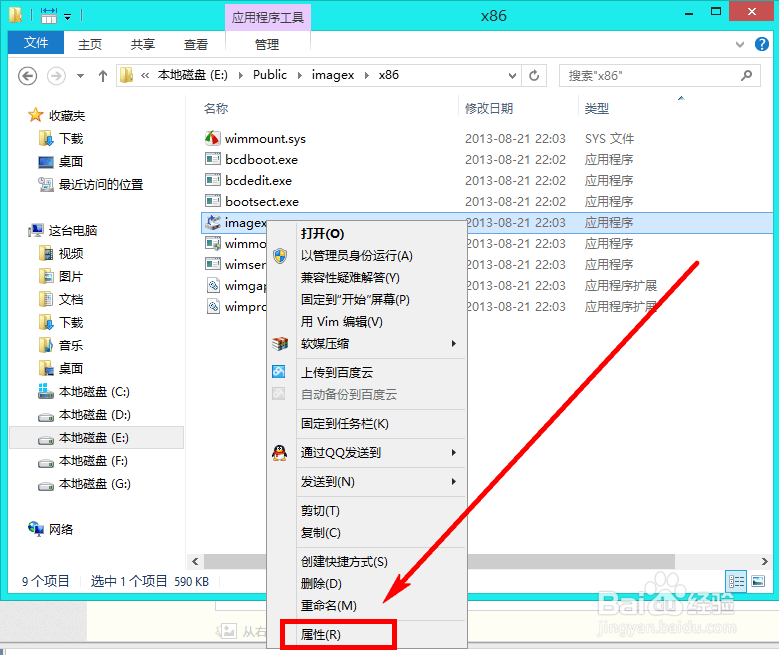
1、右键单击需要修改所有者的文件,选择【属性】,如下图所示:
修改文件的所有者,解决一切权限问题

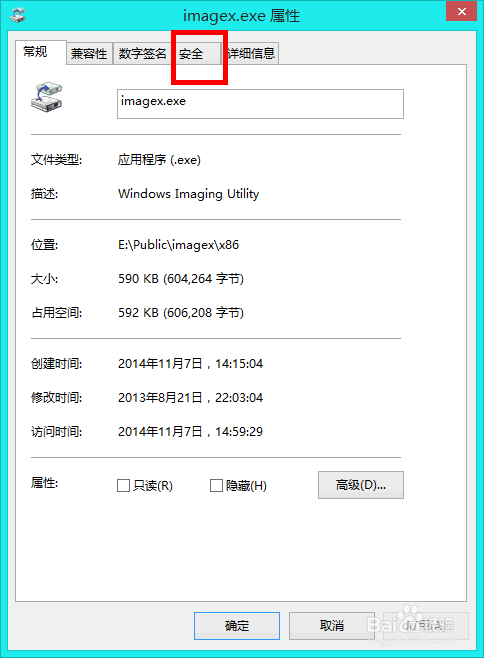
2、单击【安全】选项卡,如下图所示:

修改文件的所有者,解决一切权限问题

3、点击【高级】按钮,如下图所示:

修改文件的所有者,解决一切权限问题

4、单击【更改】,如下图所示:

修改文件的所有者,解决一切权限问题

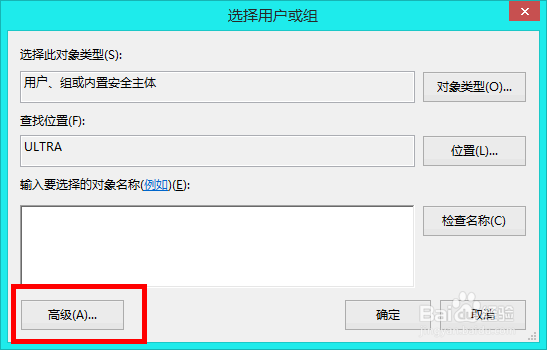
5、单击【高级】,如下图所示:

修改文件的所有者,解决一切权限问题

6、单击【对象类型】,如下图所示:

修改文件的所有者,解决一切权限问题

7、取消其它三种类型的勾选,只保留【用户】,如下图所示:

修改文件的所有者,解决一切权限问题

8、单击【立即查找】,如下图所示:

修改文件的所有者,解决一切权限问题

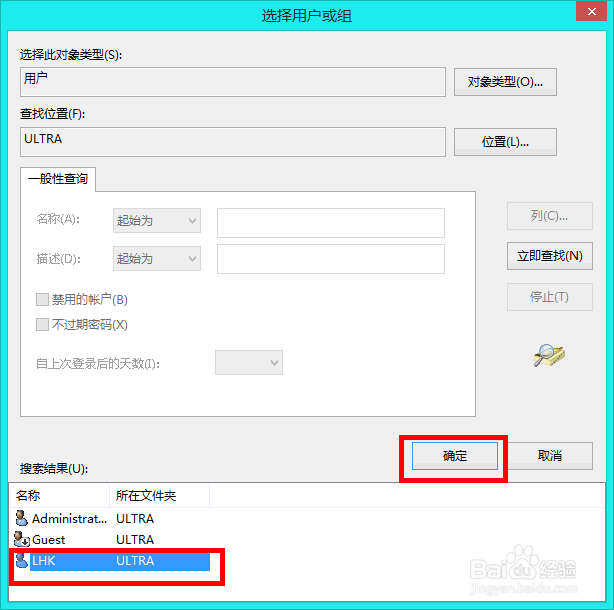
9、下图就是查找出的该计算机上所有的用户,选中你的用户名,使他成为文件的所有者,如下图所示:
修改文件的所有者,解决一切权限问题

10、接着点击“确定”,如下图所示:

修改文件的所有者,解决一切权限问题

11、如下图所示,所有者已经修改为选择的用户了。

修改文件的所有者,解决一切权限问题
  • 为什么输对了密码却登不上服务器
  • 如何修改文件的所有者解决权限问题
  • hosts文件修改后无法保存怎么办
  • 修改Hosts文件提示没有权限怎么办
  • 如何修改文件权限的所有者
  • 热门搜索
    玩家旅游网 西安旅游攻略2013 厦门岛内旅游景点 止锚湾旅游攻略 香港旅游购物 去云南旅游多少钱 青岛旅游景点地图 南昌旅游社 十月份去哪里旅游好 宣城旅游景点大全