联想ThinkPadE540设置U盘启动

 时间:2024-10-12 21:20:01

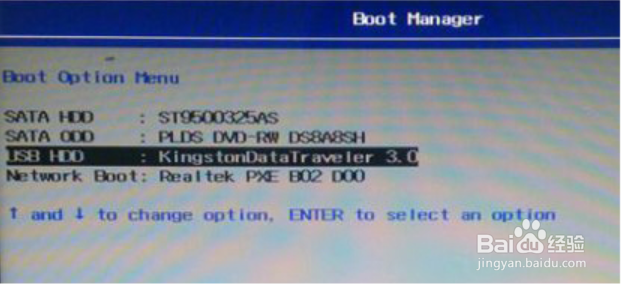
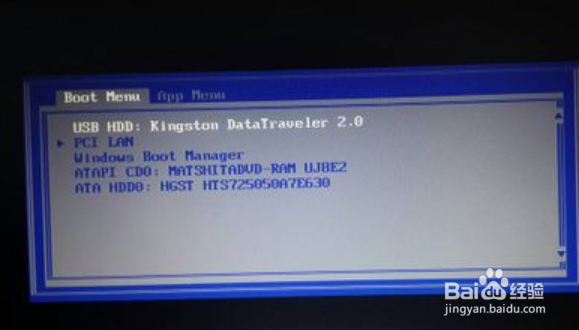
1、具体的方法如下: 按下电源键,并迅速按F1进入bios模式,

联想ThinkPadE540设置U盘启动

2、然后进入Startup—》Boot(回车),使用减号“-”把USB HDD K坡纠课柩ingstom DT microDuo 2.0上移到第一位,注:由于U盘型号不同,名字也不一样,总之把U盘放到第一步启动。

联想ThinkPadE540设置U盘启动

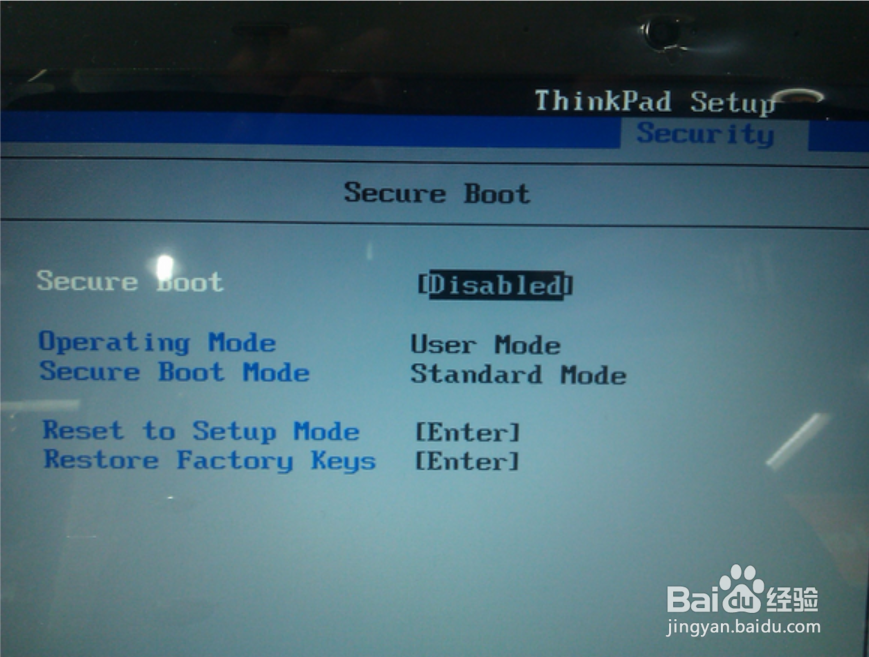
3、进入Security—》Secure Boot—》Disabled,

联想ThinkPadE540设置U盘启动

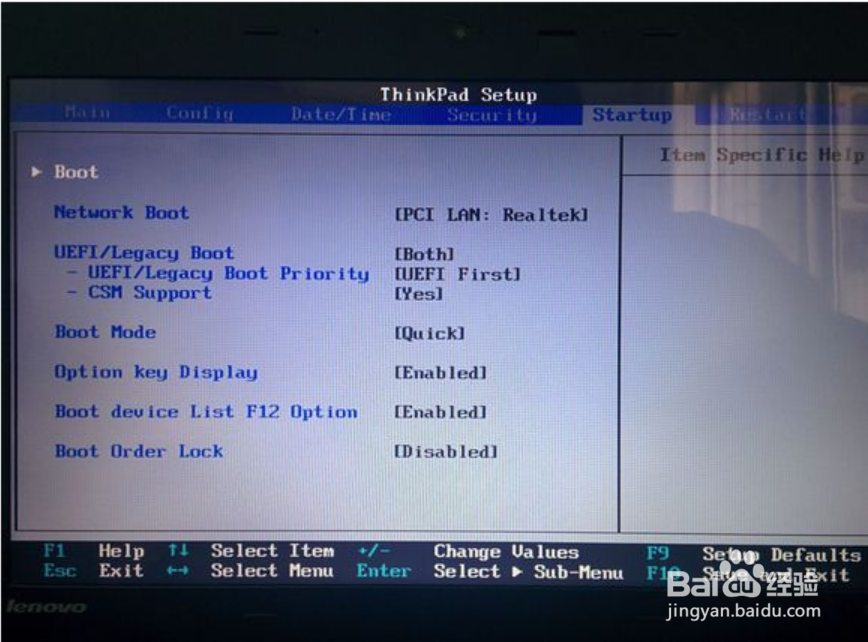
4、再进入Startup—UEFI/Legacy Boot选项,UEFI/Legacy Boot选项选择成Both,UEFI/Legacy Boot Priority选择成UEFI First,
联想ThinkPadE540设置U盘启动

5、最后再按F10(Fn+F10)选择Y保存退出,重启电脑,自动进入安装界面,按照提示安装系统
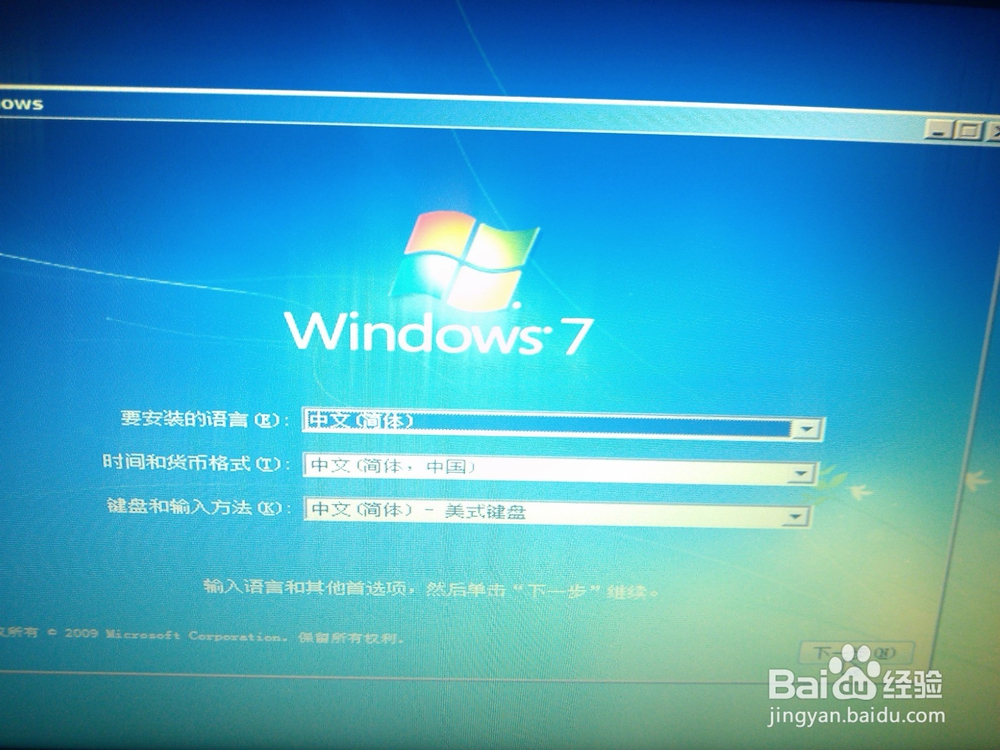
联想ThinkPadE540设置U盘启动
  • Win10系统关闭SSD硬盘碎片整理功能的方法
  • win10重新启动一直转圈
  • 群晖如何设置用户的配额
  • Win10怎么进入高级启动选项
  • 联想g480怎么进入bios
  • 热门搜索
    黄鹤楼旅游 去四川旅游要多少钱 威海旅游局 大连旅游团 旅游活动方案 旅游人才 畅游天下旅游同行网 云南香格里拉旅游 北京旅游地图高清版 海南国际旅游岛建设发展规划纲要