制作倒计时效果的幻灯片

 时间:2026-02-12 08:08:29

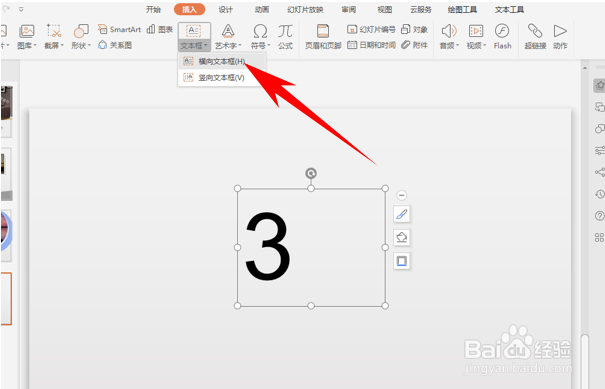
1、单击工具栏插入下的文本框,添加一个文本框后,输入数字3。
制作倒计时效果的幻灯片

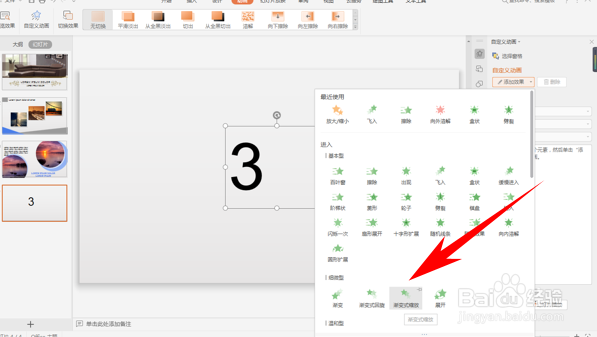
2、单击工具栏动画,选择自定义动画,在添加动画里,将进入和退出效果中都选择渐变式缩放。
制作倒计时效果的幻灯片

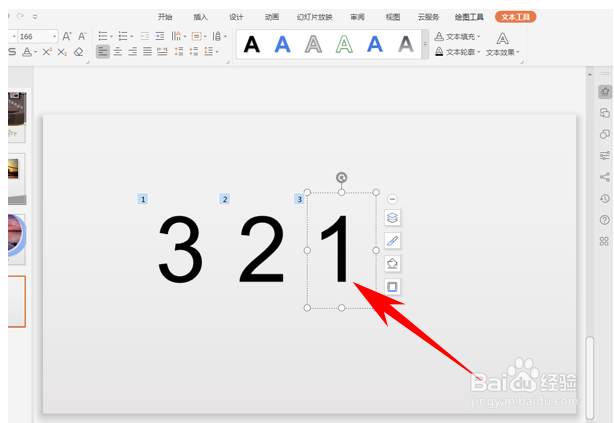
3、按住Ctrl键,拉出两个一模一样的文本框,将数字分别改为2和1

制作倒计时效果的幻灯片

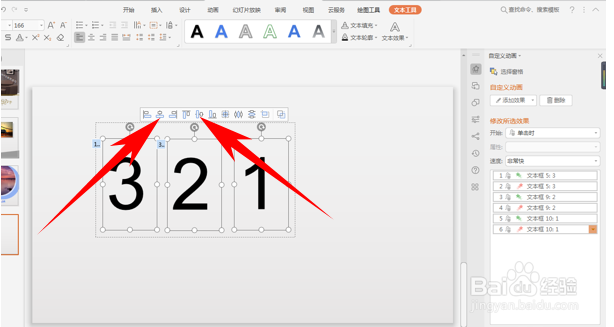
4、选中三个文本框,单击水平居中与垂直居中。

制作倒计时效果的幻灯片

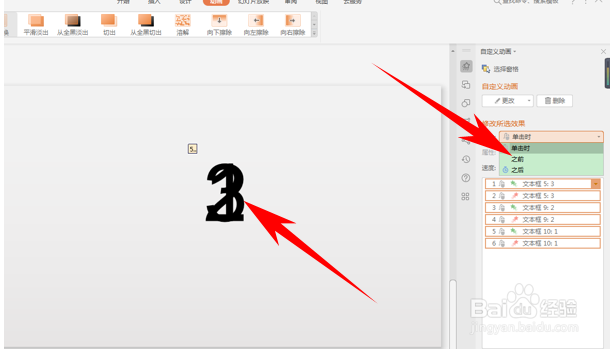
5、按住shift键选中所有动画效果,在开始的下拉菜单下选择之前。

制作倒计时效果的幻灯片

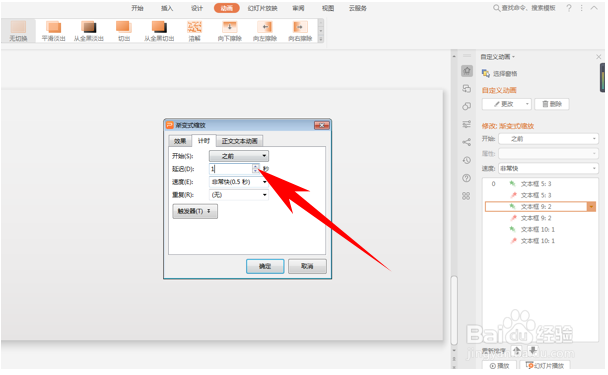
6、双击数字3的动画效果,弹出渐变式缩放的对话框,将进入效果改为1秒。

制作倒计时效果的幻灯片

7、双击数字2的动画效果,将进入效果设置为1秒。

制作倒计时效果的幻灯片

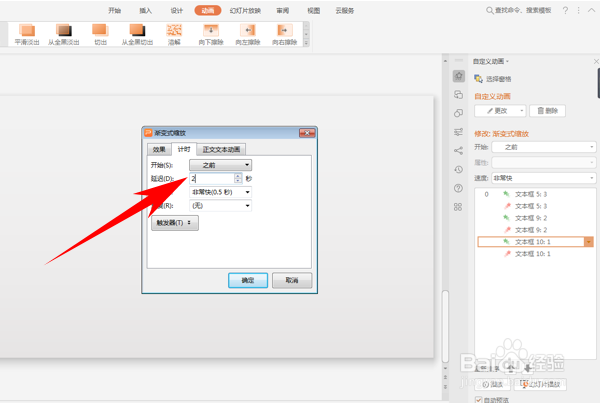
8、双击数字2退出的动画效果,将退出效果设置为2秒。

制作倒计时效果的幻灯片

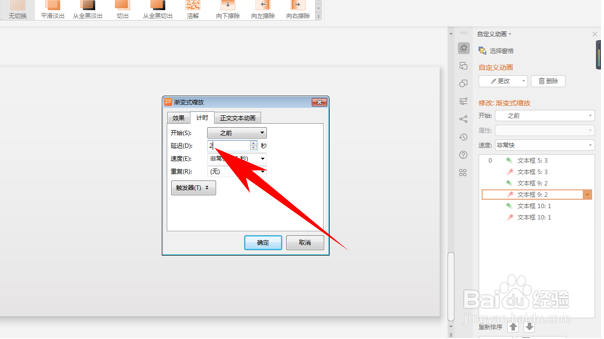
9、双击数字1的动画效果,将进入效果设置为2秒。

制作倒计时效果的幻灯片

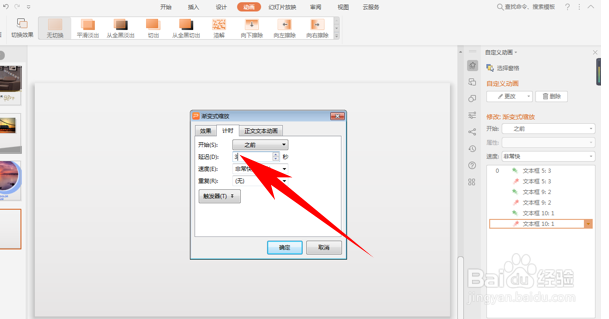
10、双击数字1退出的动画效果,将退出效果设置为3秒。

制作倒计时效果的幻灯片

  • 如何在PPT中插入闹钟图标
  • WPS中如何用PPT制作倒计时?
  • PPT怎么制作倒计时动画
  • 如何利用PPT制作倒计时效果?
  • 怎么在PPT文档中制作倒计时效果
  • 热门搜索
    坝美旅游攻略 新西兰旅游费用 三亚旅游攻略自助游 宝兴旅游 大溪地旅游攻略 开封旅游网 杭州黄龙旅游集散中心 温州文成旅游景点 浙江临安旅游 四川省旅游局官网