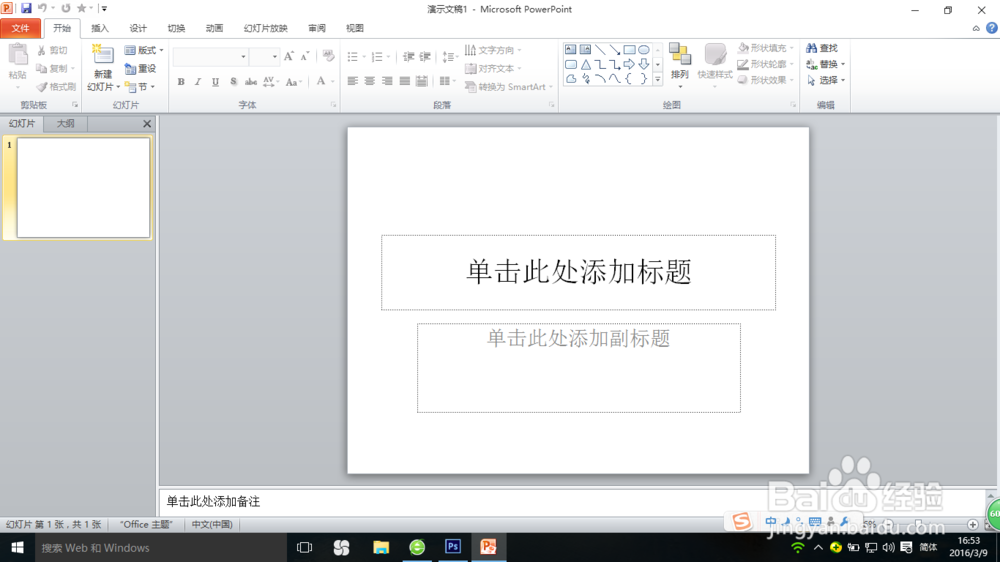
1、第一步,打开ppt2010,如图
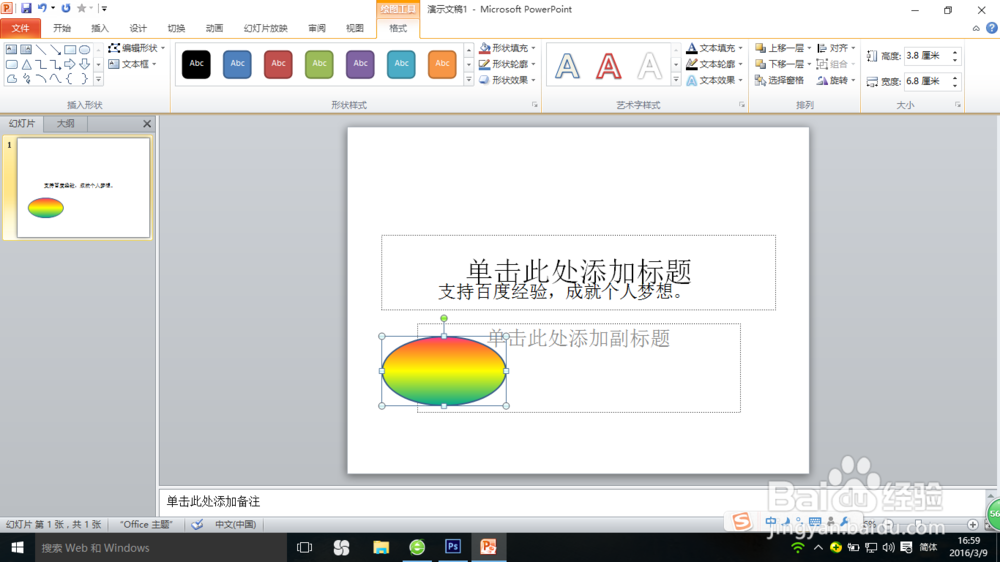
2、第二步,插入——文本框,输入你喜欢的文字,设置图层格式置于顶层,如图

3、第三步,插入——图形(椭圆),格式,形状填充,渐变填充,选择自己喜欢的颜色,如图
4、第四步,选择椭圆,打开动画窗格,为其添加水平向右的动画,如图

5、第五步,右击鼠标,设置背景格式——纯色填充——黑色,如图

6、第六步,打开动画窗格,选择计时选项,期间选择慢速3秒,最终效果如图

时间:2026-04-22 22:53:27
1、第一步,打开ppt2010,如图
2、第二步,插入——文本框,输入你喜欢的文字,设置图层格式置于顶层,如图
3、第三步,插入——图形(椭圆),格式,形状填充,渐变填充,选择自己喜欢的颜色,如图
4、第四步,选择椭圆,打开动画窗格,为其添加水平向右的动画,如图
5、第五步,右击鼠标,设置背景格式——纯色填充——黑色,如图
6、第六步,打开动画窗格,选择计时选项,期间选择慢速3秒,最终效果如图
